


Configurer hörbert 3.0 comme lecteur de podcasts
(également disponible pour hörbert 2021 avec le firmware Butterfly 2)
Préparation
Démarrer le Browser Set Mode pour hörbert
- Lien vers la vidéo explicative pour démarrer le Browser Set Mode sans dévisser (uniquement avec Butterfly 2)
- Lien vers la vidéo explicative pour démarrer le Browser Set Mode via le bouton SET à l’intérieur
- Instructions écrites pour démarrer le Browser Set Mode
Étape 1 dans le Browser Set Mode : configurer le WiFi
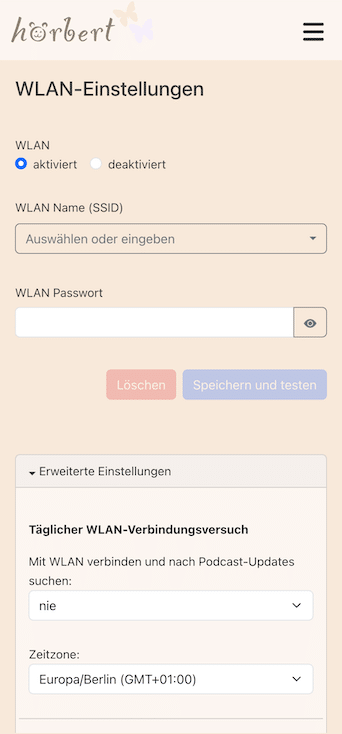
- Ouvre dans le Browser Set Mode le point de menu WLAN

- Active le WiFi
- Saisis le nom du réseau WiFi et le mot de passe de ton réseau WiFi domestique 2,4 GHz
- Clique sur « Enregistrer et tester »
- Ouvre dans la même fenêtre, en bas, « Paramètres avancés » :
- Choisis une heure pour « Se connecter au WiFi et rechercher des mises à jour de podcasts »
- Choisis ton fuseau horaire
- Retourne au menu principal et clique sur PLAYLISTS
Étape 2 dans le Browser Set Mode : ajouter un podcast à une playlist
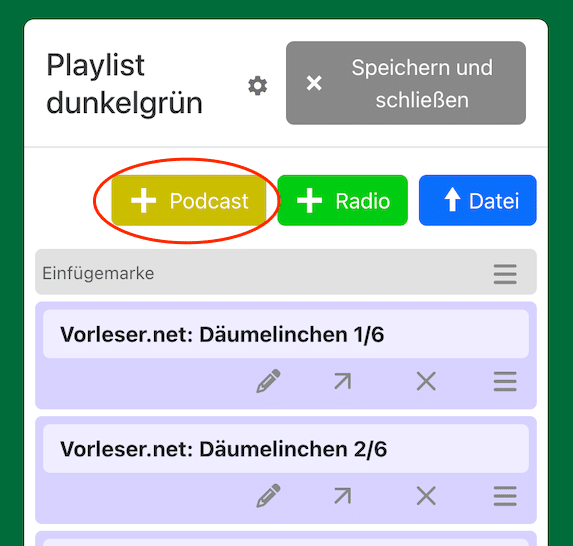
Sélectionne dans le menu principal le point PLAYLISTS puis la touche colorée de hörbert sur laquelle tu souhaites enregistrer un podcast :
- La fenêtre de contenu de la playlist s’ouvre.
- Au-dessus de l’aperçu des titres se trouvent des boutons permettant d’ajouter des stations de radio, des fichiers et des podcasts. Clique sur le bouton jaune « +Podcast »
- Saisis un mot-clé dans la ligne de recherche, par exemple « Die Maus zum Hören », et attends que les résultats de recherche s’affichent.
- Clique ensuite 1 fois sur le bon résultat de recherche.
- Le podcast correspondant est inséré en haut dans la ligne « Podcast URL » :
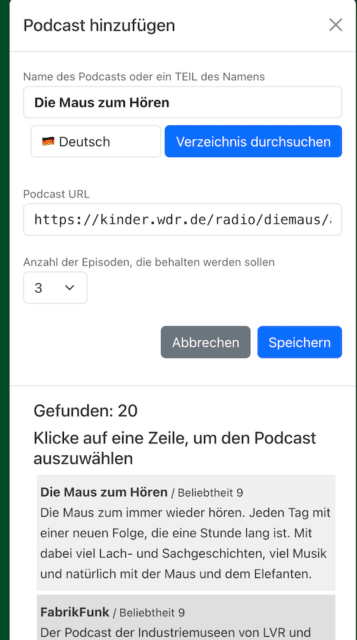
- Dans le champ en dessous, tu peux directement définir le nombre d’épisodes que tu souhaites télécharger plus tard et qui doivent rester enregistrés au maximum sur cette touche pour le podcast.
- Clique sur le bouton bleu « Enregistrer ». Le fichier de contrôle du podcast est alors ajouté à la playlist.
Télécharger des épisodes de podcast
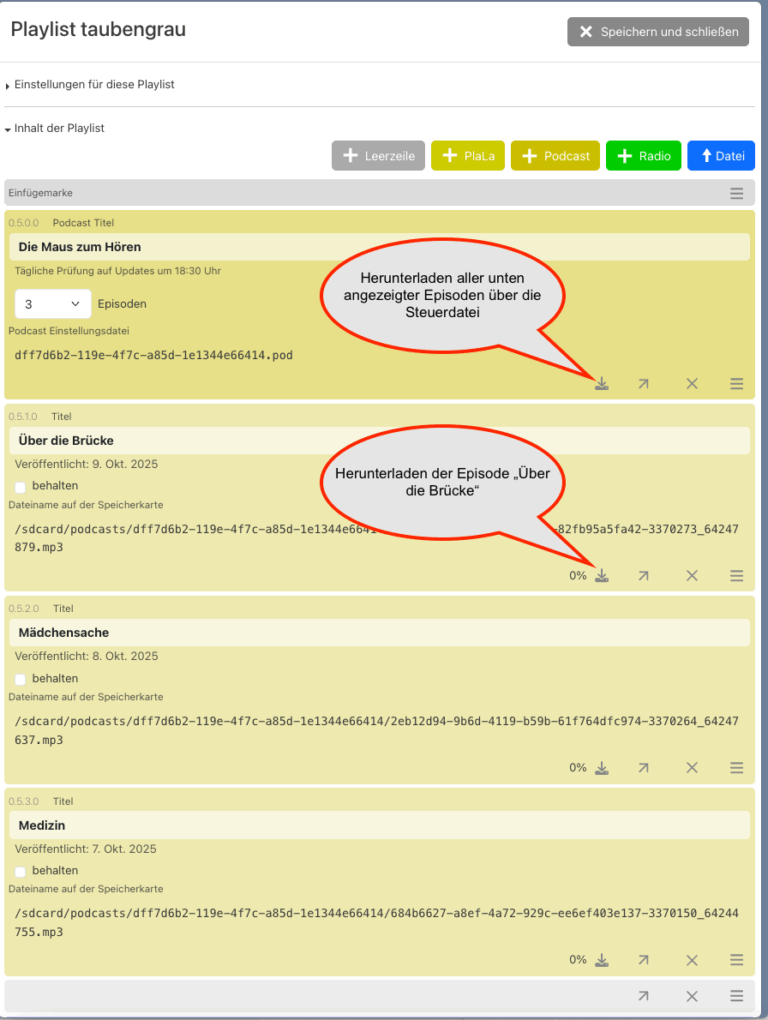
- Tu peux maintenant télécharger tous les épisodes souhaités via le bouton de téléchargement du fichier de contrôle, c’est-à-dire le symbole avec la flèche vers le bas, ou télécharger un épisode individuel via le bouton de téléchargement affiché pour chaque épisode sous le fichier de contrôle général. Les épisodes restants seront ensuite téléchargés automatiquement par hörbert à l’heure préalablement définie, lorsqu’il est éteint et que le WiFi configuré est disponible.
- Nous te recommandons de ne télécharger qu’un seul épisode la première fois, car hörbert a besoin de quelques minutes pour le téléchargement via WiFi en Browser Set Mode. Ou bien tu configures uniquement le fichier de contrôle et tu laisses hörbert télécharger automatiquement les épisodes à la prochaine heure de récupération, si tu ne veux pas rester assis à attendre.
- Dans le fichier de contrôle, il est possible de cocher la petite case à gauche de « conserver » pour chaque épisode. Tu peux ainsi t’assurer que hörbert n’écrasera pas cet épisode lorsqu’il télécharge de nouveaux épisodes. En effet, hörbert supprime les épisodes les plus anciens lorsqu’il en télécharge de nouveaux et que le nombre maximal d’épisodes souhaités pour ce podcast est déjà atteint.
- Une fois le téléchargement réussi, clique en haut à droite de la fenêtre sur le bouton gris « Enregistrer et fermer » pour sauvegarder la playlist.
Quitte le Browser Set Mode via le bouton rond « Déconnecter » dans le menu principal. C’est le cercle interrompu par un trait vertical en haut :
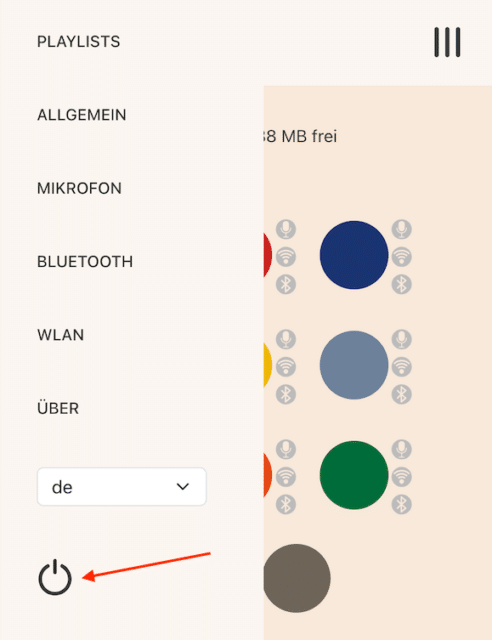
hörbert redémarre à présent. Sélectionne la playlist contenant le podcast et navigue jusqu’à l’épisode souhaité, si tu ne l’as pas de toute façon ajouté en première position de la playlist.
Nous te souhaitons beaucoup de plaisir à découvrir une infinité de contenus audio gratuits !
Liens complémentaires :
Avec Butterfly2, encore plus de contenus gratuits pour ton hörbert : les podcasts !
Conseils de podcasts pour adultes