


Comment effectuer une mise à jour du firmware sur hörbert ?
Prérequis : Tu as un modèle hörbert sans interrupteur à bascule.
Si tu souhaites mettre à niveau ton hörbert 2011 (ancien modèle avec interrupteur à bascule), commande maintenant le Kit de mise à niveau pour l’installer toi-même, ou fais mettre à niveau hörbert par nous dans notre atelier.
La façon dont tu effectues une mise à jour du firmware dépend du firmware qui fonctionne sur ton hörbert. Si ton firmware est antérieur à novembre 2024, tu dois utiliser la méthode manuelle (plus bas). C’est plus pratique si ton hörbert possède déjà le firmware « Butterfly » ou plus récent.
Mise à jour du firmware par Wi-Fi via le mode Browser Set
Lance le Browser Set Mode (clique ici pour accéder à la vidéo explicative)
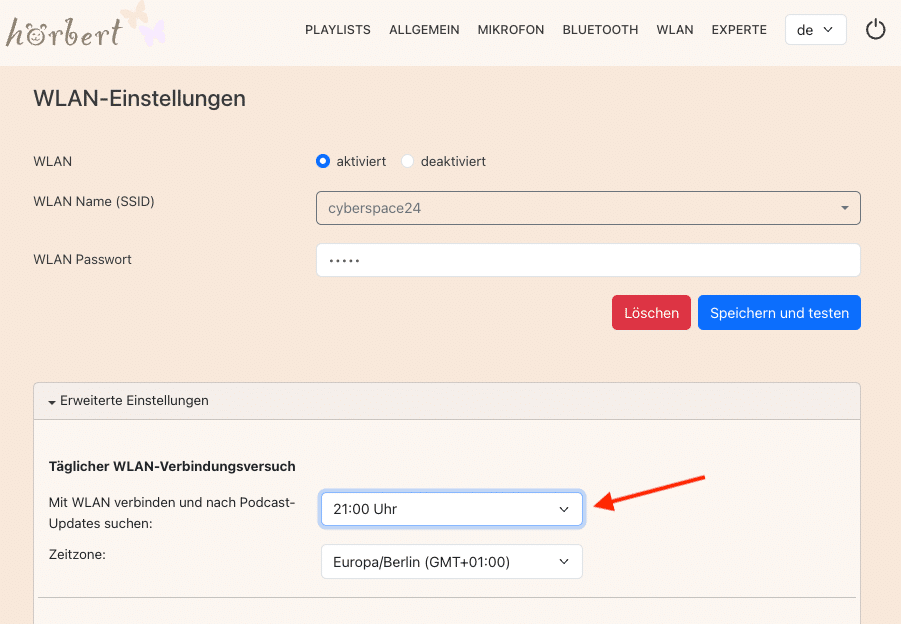
Active et configure la fonction Wi-Fi de hörbert dans l’élément de menu Wi-Fi :
Sélectionne ton Wi-Fi (seulement 2,4GHz) dans la liste des réseaux disponibles et saisis ton mot de passe Wi-Fi.
Astuce : Si tu souhaites utiliser hörbert comme lecteur de podcast : Règle sous « Paramètres avancés » quand hörbert doit automatiquement chercher de nouveaux épisodes de podcast. Choisis une heure à laquelle hörbert n’est pas utilisé, par exemple la nuit. hörbert ne fera aucun bruit lors de la mise à jour des podcasts.
Sélectionne ensuite dans le menu principal le point « Général » et ouvre-y les Paramètres avancés. Clique sur « Chercher les mises à jour MAINTENANT » pour mettre le firmware de ton hörbert à jour.
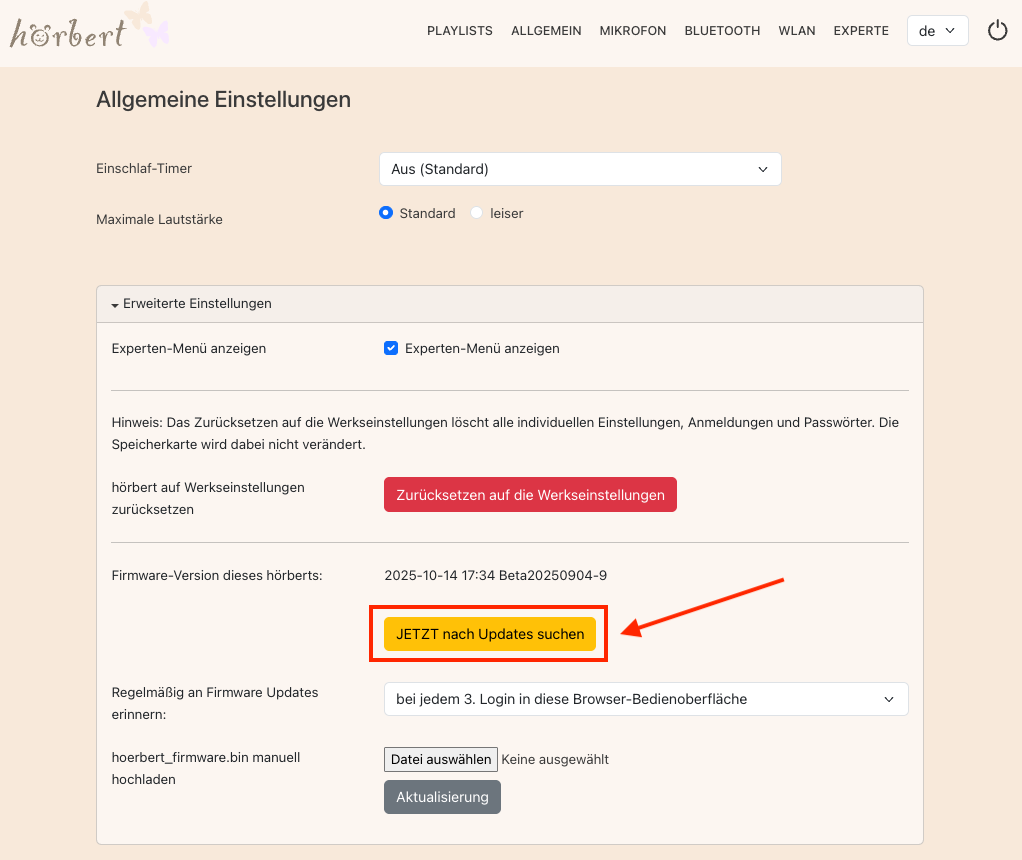
Attends jusqu’à ce que la mise à jour soit effectuée. Tu le remarques au fait que hörbert termine automatiquement le Browser Set Mode. N’éteins pas hörbert s’il te plaît et attends jusqu’à ce qu’il joue à nouveau du contenu via son haut-parleur.
Terminé ! Tu utilises maintenant le firmware le plus récent avec les fonctions actuelles et les corrections de bugs !
ASTUCE : VERSIONS BÊTA
Nous développons constamment le firmware de hörbert. Nous testons les nouvelles fonctions dans des versions BÊTA, qui ne sont pas encore stables ou matures. Si tu es curieux, et que tu as une copie de sauvegarde de ta carte mémoire, tu peux aussi jeter un coup d’œil à ces versions BÊTA :
Pour cela, télécharge le firmware BÊTA comme fichier. Tu ne dois pas décompresser le fichier téléchargé, car il est simplement chargé sur hörbert comme fichier .bin :
Pour cela, clique sur « Sélectionner fichier », cherche ensuite le fichier .bin téléchargé, et clique ensuite sur « Mise à jour ».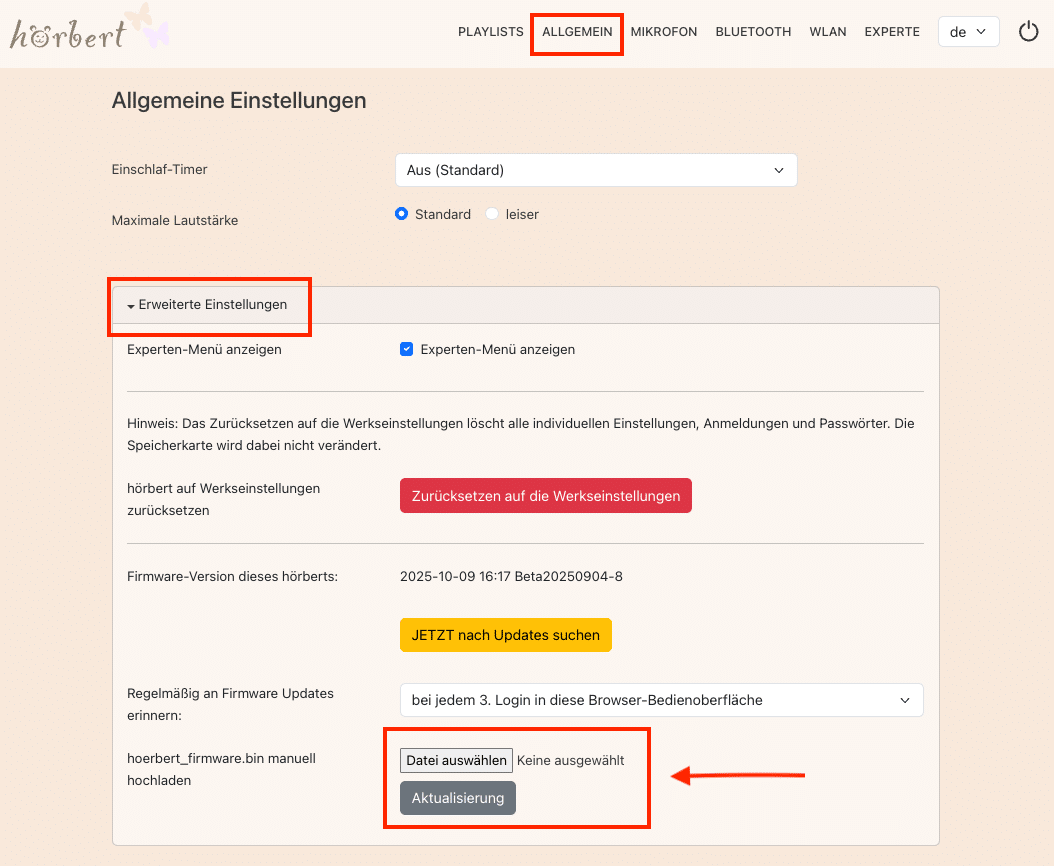
Mise à jour manuelle du firmware via la carte mémoire
- Télécharge le fichier firmware le plus récent « hoerbert_firmware.bin » sur cette page : Firmware hörbert
- Ne pas décompresser le fichier téléchargé, il est chargé sur hörbert comme fichier .bin.
- Insère maintenant la carte mémoire dans ton ordinateur et fais glisser le fichier par glisser-déposer sur la carte.
Place le fichier directement sur la carte, et non dans un sous-répertoire.
Le fichier doit être nommé exactement ainsi :hoerbert_firmware.bin - Éjecte correctement la carte SD et remets-la dans hörbert.
- Regarde notre vidéo explicative pour les étapes suivantes avec hörbert ou continue directement avec les points 6 à 10.
- Retire une des quatre piles ou batteries des clips de batterie ou du compartiment de batterie séparé, et débranche le câble de charge USB, si ton hörbert a la fonction de charge.
- Attends au moins 20 secondes, jusqu’à ce que hörbert soit complètement hors tension.
- Appuie sur le bouton SET à l’intérieur de hörbert et maintiens-le appuyé, pendant que tu remets maintenant la dernière pile/la dernière batterie.
- Maintiens le bouton SET appuyé pendant environ 50 secondes de plus, jusqu’à ce que la LED du bouton SET clignote rapidement. Maintenant tu peux relâcher le bouton SET.
- Attends au moins 10 secondes avant d’allumer hörbert.
Terminé ! À partir de maintenant tu peux effectuer les futures mises à jour du firmware très facilement par Wi-Fi via le Browser Set Mode.