


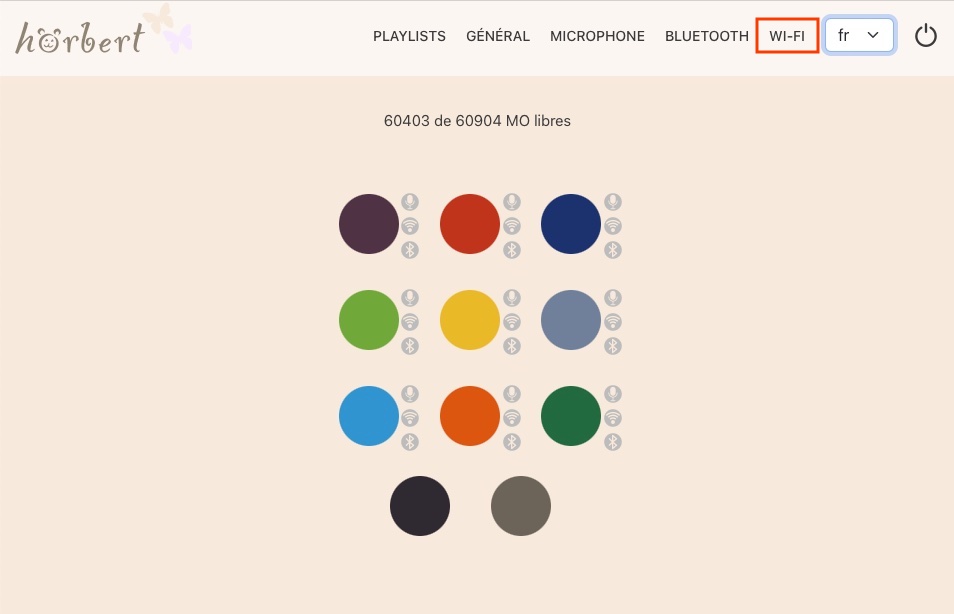
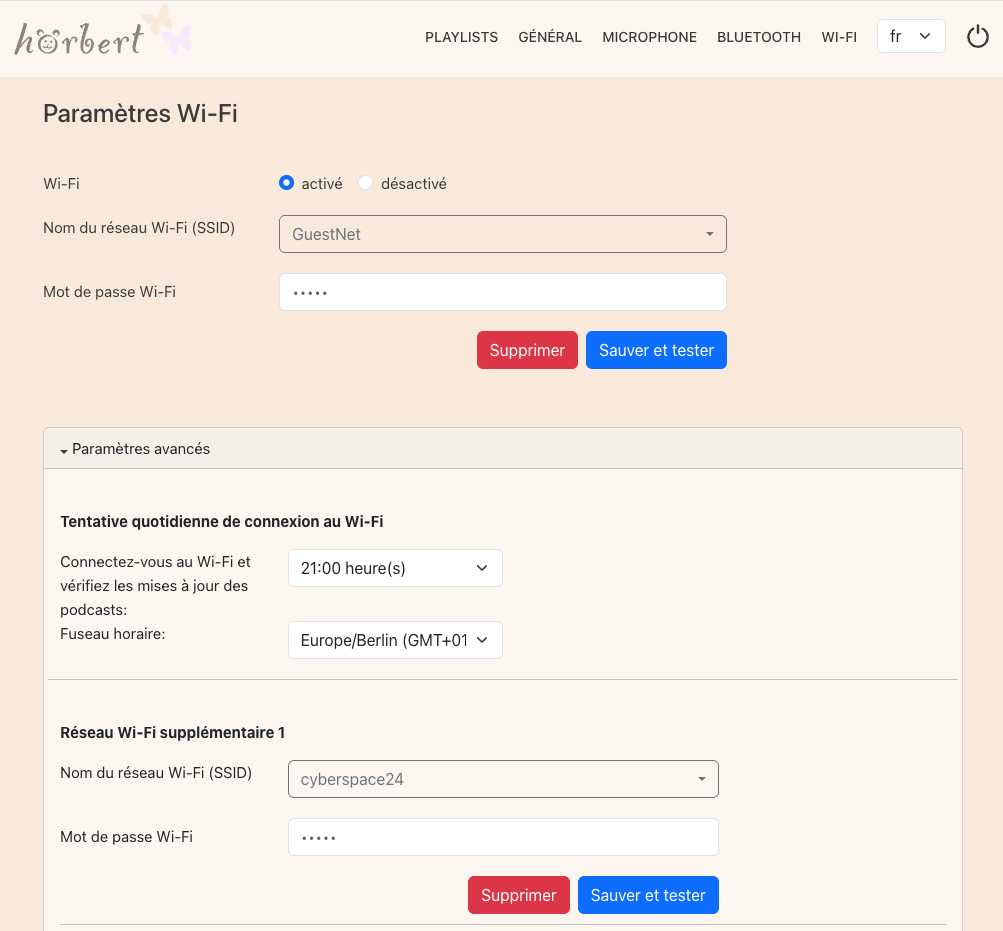
 Activez le Wi-Fi.
Dans le menu principal, sélectionnez l’option PLAYLISTS, puis le bouton coloré hörbert sur lequel vous souhaitez enregistrer un podcast :
La fenêtre de contenu de la playlist s’ouvre.
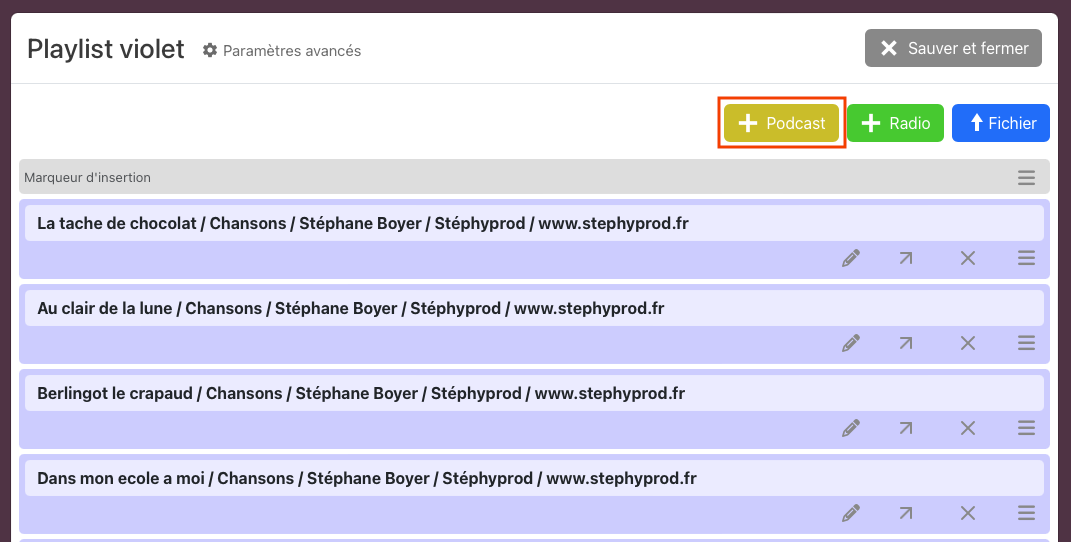
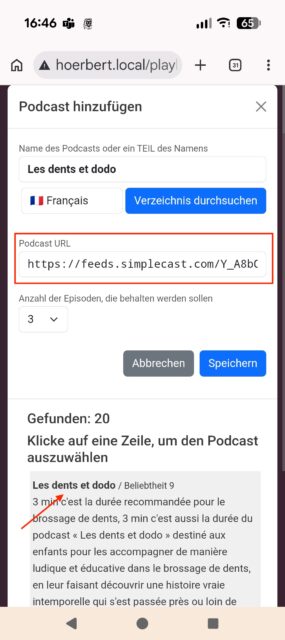
Au-dessus de la liste des titres, vous trouverez des boutons permettant d’ajouter des stations de radio, des fichiers et des podcasts. Cliquez sur le bouton jaune « +Podcast ».

Quittez le mode navigateur à l’aide du bouton rond « Déconnecter » dans le menu principal. Il s’agit du cercle interrompu par une ligne verticale en haut :
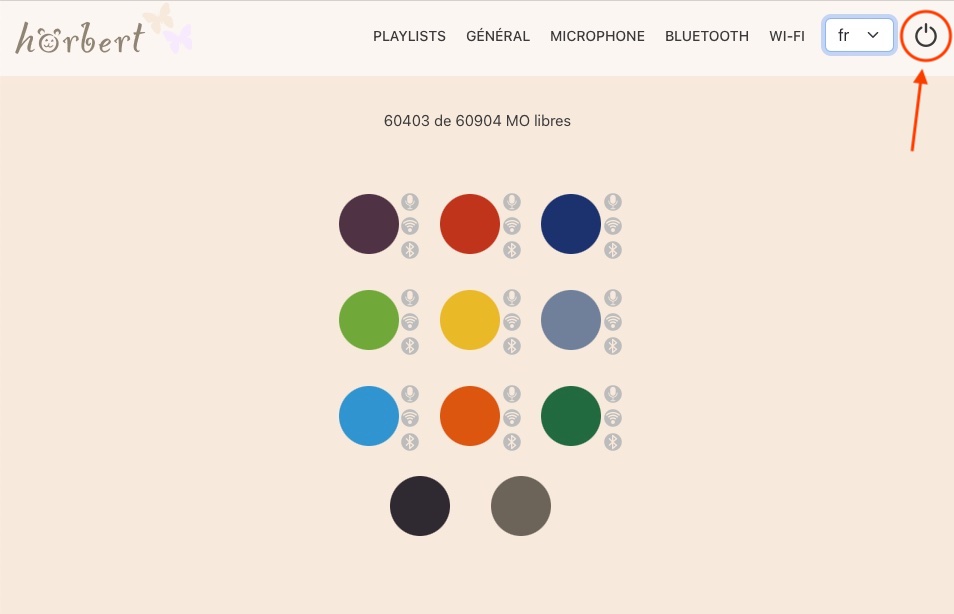
hörbert redémarre. Sélectionne la playlist contenant le podcast et clique sur l’épisode souhaité, si tu ne l’as pas déjà ajouté en première position dans la playlist.
Nous te souhaitons beaucoup de plaisir avec ce contenu audio illimité et gratuit !
Liens complémentaires :
Avec Butterfly2, plus de contenus gratuits pour ton hörbert : des podcasts !
Vous êtes actuellement en train de consulter le contenu d'un espace réservé de Vimeo. Pour accéder au contenu réel, cliquez sur le bouton ci-dessous. Veuillez noter que ce faisant, des données seront partagées avec des providers tiers.
Plus d'informationsVous êtes actuellement en train de consulter le contenu d'un espace réservé de YouTube. Pour accéder au contenu réel, cliquez sur le bouton ci-dessous. Veuillez noter que ce faisant, des données seront partagées avec des providers tiers.
Plus d'informationsVous devez charger le contenu de reCAPTCHA pour soumettre le formulaire. Veuillez noter que ce faisant, des données seront partagées avec des providers tiers.
Plus d'informationsVous êtes actuellement en train de consulter le contenu d'un espace réservé de Google Maps. Pour accéder au contenu réel, cliquez sur le bouton ci-dessous. Veuillez noter que ce faisant, des données seront partagées avec des providers tiers.
Plus d'informationsVous devez charger le contenu de reCAPTCHA pour soumettre le formulaire. Veuillez noter que ce faisant, des données seront partagées avec des providers tiers.
Plus d'informations