


Puis-je utiliser mes propres cartes mémoire ?
Oui. Le modèle hörbert actuel lit les cartes SD d’une taille comprise entre 4 Go et 512 Go.
Étapes de préparation nécessaires pour la carte SD afin que hörbert puisse la lire
- Ta propre carte SD doit être formatée au format FAT32 (ou FAT, MSDOS-FAT, EXFAT).
Attention : Le formatage supprime définitivement toutes les données sur le support de stockage sélectionné. Assure-toi donc que tu formmates vraiment la bonne carte mémoire, et que tu as soit fait une sauvegarde au préalable, soit que tu peux te passer des données qui y sont stockées ! - Tu dois ensuite créer 9 dossiers de playlist nommés de 0 à 8 sur la carte SD.
Comment tout cela fonctionne exactement, tu l’apprendras ici :
Tu peux formater ta propre carte mémoire au format FAT32 avec les outils intégrés de ton ordinateur. Si ce format n’est pas disponible dans ton utilitaire de disque pour formater la carte SD, tu peux aussi sélectionner FAT, EXFAT ou MSDOSFAT.
Alternative sans ordinateur :
- Lance le Browser Set Mode
- Ouvre les « Paramètres avancés » dans le point de menu GÉNÉRAL
- Clique sur « Afficher le menu expert »
- Va dans le point de menu EXPERT -> Carte mémoire
- Formate là la carte mémoire
- Tu peux maintenant ajouter tes propres fichiers ou des URLs de webradio dans le point de menu PLAYLISTS. Voir ci-dessous dans « Édition de la carte SD en Browser Set Mode ».
- Tu souhaites aussi ajouter des podcasts et télécharger automatiquement de nouveaux épisodes ? C’est possible avec la mise à jour firmware sur Butterfly2, actuellement (au 31.10.25) disponible en version BETA.
- Ou : Quitte le Browser Set Mode, si tu préfères éditer la carte SD sur l’ordinateur avec un lecteur de cartes SD. Voir la section suivante.
Configurer la carte SD sur l’ordinateur et transférer rapidement de nombreux fichiers
1. Créer la structure de dossiers sur la carte SD
Crée dans le répertoire principal de ta carte SD 9 dossiers pour les neuf playlists et nomme-les de 0 à 8. 0 = touche violet foncé, 1 = touche rouge, 2 = touche bleu foncé, 3 = touche vert clair, 4 = touche jaune, 5 = touche bleu colombe, 6 = touche bleu clair, 7 = touche orange, 8 = touche vert foncé.
Cela ressemble alors à ceci :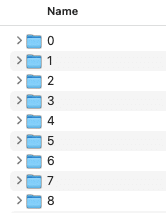
Remarque : Pour un hörbert avec seulement 3 touches de playlist, tu ne crées que trois dossiers (1 = rouge, 6 = bleu clair, 8 = vert foncé)
Tu peux maintenant copier/glisser tes propres fichiers audio dans les dossiers respectifs par copier-coller ou glisser-déposer. Formats possibles : mp3, wav
L’ordre de lecture tu le résous par une numérotation appropriée des noms de titres, par exemple
1_Nom du titre
2_Nom du titre
3_Nom du titre
etc.
ou avec un espace entre le numéro et le nom du titre :
1 Nom du titre
2 Nom du titre
3 Nom du titre
etc.
Terminé ! Tu peux maintenant éjecter correctement la carte, la déconnecter de l’ordinateur et la tester dans hörbert.
Édition de la carte SD en Browser Set Mode (sans ordinateur et sans lecteur de carte SD)
Si le firmware Butterfly est déjà installé sur ton hörbert, tu peux aussi transférer de nouveaux fichiers audio via le Browser Set Mode (via tablette, smartphone ou ordinateur). hörbert s’en occupe alors via son WLAN. Il faudra un peu plus de temps pour transférer beaucoup de données que via le lecteur de carte SD sur l’ordinateur.
Sélectionne dans le Browser Set Mode un des boutons de playlist colorés, sélectionne ensuite « Contenu de la playlist » et clique sur le bouton bleu « FICHIER », pour sélectionner et transférer de nouveaux fichiers audio.
Tu peux ensuite via le symbole avec les trois lignes (voir image ci-dessous), déplacer le fichier à un autre endroit dans la playlist :
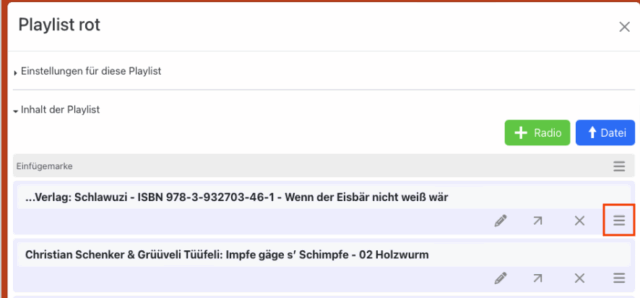
Remarque : Si tu as une fois édité ou ouvert le contenu des playlists de ta carte SD dans le Browser Set Mode, hörbert crée un fichier nommé « playlist.m3u » dans la playlist. Celui-ci assure le bon ordre de lecture. Les nouveaux fichiers que tu ajoutes ensuite via le répertoire de fichiers de ton ordinateur aux dossiers de playlist 0 à 8 seront toujours lus à la fin de la playlist par ordre alphabétique.
Tu peux ensuite modifier l’ordre de lecture dans le Browser Set Mode en glissant les titres à un autre endroit.
Tu trouveras une description détaillée dans notre guide pour hörbert avec le firmware Butterfly