Au fait : nos instructions détaillées pour hörbert avec 11 ou 3 boutons se trouvent à ce lien : INSTRUCTIONS et vidéos

Transférer ton propre contenu sur la carte mémoire

Avec hörbert 3.0 (sortie février 2026) ou modèle précédent 2021 avec firmware Butterfly

Depuis mi-novembre 2024, nous livrons hörbert avec le firmware Butterfly. Si ce firmware n’est pas encore installé sur votre hörbert, nous vous recommandons d’effectuer immédiatement une mise à jour du firmware. Vous trouverez ici toutes les informations concernant la mise à jour du firmware.

Comment savoir si votre hörbert utilise déjà le firmware Butterfly ?

  • Allumez hörbert et attendez qu’il commence à lire.
  • Appuyez sur le bouton SET à l’intérieur ; il s’allume alors en vert de façon continue.
  • Ouvrez maintenant les paramètres Wi-Fi de votre smartphone, tablette ou ordinateur et activez le Wi-Fi s’il n’est pas encore activé.
  • Lancez une recherche des réseaux Wi-Fi disponibles.
  • Si hörbert apparaît maintenant comme réseau, cela signifie qu’il possède déjà le firmware Butterfly.

Vous pouvez également jeter un œil à la carte principale carrée verte à l’intérieur de hörbert. Si la version 2.4, 2.5 ou 3.0 est imprimée sur la carte, votre hörbert possède déjà le firmware Butterfly.

Remarque : sans le firmware Butterfly, seule la variante 3 « Avec le logiciel hörbert » indiquée ci-dessous est disponible pour transférer de nouveaux fichiers sur la carte SD.

C’est parti

Avec le firmware Butterfly, vous avez maintenant deux possibilités différentes pour transférer vos propres contenus audio (mp3 ou wav) sur la carte SD :

  1. Variante la plus rapide : Via le gestionnaire de fichiers de votre ordinateur. Pour cela, vous avez besoin d’un lecteur de carte SD interne ou externe. Vous trouverez des conseils pour l’achat d’un lecteur de carte SD externe dans cet article de blog.
  2. Sans lecteur de carte SD. Avec votre smartphone, votre tablette ou votre ordinateur via une interface web, le soi-disant Browser Set Mode.


A) J’utilise la carte mémoire gratuite fournie avec hörbert ou l’une des autres éditions de cartes SD préenregistrées de hörbert. Dans la section B) plus bas, vous trouverez l’information si vous voulez préparer votre propre carte SD.

Variante 1 : Via le gestionnaire de fichiers sur l’ordinateur

  • Connectez la carte SD de hörbert à votre ordinateur
  • Ouvrez votre gestionnaire de fichiers (par ex. Windows Explorer ou macOS Finder)
  • Cliquez sur le lecteur de la carte SD
  • Vous y trouverez les dossiers 0 à 8.
  • L’attribution du numéro de dossier au bouton de playlist coloré est la suivante : 0 = violet foncé, 1 = rouge, 2 = bleu foncé, 3 = vert clair, 4 = jaune, 5 = bleu colombe, 6 = bleu clair, 7 = orange, 8 = vert foncé
  • Copiez maintenant les nouveaux fichiers audio souhaités (mp3 ou wav) dans le dossier de playlist correspondant. Vous pouvez aussi supprimer des titres des dossiers que vous ne voulez plus écouter.
  • Les fichiers audio doivent se trouver sur votre appareil et ne doivent pas être dans un cloud.
    

Concernant l’ordre de lecture :

En principe, hörbert lit tous les titres nouvellement ajoutés via le gestionnaire de fichiers à la fin de la playlist par ordre alphabétique.

Si vous voulez changer cela, vous pouvez ensuite dans le Browser Set Mode (voir variante 2) faire glisser les titres à une autre place dans la playlist.

Variante 2 : Via le Browser Set Mode

Vous trouverez ici un guide détaillé sur comment démarrer le Browser Set Mode : Browser Set Mode
Ou regardez notre vidéo explicative sur le démarrage du Browser Set Mode.

  • Sélectionnez ensuite dans le menu principal du Browser Set Mode le point « PLAYLISTS ».
  • Tapez sur le bouton de playlist coloré que vous voulez modifier et sélectionnez là « Contenu de la playlist ».
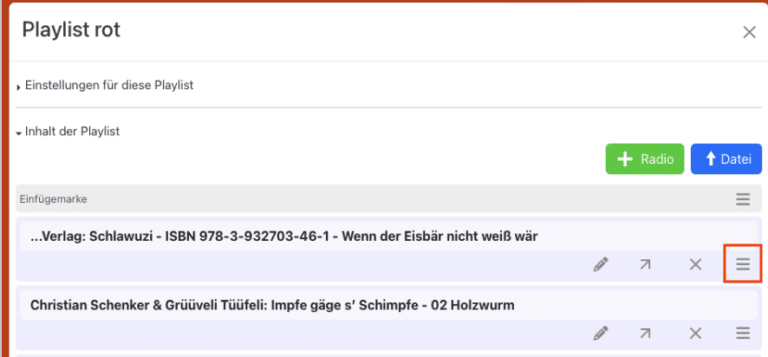
  • Placez le « curseur d’insertion » à l’endroit où vous voulez insérer un nouveau fichier audio.
  • Cliquez sur le bouton bleu « FICHIER », sélectionnez un ou plusieurs fichiers audio (MP3 ou WAV) sur votre appareil et téléchargez-les.
  • Vous pouvez aussi changer la position d’un titre en déplaçant le titre via le petit symbole avec les trois lignes superposées à une autre place dans la playlist.
  • Cliquez en haut à droite sur « Sauvegarder et fermer » pour sauvegarder les modifications.
  • Terminez le Browser Set Mode via le bouton « Déconnecter » ou appuyez à nouveau sur la touche SET à l’intérieur de hörbert.
  • Attendez après la fin du Browser Set Mode jusqu’à ce que hörbert joue et laissez-vous divertir par les nouveaux contenus audio ou éteignez-le.


B) J’utilise une carte vide de 4 Go du magasin hörbert ou ma propre carte SD externe entre 4 et 512 Go

  1. Notre carte vide de 4 Go de notre boutique en ligne hörbert est déjà formatée dans le bon format FAT32.
  2. Les cartes SD externes doivent d’abord être formatées au format FAT32.
  3. Vous pouvez effectuer le formatage soit avec les outils intégrés de votre ordinateur avec l’utilitaire de disque respectif ou dans le Browser Set Mode -> afficher le menu Expert dans le menu principal sous GÉNÉRAL -> puis dans l’élément de menu EXPERT -> formater la carte mémoire.
  4. Si votre utilitaire de disque n’affiche pas le format FAT32, vous pouvez aussi choisir FAT, MSDOS FAT ou EXFAT.
  5. Sur la carte SD, vous devez ensuite créer manuellement la structure de dossiers via votre gestionnaire de fichiers
  • Pour cela, connectez la carte SD à votre ordinateur et créez neuf dossiers dans le répertoire principal de la carte SD.
  • Nommez les dossiers de 0 à 8
  • Maintenant vous povez – avec un hörbert avec firmware Butterfly – ajouter votre propre contenu audio dans le dossier correspondant par copier-coller ou glisser-déposer depuis votre appareil.


Pour l’ordre de lecture voir ci-dessus sous le point A)

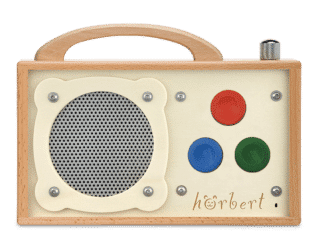
J’ai le hörbert avec bouton rotatif pour l’allumage/extinction – avec 3 boutons sur la face avant

A) J’utilise la carte mémoire gratuite fournie avec hörbert ou l’une des autres éditions de cartes SD pré-enregistrées de hörbert.

Tu as maintenant deux possibilités différentes pour transférer ton propre contenu audio sur la carte SD :

  1. Variante la plus rapide : Via le gestionnaire de fichiers de ton ordinateur. Pour cela, tu as besoin d’un lecteur de cartes SD interne ou externe. Tu trouveras des conseils pour acheter un lecteur de cartes SD externe dans cet article de blog.
  2. Sans lecteur de cartes SD. Avec ton smartphone, ta tablette ou ton ordinateur via une interface web, le soi-disant Browser Set Mode.

Pour le 1. Via le gestionnaire de fichiers sur l’ordinateur

  • Connecte la carte SD de hörbert à ton ordinateur
  • Ouvre ton gestionnaire de fichiers (par ex. Windows Explorer ou macOS Finder)
  • Clique sur le lecteur de la carte SD
  • Tu y trouveras les dossiers 0 à 8.
  • L’attribution du numéro de dossier au bouton de playlist coloré est la suivante : 0 = violet foncé, 1 = rouge, 2 = bleu foncé, 3 = vert clair, 4 = jaune, 5 = bleu colombe, 6 = bleu clair, 7 = orange, 8 = vert foncé
  • Pour ton hörbert à trois touches, seuls les dossiers n° 1 = rouge, 6 = bleu clair et 8 = vert foncé sont pertinents.
  • Copie maintenant les nouveaux fichiers audio souhaités (MP3 ou WAV) dans le dossier de playlist correspondant 1, 6 ou 8. Tu peux aussi supprimer des titres des dossiers que tu ne veux plus écouter.
  • Les fichiers audio doivent se trouver sur ton appareil et ne doivent pas être dans un cloud.

Concernant l’ordre de lecture :

En principe, hörbert lit tous les titres nouvellement ajoutés via le gestionnaire de fichiers à la fin de la playlist par ordre alphabétique.

Si tu veux changer cela, tu peux dans le Browser Set Mode (voir point suivant « Pour le 2. ») faire glisser les titres à un autre endroit dans la playlist.

Pour le 2. Via le Browser Set Mode

Tu trouveras des instructions précises sur comment démarrer le Browser Set Mode ici : Browser Set Mode
Ou regarde notre vidéo explicative sur le démarrage du Browser Set Mode.

  • Le Browser Set Mode devrait reconnaître que vous avez as un hörbert à 3 touches ou amener une requête à ce sujet.
  • Si cela ne se passe pas ainsi, vous povez passer à la variante 3 boutons comme suit :
  • Sélectionnez dans le point de menu « GÉNÉRAL » -> « Paramètres avancés » -> « Afficher le menu expert ».
  • Vous trouvez alors dans le menu principal le point « EXPERT ». Sélectionne-le.
  • Ouvrez le point « Interface navigateur » et sélectionnez « 3 Touches ».
  • Sélectionnez ensuite dans le menu principal le point « PLAYLISTS ».
  • Appuiez sur le bouton de playlist coloré que vous voulez modifier et sélectionnez « Contenu de la playlist ».
  • Placez le « curseur d’insertion » à l’endroit où vous voulez insérer un nouveau fichier audio.
  • Cliquez sur le bouton bleu « FICHIER », sélectionnez un fichier audio sur ton appareil et charge-le.
  • Vous pouvez aussi changer la position du fichier en déplaçant le titre via le petit symbole avec les trois lignes superposées à un autre endroit dans la playlist.
  • hörbert reprend toujours directement les modifications que vous faites dans le Browser Set Mode, sauf s’il y a spécialement un bouton sauvegarder, par ex. lors de l’ajout d’une nouvelle URL radio ou lors de la saisie des données WLAN domestiques dans le point de menu WLAN.
  • Terminez le Browser Set Mode via le bouton « Déconnecter » ou appuyez à nouveau sur la touche SET à l’intérieur de hörbert.
  • Attendez après avoir terminé le Browser Set Mode jusqu’à ce que hörbert joue et laissez-vous divertir par les nouveaux contenus audio ou éteignez-le.

B) J’utilise une carte 4 GB vide de la boutique hörbert ou ma propre carte SD étrangère entre 4 et 512 GB

Notre carte 4GB vide de notre boutique en ligne hörbert est déjà formatée dans le bon format FAT32.

Les cartes SD étrangères doivent d’abord être formatées au format FAT32.

Vous pouvez faire le formatage soit via les outils intégrés de votre ordinateur avec l’utilitaire de disque respectif ou dans le Browser Set Mode dans le menu expert dans le sous-point « Carte mémoire« .

Pour accéder au menu expert, vous cochez « Afficher le menu expert » sous GÉNÉRAL -> Paramètres avancés.

Si votre utilitaire de disque n’affiche pas le format FAT32, vous pouvez aussi choisir FAT, MSDOS FAT ou EXFAT.

Ensuite, vous devez créer manuellement la structure de dossiers via votre gestionnaire de fichiers :
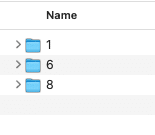
  • Pour cela, connectez la carte SD à votre ordinateur et créez dans le répertoire principal de la carte SD les dossiers 1, 6 et 8. 1 = playlist rouge, 6 = playlist bleu clair, 8 = playlist vert foncé.

  • Maintenant vous pouvez copier/faire glisser votre propre contenu audio (MP3 ou WAV) dans les dossiers correspondants. Les fichiers audio doivent être présents sur votre appareil et ne doivent pas être dans un cloud.

Concernant l’ordre de lecture voir ci-dessus sous le point A)
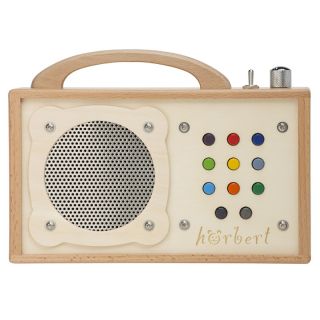
J’ai un hörbert avec interrupteur à bascule pour l’allumage/extinction (modèle 2011)

  • avec 1, 3 ou 11 boutons
lecteur mp3 pour les enfants

Si tu possèdes un hörbert avec interrupteur à bascule pour l’allumage/extinction, alors tu as le modèle 2011.

Pour ce hörbert, tu auras besoin de :

  • le logiciel hörbert gratuit pour transférer de nouvelles chansons et histoires sur la carte mémoire fournie avec hörbert.
  • un ordinateur avec un lecteur de carte SD interne ou externe. Si ton ordinateur n’a pas de lecteur de carte intégré : des conseils pour acheter un lecteur de carte SD externe sont disponibles dans cet article de blog.

Procédure si tu utilises la carte mémoire gratuite fournie avec hörbert ou l’une de nos éditions préenregistrées à l’achat

  • Télécharge le logiciel hörbert adapté à ton système d’exploitation (Windows, macOS ou Linux) via ce lien : Téléchargement du logiciel hörbert.
  • Après l’installation réussie sur ton ordinateur, lance le logiciel hörbert et sélectionne le modèle avec interrupteur à bascule.
  • Connecte la carte SD à ton ordinateur. Le logiciel hörbert reconnaît la carte et affiche son nom.
  • Clique à droite de l’affichage de la carte sur « Lire la carte ». Les neuf boutons colorés de hörbert indiqueront alors le nombre de titres stockés.
  • Si tu possèdes un hörbert avec interrupteur à bascule et seulement un ou trois gros boutons, choisis dans le logiciel hörbert, dans le menu « Outils » → « Fonctions avancées », le nombre de boutons existants puis sélectionne « Fermer ».
  • Clique ensuite sur le bouton coloré souhaité et ajoute un nouveau fichier ou URL via le signe « Plus » dans la fenêtre de contenu.
  • Clique sur la coche verte en haut à droite pour confirmer.
  • Éjecte correctement la carte SD avant de la déconnecter de l’ordinateur et de la remettre dans hörbert.