
9
9.1
9.1.1
Vous êtes actuellement en train de consulter le contenu d'un espace réservé de YouTube. Pour accéder au contenu réel, cliquez sur le bouton ci-dessous. Veuillez noter que ce faisant, des données seront partagées avec des providers tiers.
Plus d'informationsÀ l’intérieur de hörbert, au-dessus des clips de batterie et à droite du logo hörbert, se trouve le bouton SET (n° 8 sur la figure 2)
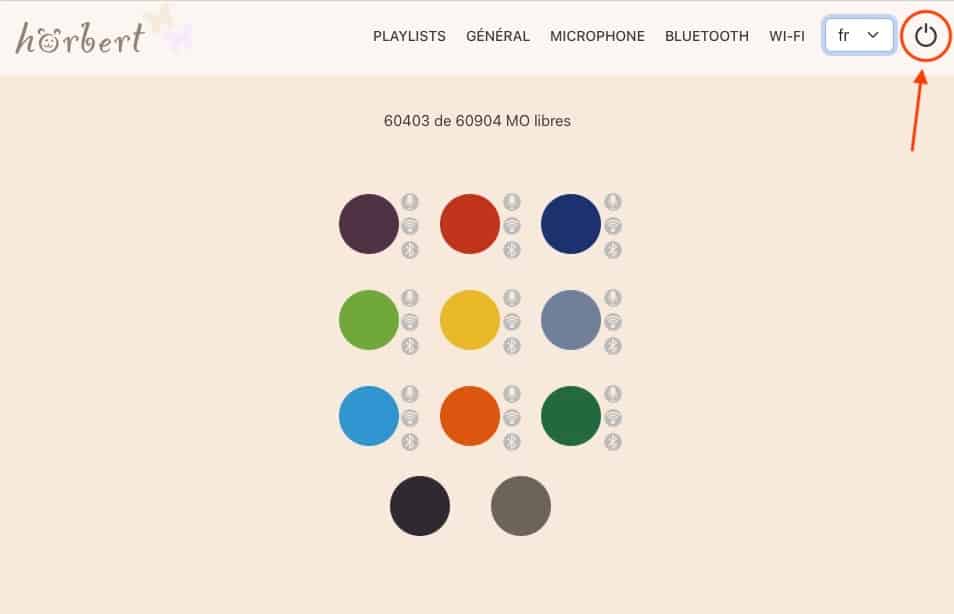
Voici comment procéder :
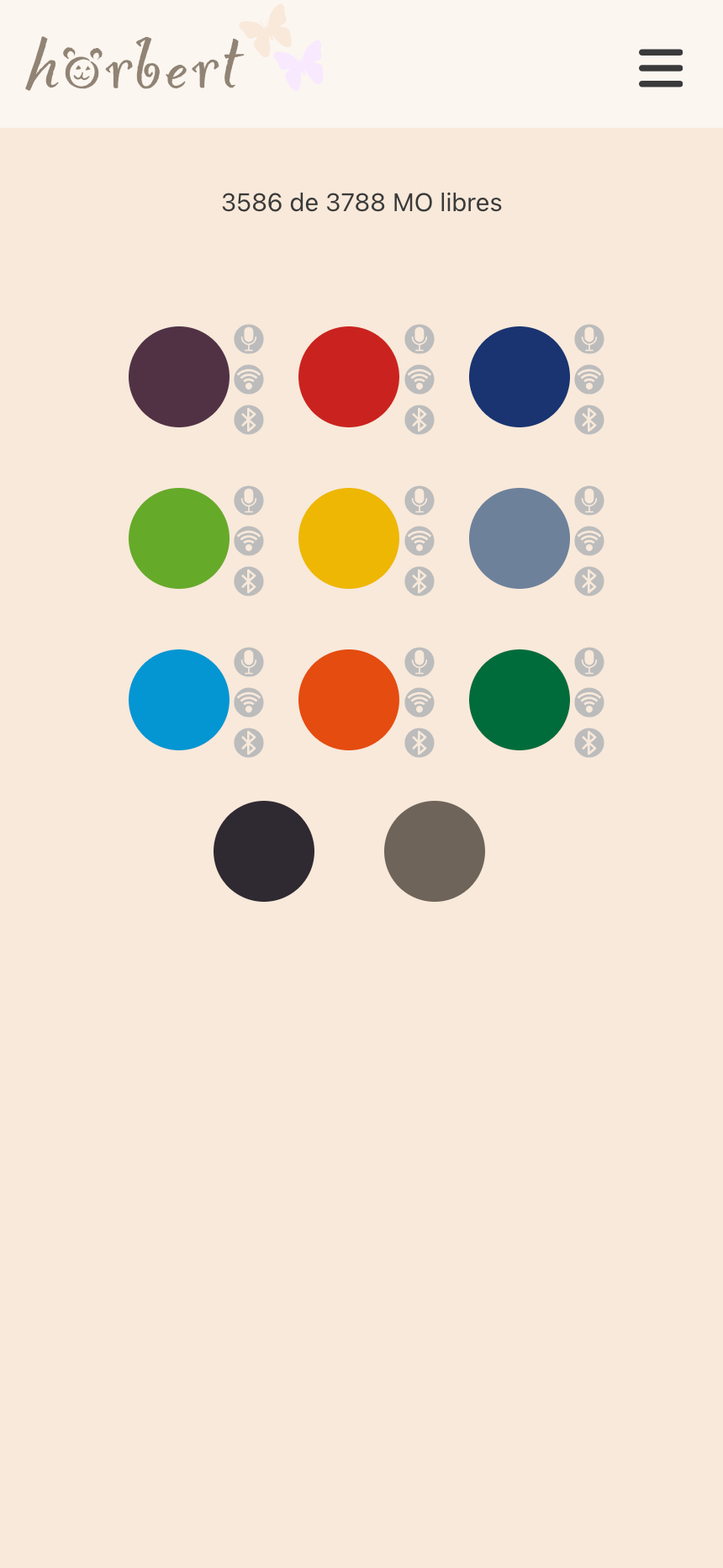
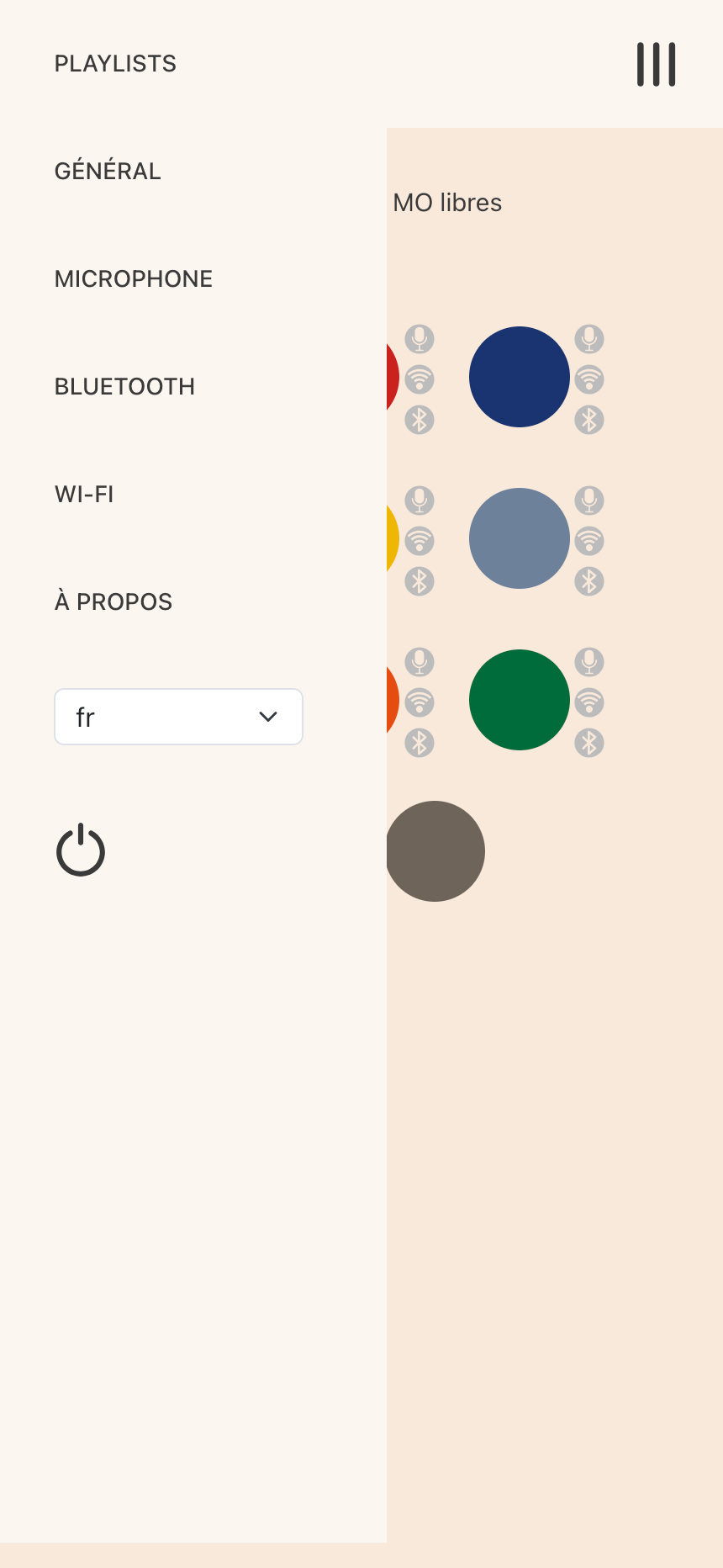
Dans la vue bureau, vous trouverez le menu principal dans la ligne supérieure de la fenêtre. Dans la vue mobile, on accède au menu principal en cliquant sur le menu de l’application. C’est l’icône dans le coin supérieur droit avec les trois lignes horizontales superposées :
Dépannage du Browser Set Mode
Remarque : Les téléphones, tablettes ou ordinateurs vérifient automatiquement si un réseau Wi-Fi offre également un accès à Internet. C’est pourquoi ils peuvent afficher différents messages (d’erreur) pour le Wi-Fi de hörbert, tels que « connectivité limitée » ou « mauvaise connexion », ou « pas de connexion Internet ». La raison est que le Wi-Fi de hörbert ne fournit qu’une connexion à hörbert, et non à Internet. Comme la connexion à hörbert ne nécessite pas de connexion Internet, ces messages sont malheureusement quelque peu trompeurs.
Android : Sur les appareils Android, la page de hörbert ne fonctionne parfois pas immédiatement : Si c’est le cas avec votre appareil, essayez ce qui suit :
9.1.2
Vous êtes actuellement en train de consulter le contenu d'un espace réservé de YouTube. Pour accéder au contenu réel, cliquez sur le bouton ci-dessous. Veuillez noter que ce faisant, des données seront partagées avec des providers tiers.
Plus d'informationsLes personnes qui utilisent hörbert, en particulier les petits enfants qui appuient souvent sur tous les boutons en jouant, ne doivent pas entrer accidentellement dans le mode SET de hörbert. C’est pourquoi nous avons imaginé une méthode qui ne peut pas être appliquée « par accident ».
Voici comment procéder :
9.1.3
9.2
9.2.1
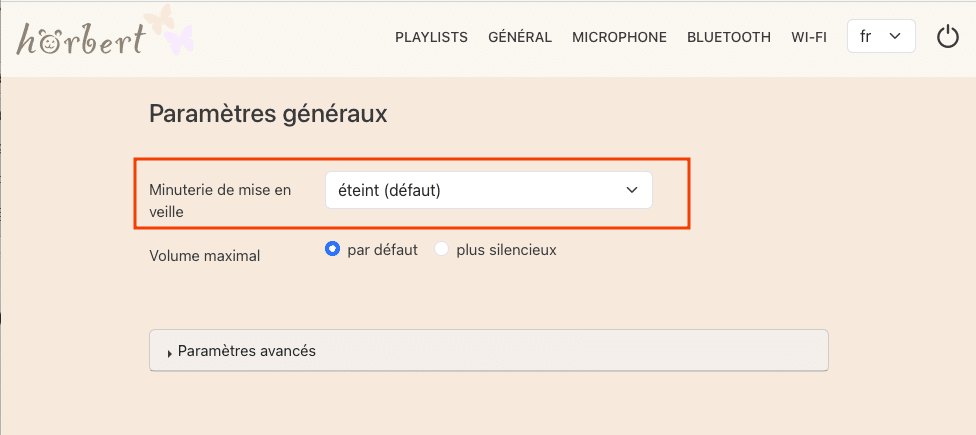
Dans l’élément de menu GÉNÉRAL du mode Browser Set (9.1) de hörbert se trouve en première position le menu déroulant pour la minuterie de mise en veille. Par défaut, la minuterie de mise en veille est désactivée. Pour l’activer, sélectionne une heure dans le menu déroulant.
hörbert s’éteint alors toujours après cette durée de lecture réglée, jusqu’à ce que tu remettes la minuterie de mise en veille sur « Désactivé ».
Le choix suivant comme durée de lecture est possible : 1, 3, 5, 10, 15, 20 minutes puis par intervalles de 10 minutes croissants jusqu’à 7 heures et 50 minutes. Voir en comparaison le point « Standby » (9.8.4) – Extinction après un certain temps sans interaction avec hörbert.
9.2.2
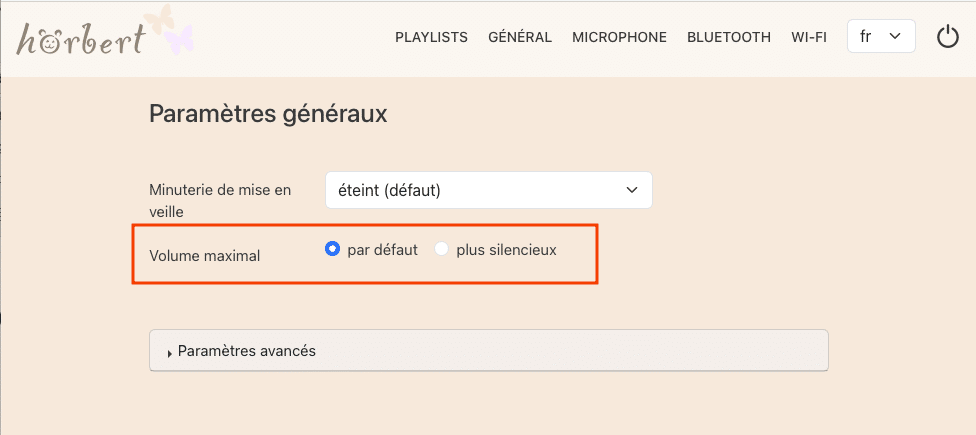
Dans l’élément de menu GÉNÉRAL en Browser Set Mode de hörbert (9.1) tu trouveras – directement sous la minuterie d’endormissement – le réglage pour limiter le volume standard.
Particulièrement pour les petits enfants et pour les environnements où l’on souhaite discuter sans être dérangé, nous recommandons le réglage « plus silencieux ». Cela empêche que hörbert puisse être monté à son volume standard maximal.
9.2.3
9.2.3.1
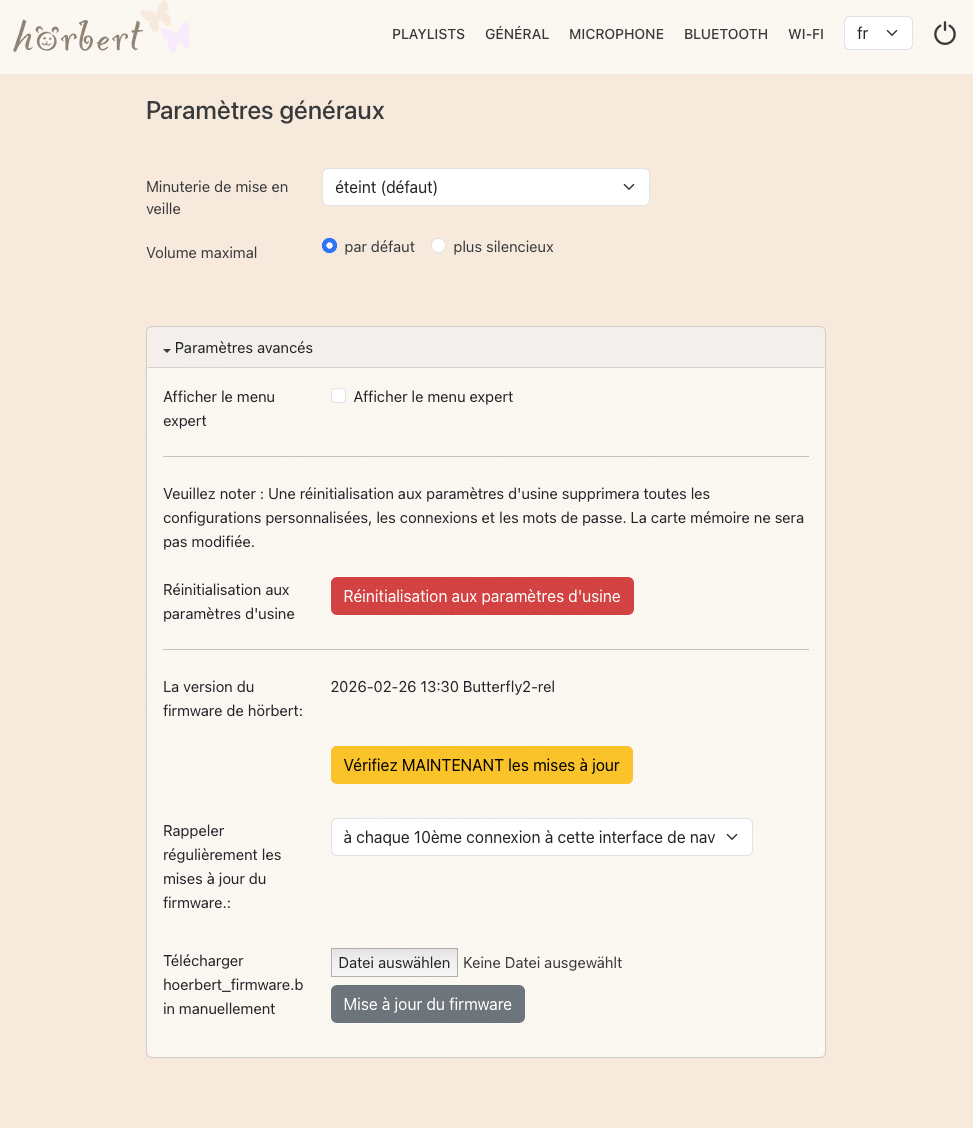
Dans le Browser Set Mode de hörbert (9.1), il existe un menu déroulant dans la rubrique GÉNÉRAL pour accéder aux réglages avancés. Cliquez sur le petit triangle noir pour déplier le menu :
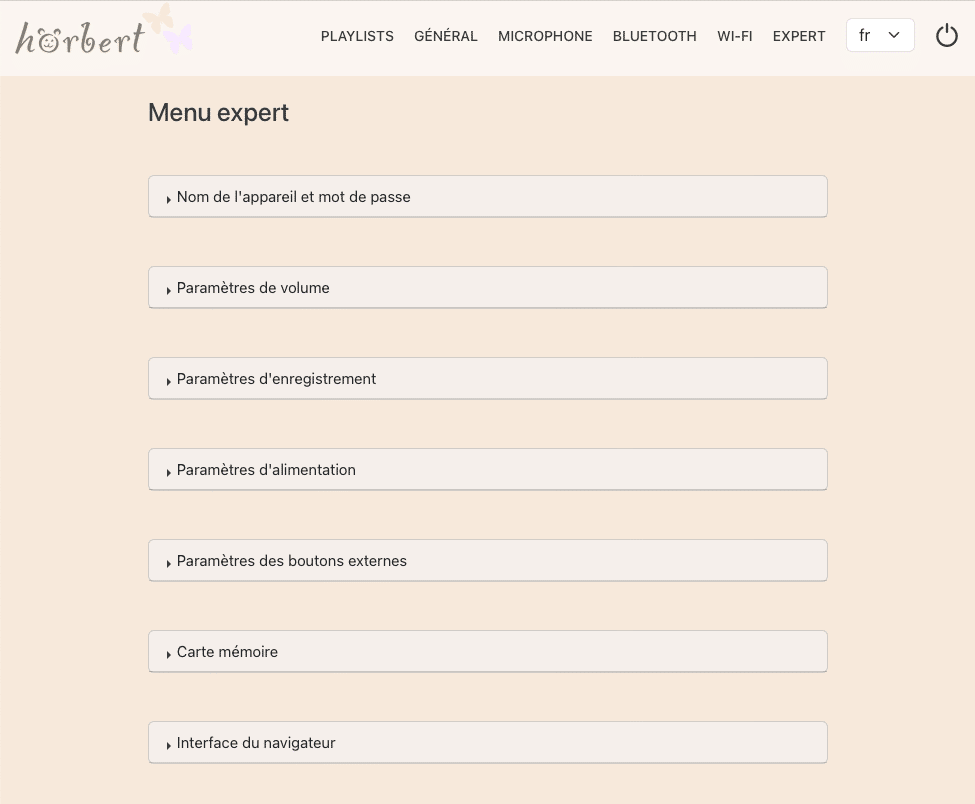
Cochez la case « Afficher le menu expert » si vous souhaitez accéder à des fonctions permettant des personnalisations avancées de hörbert. Ce n’est qu’après cette activation que la nouvelle rubrique « EXPERT » apparaît dans le menu principal, voir 9.8 .
9.2.3.2
Tous les réglages et mots de passe sont réinitialisés à l’état de livraison lorsque vous cliquez sur le bouton rouge « Réinitialiser aux paramètres d’usine ». Le Bluetooth, le WiFi, la limitation du volume, la minuterie de sommeil et le microphone vocal sont désactivés s’ils étaient activés. Le contenu de la carte mémoire et les réglages des playlists ne sont pas affectés par la réinitialisation.
9.2.3.3
Cette section affiche la version du firmware installée de votre hörbert.
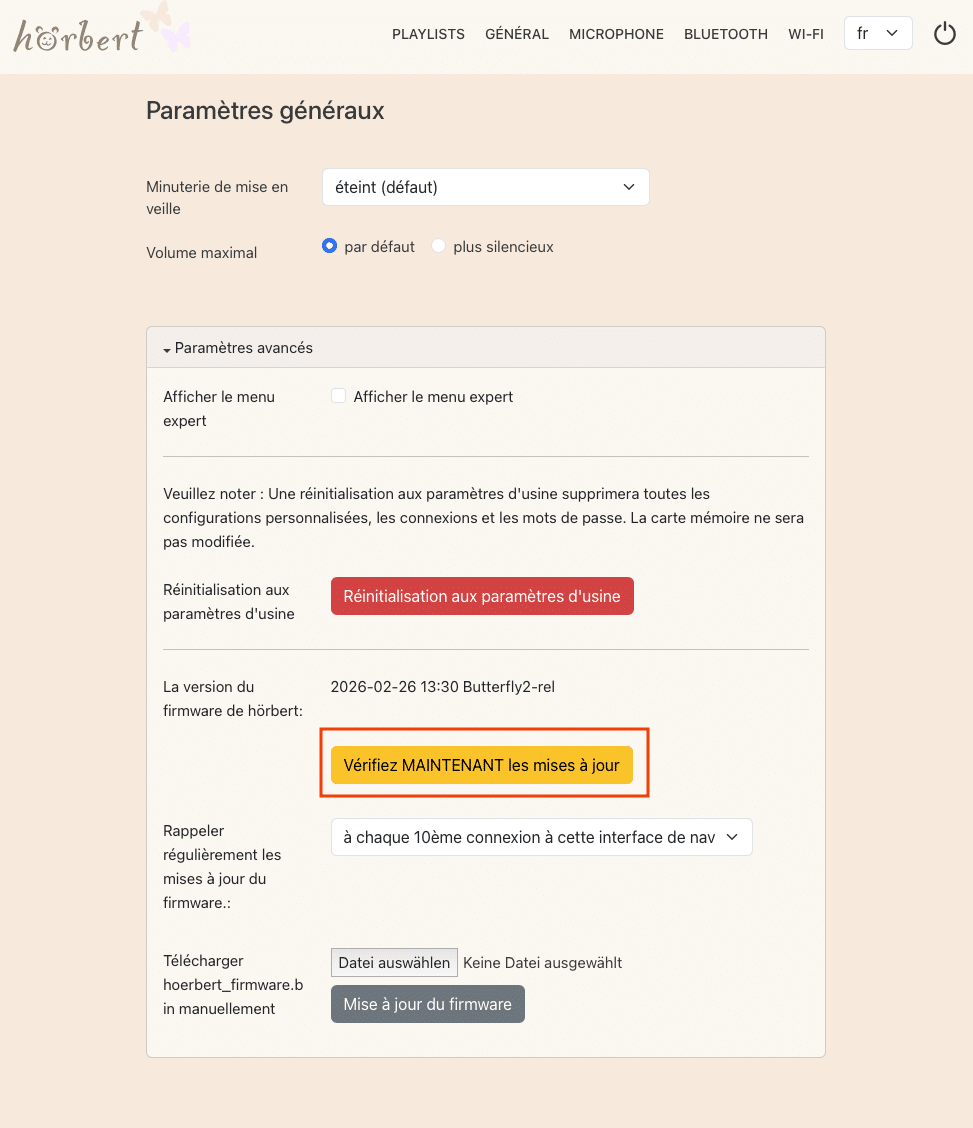
En cliquant sur le bouton jaune « Rechercher des mises à jour MAINTENANT », hörbert peut vérifier s’il existe une version plus récente du firmware. Si un firmware plus récent est trouvé, il peut ensuite être mis à jour d’une simple pression. Pour cette fonction, hörbert doit pouvoir se connecter à Internet via votre Wi-Fi. Voir chapitre : « WLAN » (9.7).
IMPORTANT : Restez dans le Browser SET Mode et ne laissez pas votre téléphone/tablette/ordinateur passer en mode veille pendant que la mise à jour est en cours. La mise à jour dure environ 3 minutes. Ensuite, hörbert redémarrera automatiquement et jouera à nouveau depuis sa carte mémoire.
Rappel régulier des mises à jour du firmware :
Les mises à jour du firmware contiennent des corrections de bugs et de nouvelles fonctions pour votre hörbert. Il est donc intéressant de maintenir le firmware à jour. Dans la sélection sous « Rappeler régulièrement les mises à jour du firmware », l’intervalle entre les rappels peut être défini. hörbert n’effectuera pas cette vérification de lui-même sans votre intervention. Une demande de confirmation apparaîtra au préalable lorsque vous aurez démarré le Browser Set Mode.
Téléverser manuellement le fichier firmware « hoerbert_firmware.bin » :
Si vous ne souhaitez pas connecter votre hörbert à Internet, ou si vous avez reçu un fichier firmware spécial de l’équipe de service, vous pouvez également installer le firmware manuellement. Le dernier fichier firmware est disponible en téléchargement sur notre site web dans la section Service -> Firmware.
Pour téléverser manuellement un fichier firmware via le Browser Set Mode, cliquez sur le bouton gris clair « Choisir un fichier », sélectionnez le fichier hoerbert_firmware.bin correspondant dans le dialogue suivant, puis cliquez sur le bouton gris foncé « Mise à jour » pour lancer la mise à jour du firmware. Lien vers Figure 10 – GÉNÉRAL – réglages avancés
9.3
9.3.1
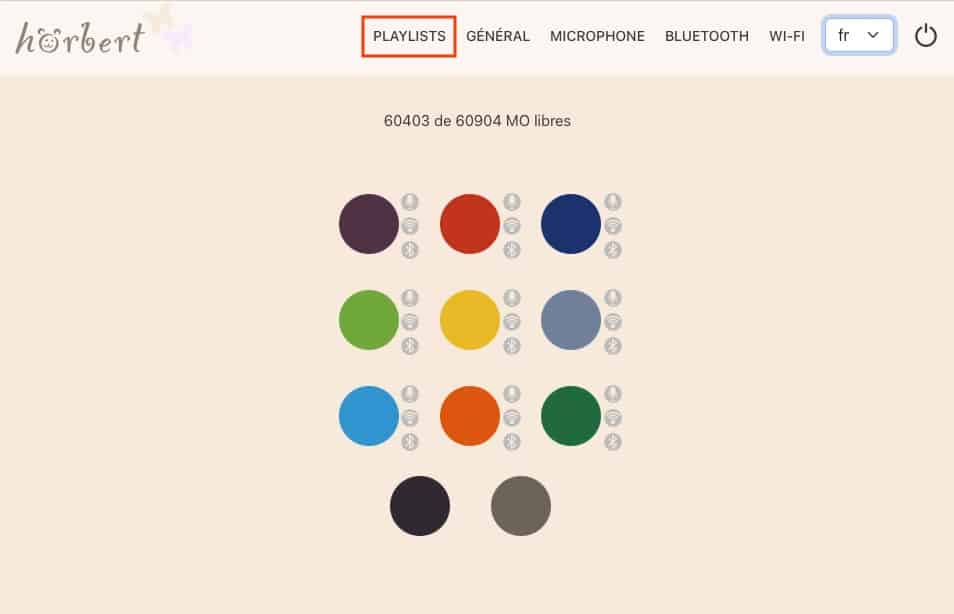
La rubrique PLAYLISTS dans le Browser Set Mode de hörbert (9.1) affiche les boutons colorés de hörbert. Cliquez avec la souris sur le bouton que vous souhaitez modifier. La fenêtre de contenu de la playlist s’affiche. Dans la partie supérieure, à côté du nom de la playlist, se trouve une icône d’engrenage pour accéder aux réglages avancés (9.3.8) de la playlist. Vous pouvez également voir le contenu audio de la playlist dans la zone de contenu inférieure sous forme de tableau.
9.3.2
Dans le Browser Set Mode de hörbert (9.1) sous la rubrique PLAYLISTS (9.3), on peut modifier le nom d’un fichier. Pour cela, cliquez sur la ligne bleu pâle contenant la description du titre et écrasez le nom.
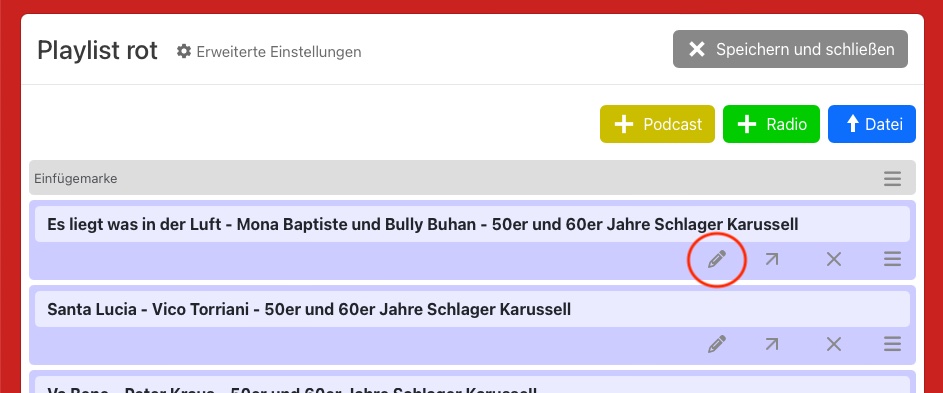
En cliquant sur l’icône de crayon, le nom du fichier sur la carte mémoire devient visible. Le nom du fichier sur la carte mémoire peut différer du nom du titre affiché dans le Browser Set Mode. Modifier le titre dans le Browser Set Mode ne modifie pas le nom de fichier original sur la carte SD.
Remarque : Si vous avez activé le menu expert (9.2.3.1), le nom du fichier est directement visible et il n’y a pas d’icône de crayon.
9.3.3
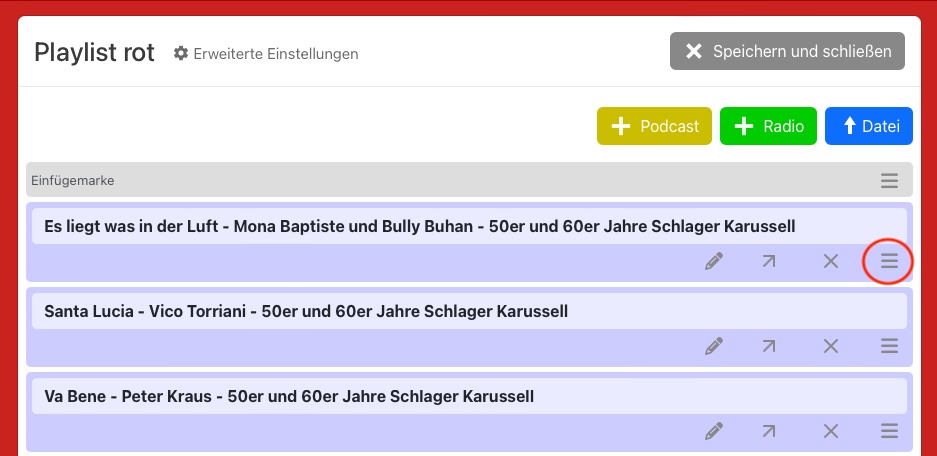
Un titre peut être déplacé vers une autre position de lecture au sein d’une playlist dans le Browser Set Mode (9.1) de hörbert. Dans le Browser Set Mode, sélectionnez la rubrique PLAYLISTS (9.3). Cliquez ensuite sur le bouton coloré que vous souhaitez modifier. La fenêtre de contenu de la playlist correspondante s’ouvre. Dans l’exemple suivant, il s’agit de la playlist rouge :
9.3.3.1
Pour sélectionner un titre à déplacer, cliquez dans la zone libre violette sous le nom du titre. Un cadre gris apparaît autour de la ligne sélectionnée. Si vous répétez cette opération pour d’autres titres, ceux-ci seront également sélectionnés. La sélection est supprimée lorsqu’on clique à nouveau sur une ligne sélectionnée.
Faites maintenant glisser l’icône avec les trois lignes superposées vers une autre position dans le tableau de contenu :
Si vous avez sélectionné plusieurs fichiers, peu importe quelle icône de déplacement vous utilisez. L’action s’applique alors à tous les titres sélectionnés. Vous pouvez ainsi déplacer un ou plusieurs titres vers une autre position par glisser-déposer.
9.3.4
Dans le Browser Set Mode (9.1) de hörbert, vous pouvez modifier les titres d’une playlist. Dans le Browser Set Mode, sélectionnez la rubrique PLAYLISTS (9.3). Cliquez ensuite sur le bouton coloré que vous souhaitez modifier. La fenêtre de contenu de la playlist correspondante s’ouvre.
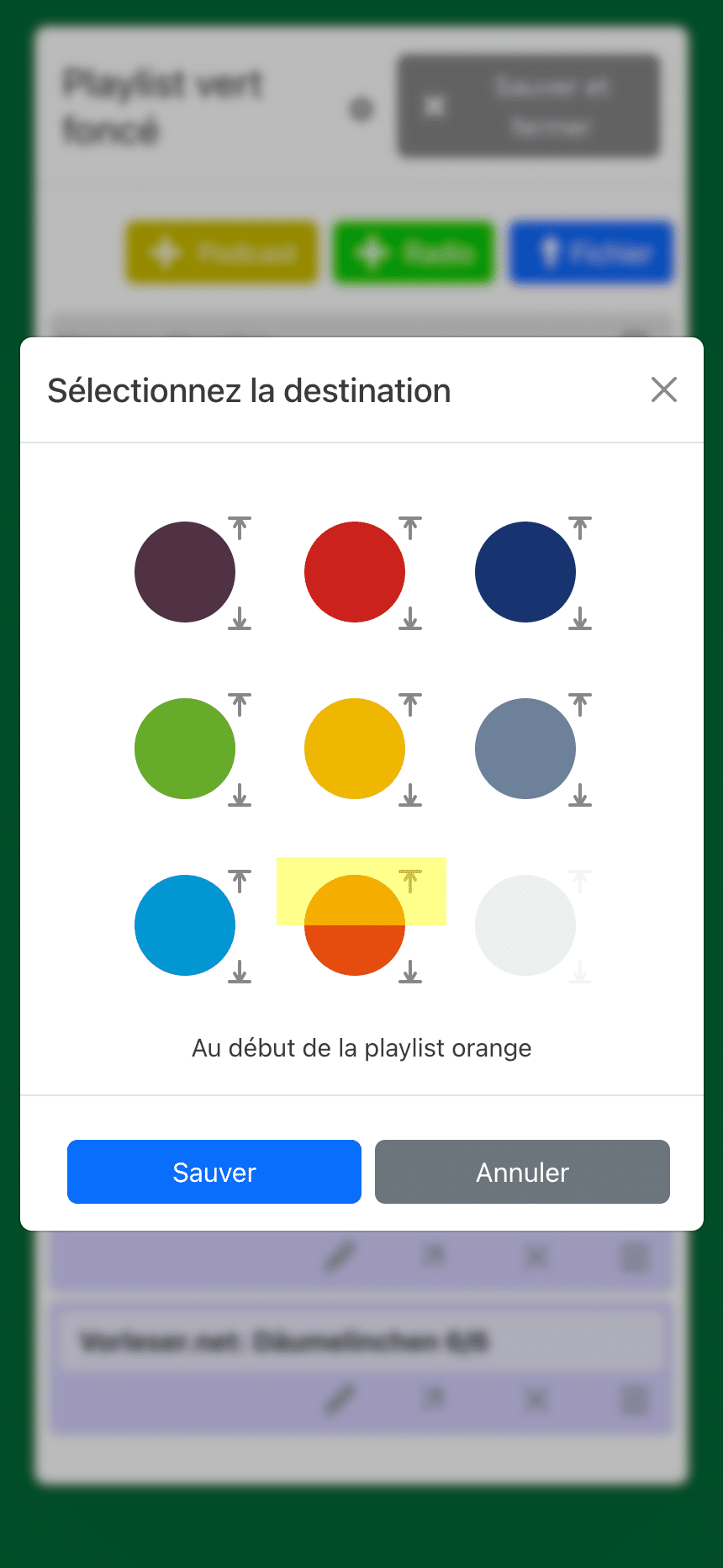
En cliquant sur l’icône de flèche pointant vers le haut à droite, la fenêtre de déplacement d’un fichier s’ouvre :
Vous pouvez déplacer un ou plusieurs titres au début ou à la fin d’une autre playlist. Pour sélectionner plusieurs titres, voir le point (9.3.3.1).
Pour cela, cliquez sur la moitié supérieure ou inférieure du bouton coloré de la playlist cible, puis cliquez sur le bouton bleu « Enregistrer » :
9.3.5
Dans le Browser Set Mode (9.1) de hörbert, vous pouvez modifier les titres d’une playlist. Dans le Browser Set Mode, sélectionnez la rubrique PLAYLISTS (9.3). Cliquez ensuite sur le bouton coloré que vous souhaitez modifier. La fenêtre de contenu de la playlist correspondante s’ouvre.
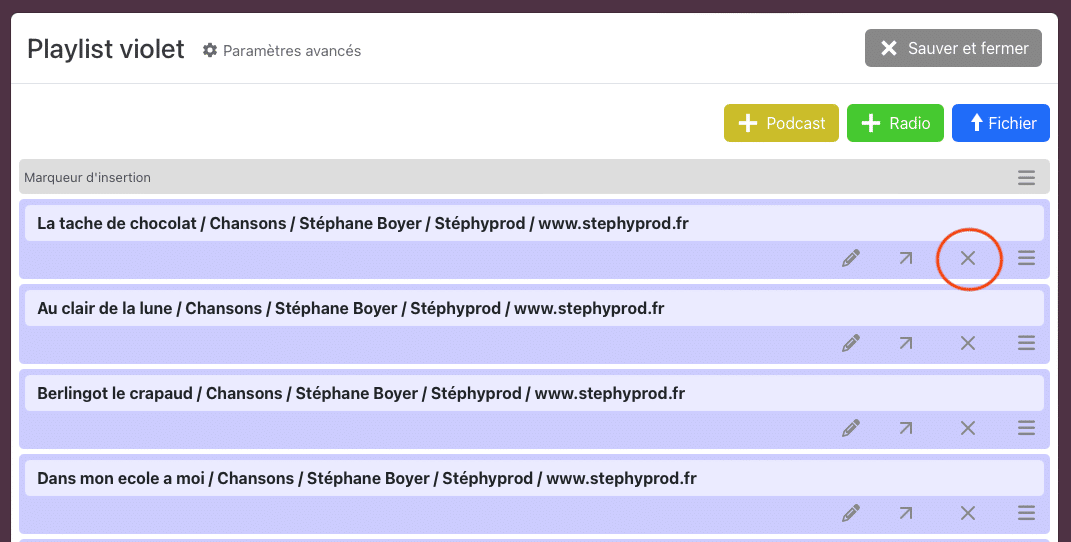
À l’aide de l’icône en forme de croix dans la zone violette sous la description du titre, un ou plusieurs fichiers peuvent être supprimés d’une playlist. Pour sélectionner plusieurs titres, voir le point 9.3.3.1
Une demande de confirmation apparaît avant la suppression définitive.
9.3.6
Pour téléverser un ou plusieurs fichiers, cliquez sur le bouton bleu « Fichier » avec la flèche blanche vers le haut et sélectionnez le(s) fichier(s) souhaité(s) dans le gestionnaire de fichiers de votre ordinateur. Voir chapitre 5.6 « Transférer vos propres contenus audio ».
Le moyen le plus rapide d’ajouter de nouveaux fichiers est la connexion via le gestionnaire de fichiers de votre ordinateur. Pour cela, vous avez besoin d’un lecteur de cartes SD pour votre ordinateur. Voir chapitre 5.6.1
9.3.7
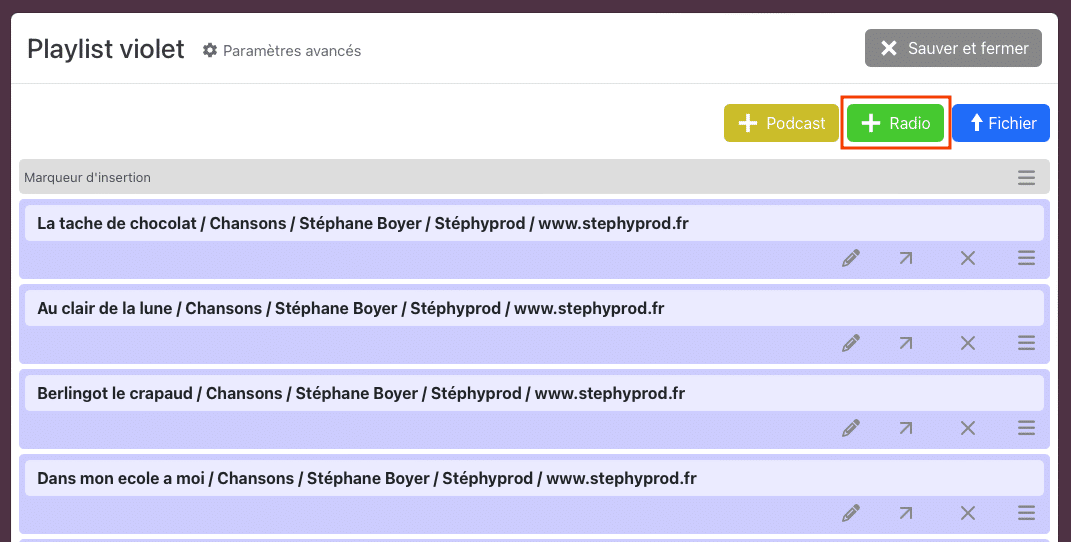
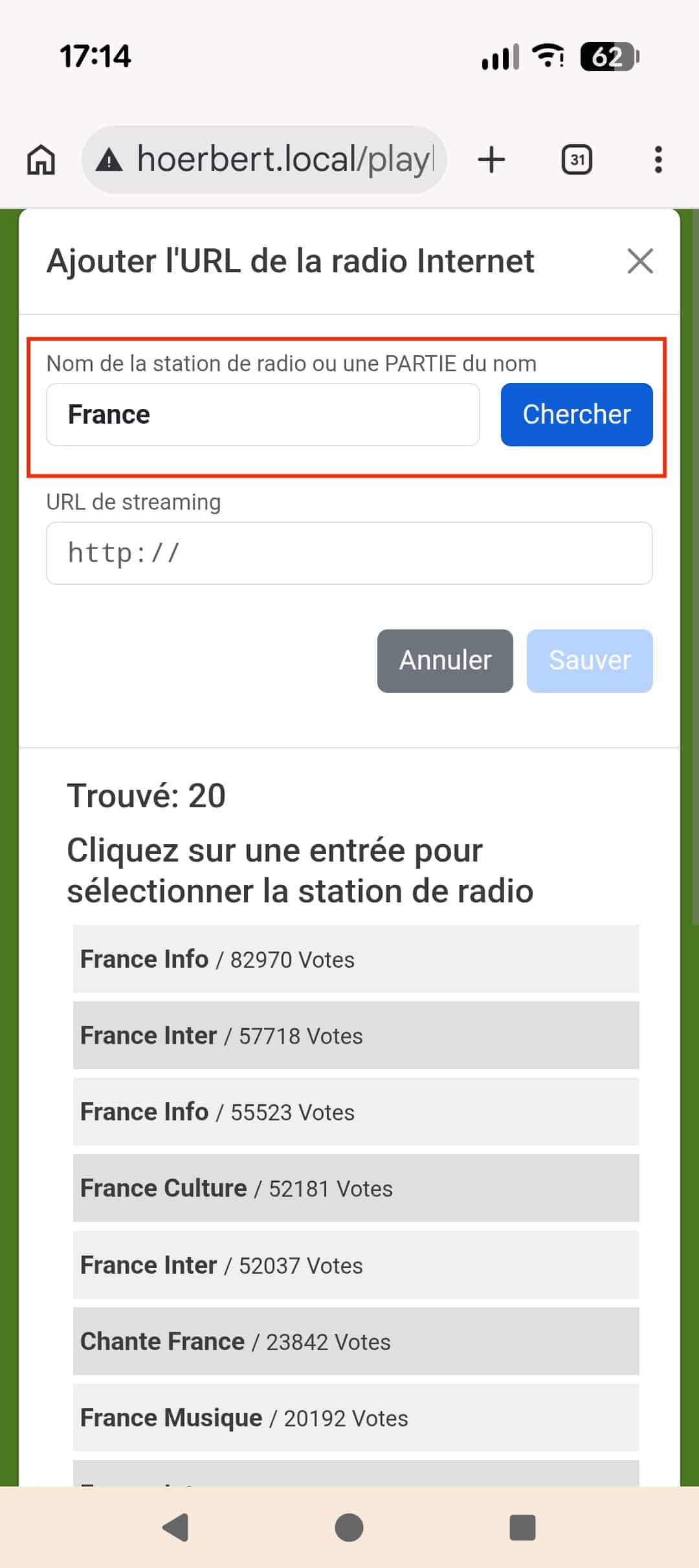
Cliquez sur le bouton vert clair « + Radio » et saisissez le nom de la station de radio ou une partie du nom.
Cliquez sur la station souhaitée dans la liste. La station sera reportée dans le champ « URL de streaming ». Cliquez ensuite sur le bouton bleu « Enregistrer ». La station sera alors ajoutée à la playlist et la fenêtre de contenu de la playlist sera à nouveau affichée.
Remarque : Si une URL a beaucoup de confirmations, elle semble être une URL populaire et fonctionnelle.
9.3.8
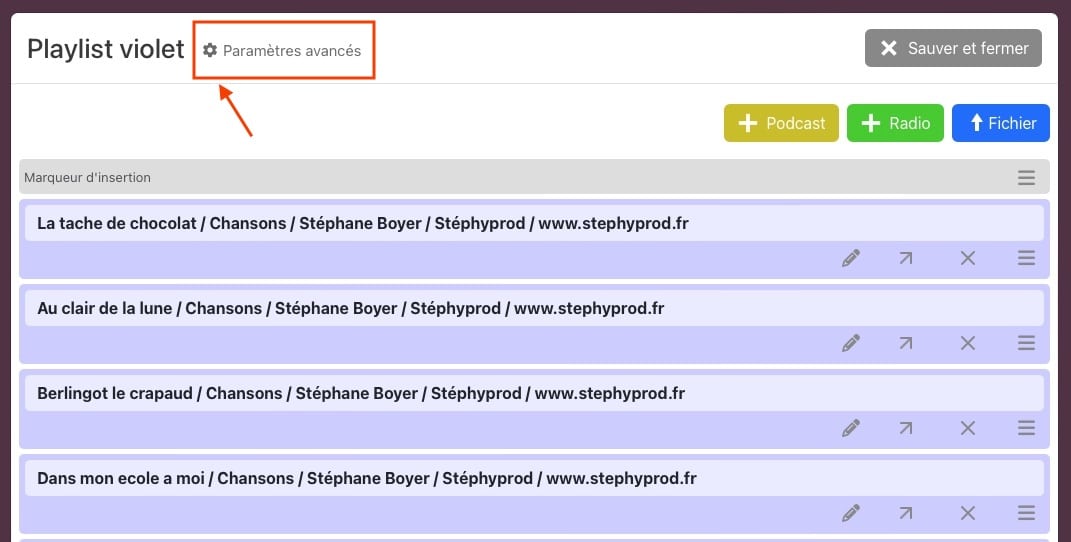
Pour modifier une playlist de hörbert, démarrez d’abord le Browser Set Mode (9.1), puis sélectionnez la rubrique PLAYLISTS (9.3) avec les neuf boutons colorés de hörbert. Cliquez ensuite sur le bouton coloré que vous souhaitez modifier. La fenêtre de contenu de la playlist correspondante s’ouvre. En haut de la fenêtre, vous trouverez l’icône d’engrenage pour les « Réglages avancés » de cette playlist :
9.3.8.1
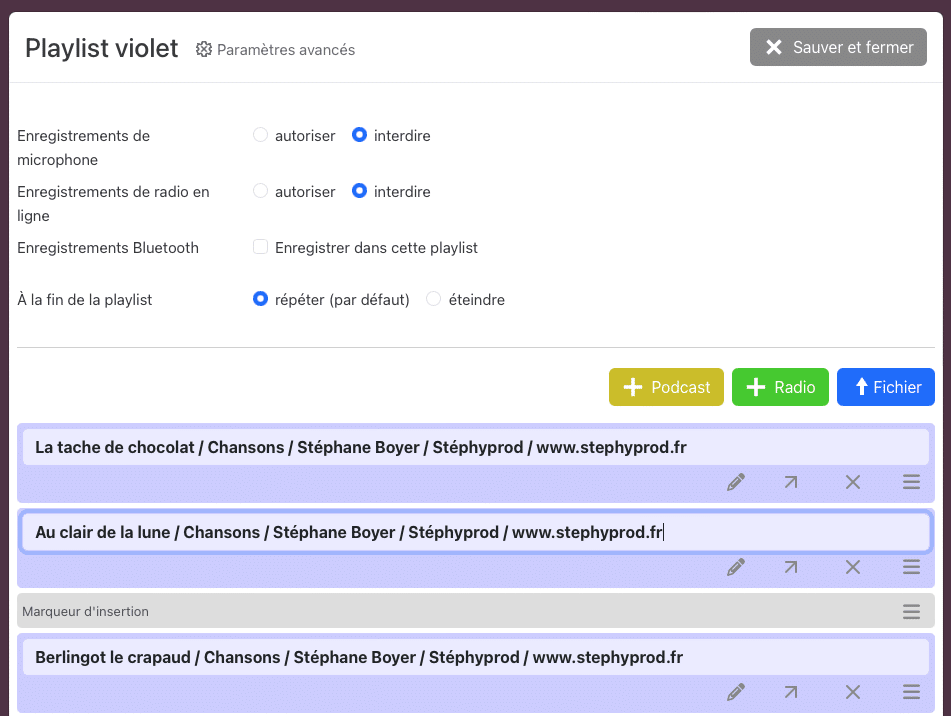
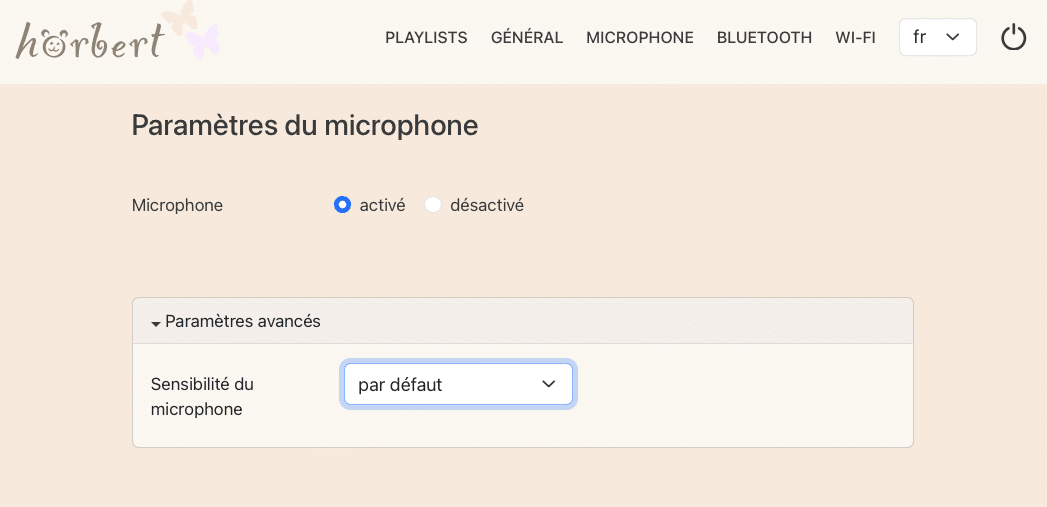
Dans ce menu, vous choisissez si les enregistrements par microphone vocal, les enregistrements de radio web ou les enregistrements Bluetooth sont autorisés dans une playlist.
Pour les autres conditions requises pour les enregistrements, voir le chapitre (8) « Réaliser des enregistrements avec hörbert ».
9.3.8.2
En mode standard, hörbert recommence la lecture au premier titre d’une playlist lorsqu’il a atteint la fin de cette playlist.
Dans le Browser Set Mode (9.1), vous pouvez sélectionner dans la rubrique Playlists, dans les réglages avancés de playlist, que hörbert doit s’éteindre à la fin d’une playlist :
9.3.8.3
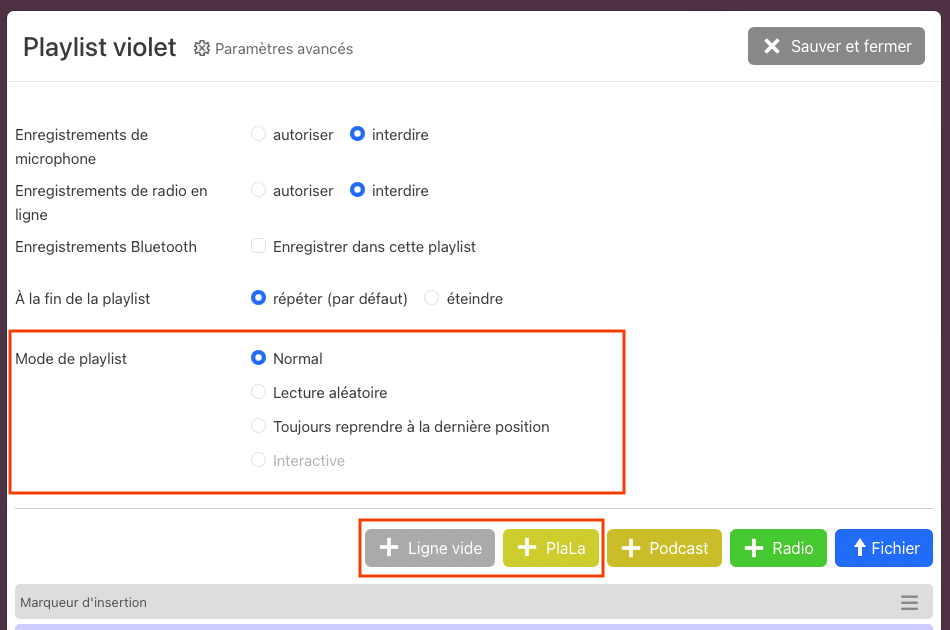
Si l’affichage du menu expert (9.2.3.1) est activé, des options avancées pour le mode de lecture d’une playlist apparaissent dans les paramètres de playlist :
9.4
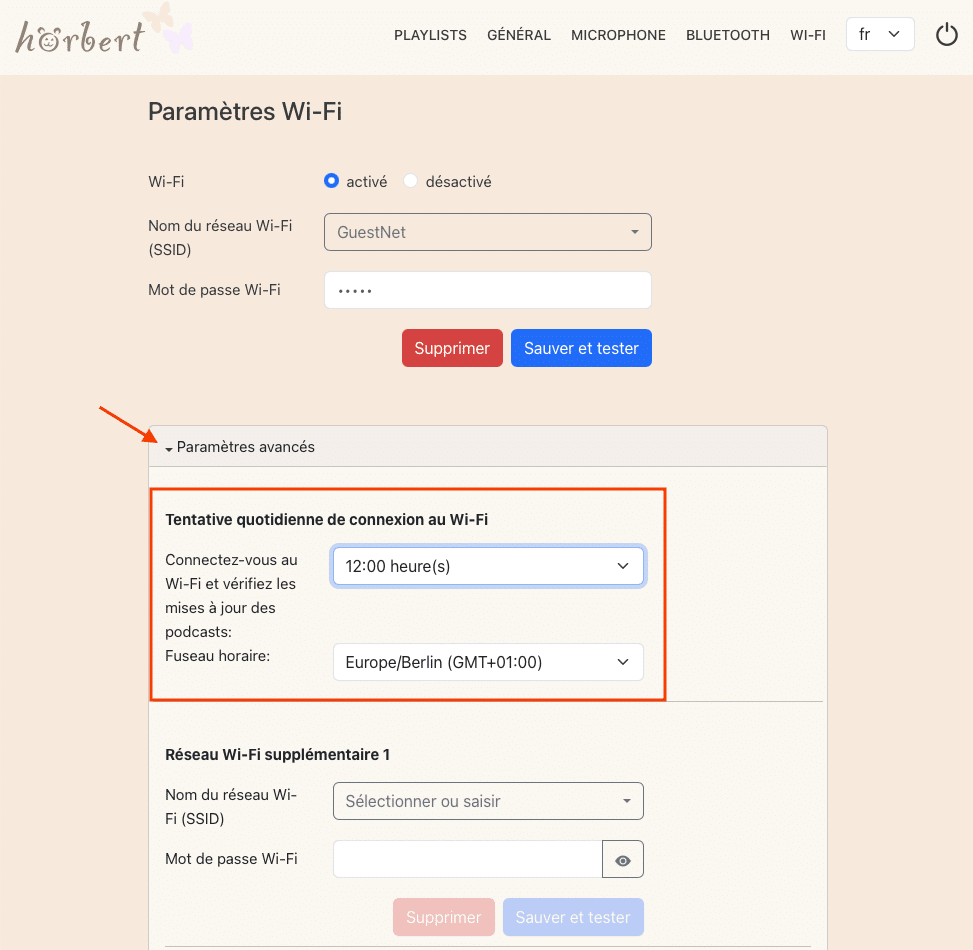
Un podcast peut être ajouté à une playlist dans le Browser Set Mode (9.1) de hörbert. Au préalable, la fonction Wi-Fi doit être activée dans le menu principal sous WLAN (9.7) et une heure (9.7.2.1) pour la vérification quotidienne et le téléchargement de nouveaux épisodes de podcast doit être définie dans les réglages Wi-Fi avancés.
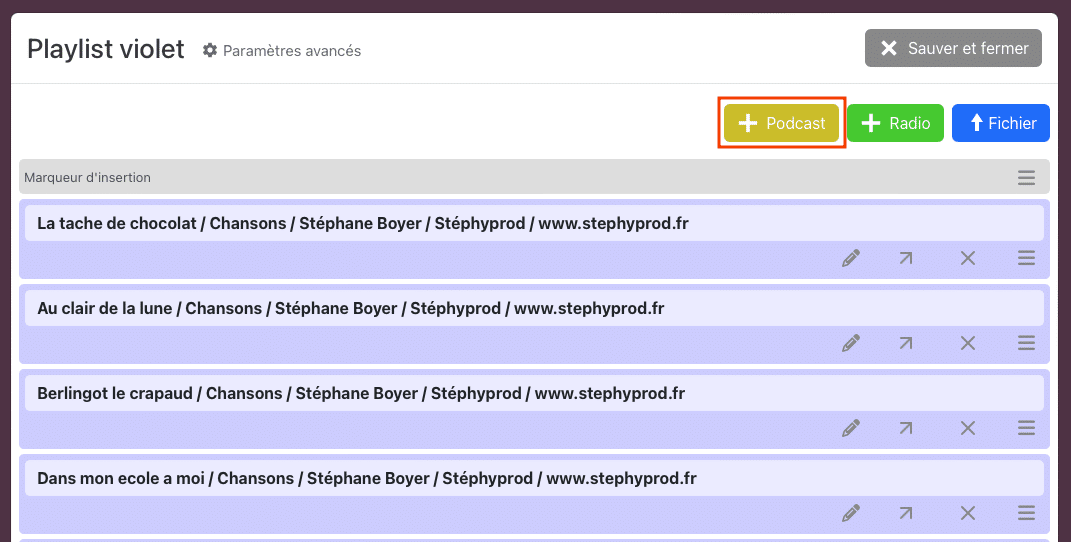
Ensuite, cliquez sur le bouton coloré dans la rubrique PLAYLISTS du menu principal (9.3) auquel vous souhaitez ajouter un podcast. En haut de la fenêtre de contenu se trouve le bouton jaune « +Podcast » :
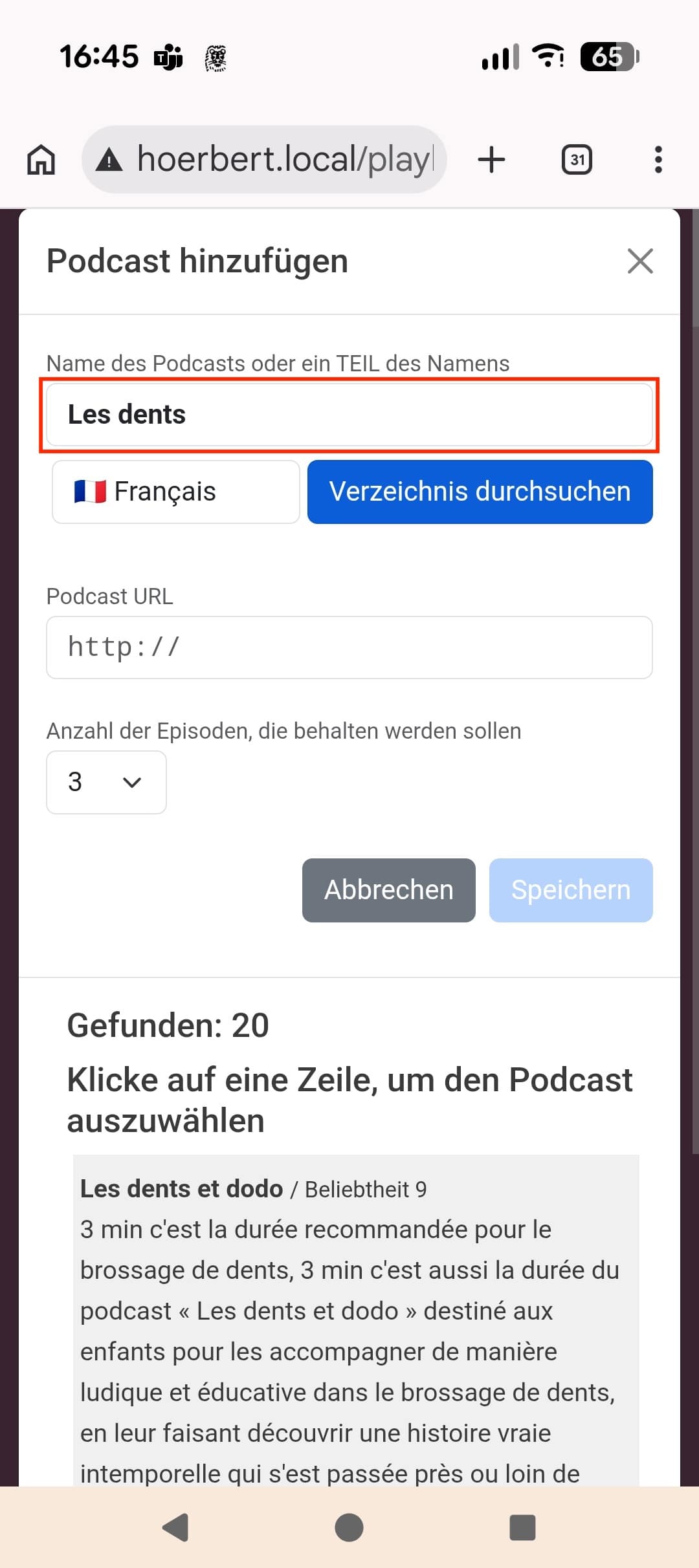
En cliquant sur ce bouton, la recherche de podcast s’ouvre :
Téléchargement des épisodes de podcast :
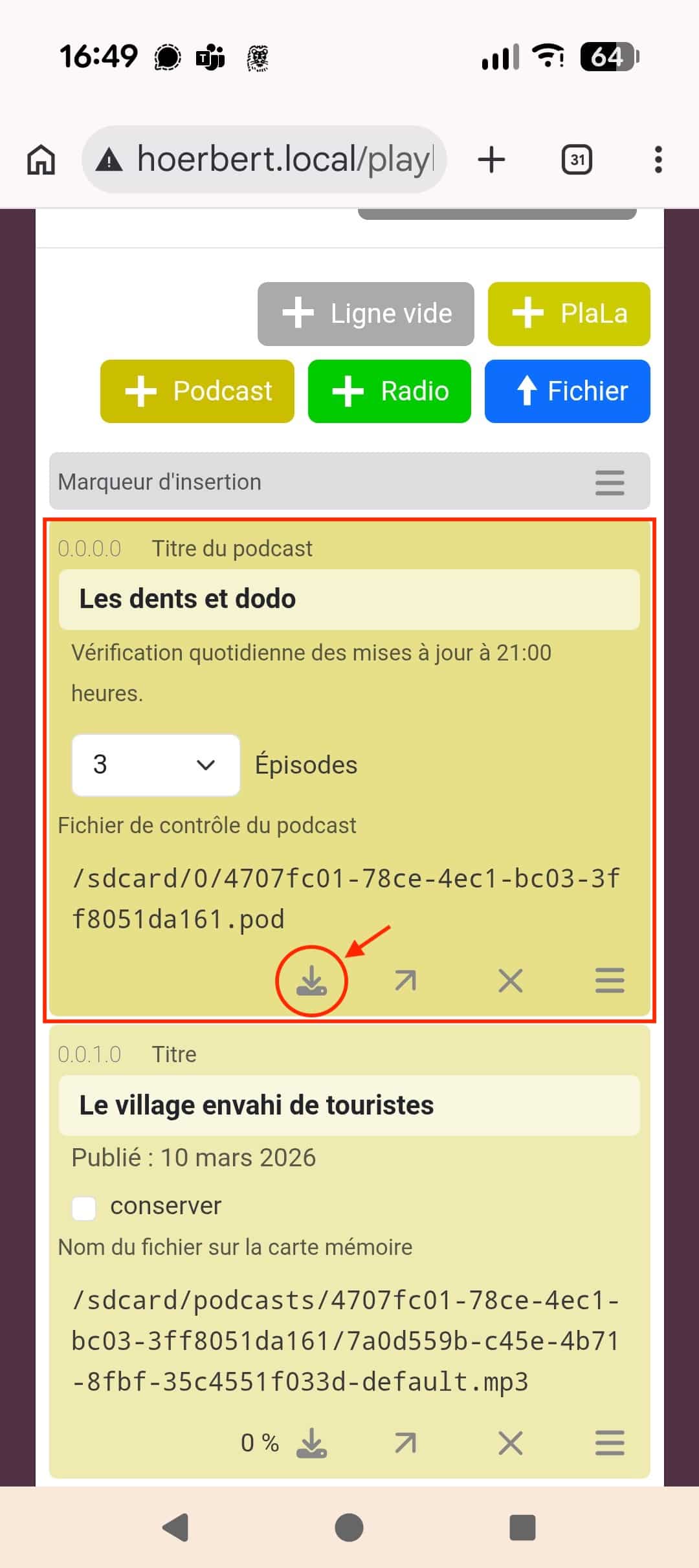
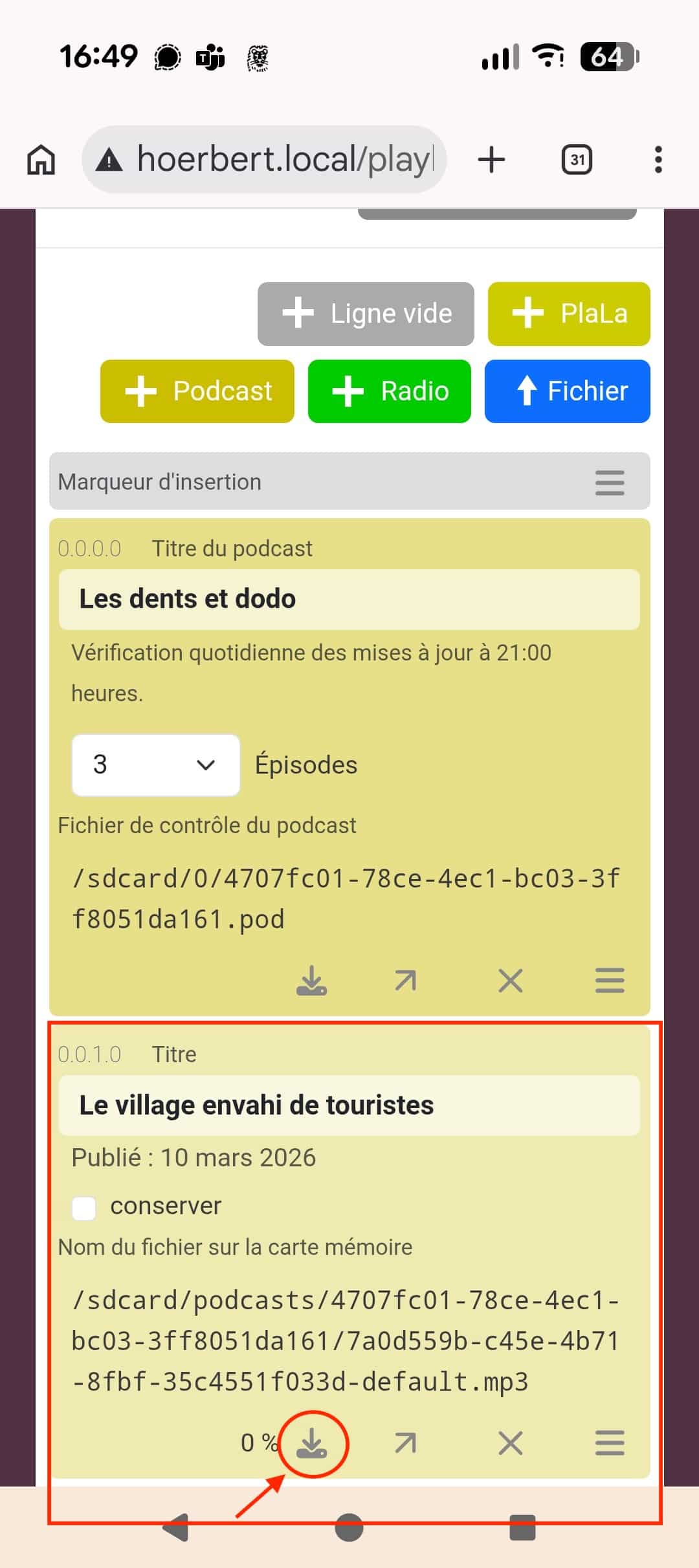
Via le bouton de téléchargement dans le fichier de contrôle, tu peux maintenant télécharger les épisodes dans l’aperçu. Ce processus peut prendre plusieurs minutes par épisode, selon la durée des épisodes :
Remarque : Pour gagner du temps, il est possible de ne télécharger qu’un seul épisode en cliquant sur l’icône de téléchargement dans la ligne d’un épisode individuel. À l’heure programmée (par ex. la nuit), hörbert téléchargera alors automatiquement les épisodes restants, à condition que le réseau Wi-Fi enregistré soit disponible.
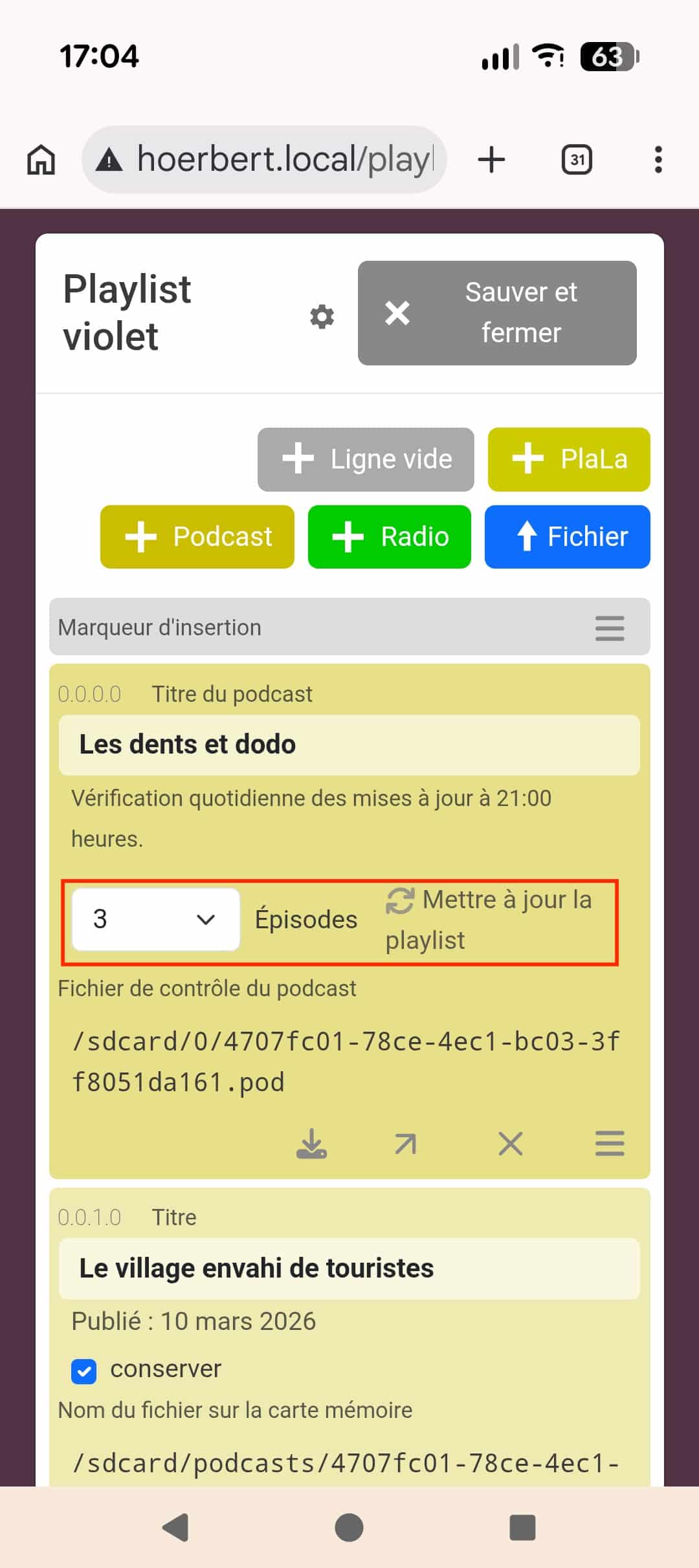
Pour faire de la place aux nouveaux épisodes, hörbert supprime les épisodes les plus anciens de la liste lorsque le nombre maximum souhaité d’épisodes serait autrement dépassé lors du téléchargement automatique. Les épisodes favoris à conserver peuvent être marqués dans la fenêtre de contenu de la playlist afin qu’ils soient conservés dans tous les cas. Pour cela, cochez la case « conserver » dans la ligne d’un épisode :
Lorsque le travail dans la playlist est terminé, cliquez sur le bouton gris « Enregistrer et fermer » en haut à droite de la fenêtre de playlist pour que les modifications soient enregistrées sur la carte mémoire.
9.8.1
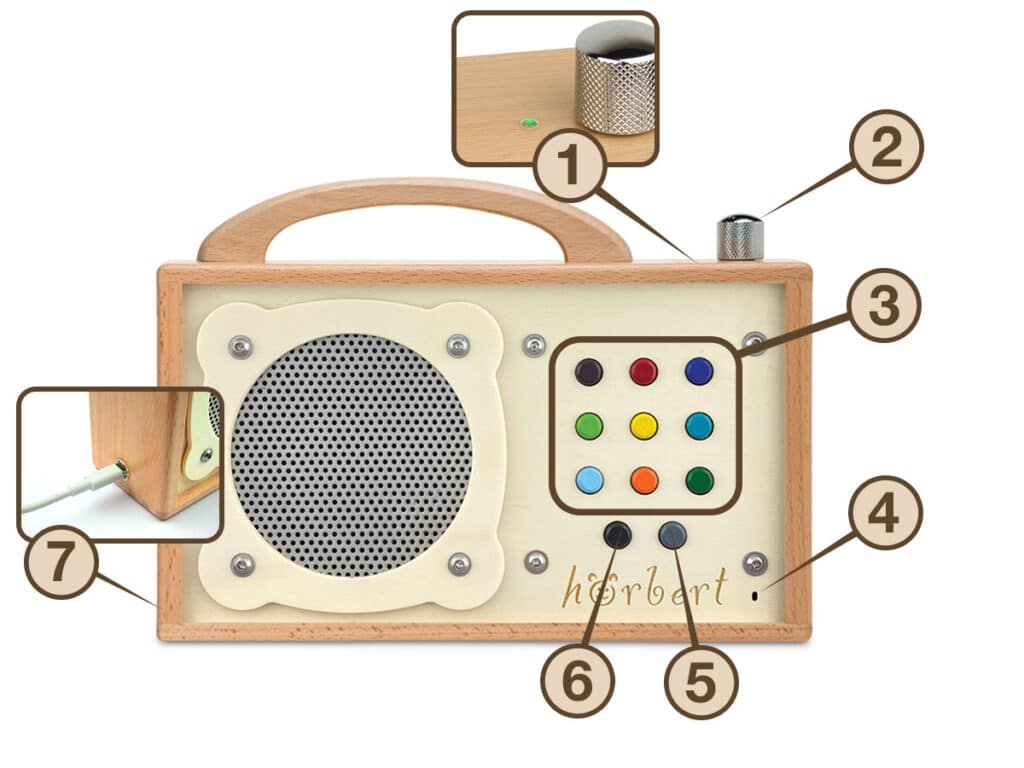
hörbert dispose d’un microphone vocal intégré (n° 4 sur la figure 1) derrière la petite ouverture en bas à droite de la plaque frontale de hörbert.
Idées d’utilisation :
Voici comment procéder :
9.6
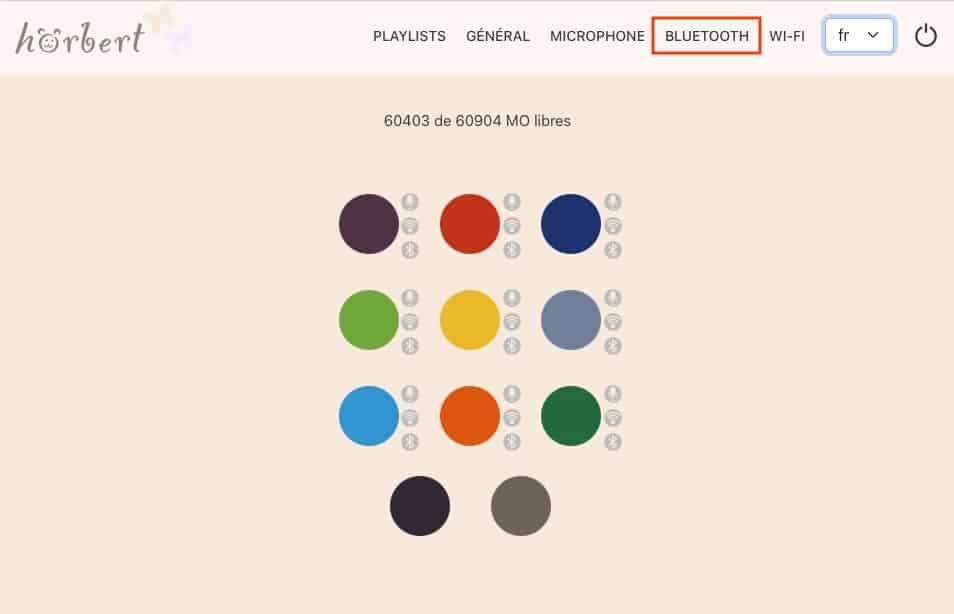
hörbert peut être couplé à un maximum de deux récepteurs Bluetooth, par ex. des casques sans fil, et transmettre ses contenus audio aux casques. Il peut également être utilisé comme enceinte Bluetooth pour des contenus en streaming provenant d’émetteurs Bluetooth, par ex. téléphone portable, tablette ou ordinateur.
Pour cela, la fonction Bluetooth et d’appairage doit être activée sur hörbert dans le Browser Set Mode.
9.6.1
Voici comment procéder :
9.6.2
9.6.2.1
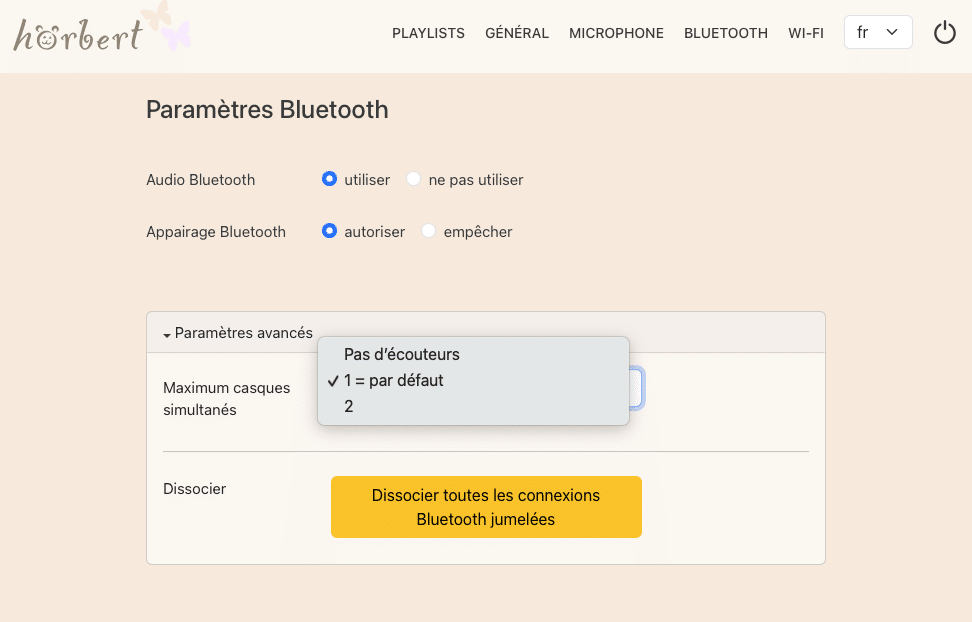
hörbert peut être couplé à un maximum de deux récepteurs Bluetooth, par ex. des casques sans fil, et transmettre ses contenus audio aux casques. L’utilisateur peut déterminer si hörbert doit rechercher un ou deux casques ou aucun casque Bluetooth après l’allumage.
Voici comment procéder :
9.6.2.2
Il peut parfois être utile de faire « oublier » à hörbert les appareils déjà connectés, si l’on ne souhaite plus que hörbert se couple avec un appareil connu. Supprimer tous les appairages et recoupler les appareils peut également aider en cas de problèmes de connexion Bluetooth.
Voici comment procéder :
9.6.3
Après l’allumage, hörbert peut optionnellement transmettre son audio à un ou jusqu’à deux récepteurs Bluetooth en parallèle, de sorte que l’on puisse écouter hörbert via des casques sans fil ou même des appareils auditifs Bluetooth.
Lorsque le Bluetooth et l’appairage sont activés, hörbert recherche automatiquement le premier récepteur Bluetooth pendant environ 90 secondes après l’allumage.
Voici comment procéder :
9.6.4
hörbert peut être utilisé comme enceinte Bluetooth pour des contenus en streaming. Il est ainsi possible de transférer des contenus audio de Spotify, Audible, Amazon Music, Apple Music, Deezer, YouTube Music ou d’autres services de streaming vers hörbert via Bluetooth. Grâce à la fonction d’enregistrement de hörbert (8), ces flux peuvent même être enregistrés. Ainsi, aucun coût supplémentaire n’est engendré pour de nouveaux contenus audio !
Voici comment procéder :
Dépannage :
Si le son n’est pas restitué par hörbert après une connexion Bluetooth réussie et le démarrage d’un contenu audio sur l’appareil, veuillez vérifier s’il est nécessaire sur votre appareil de sélectionner activement hörbert comme périphérique de sortie audio. Vous trouverez cette option dans les paramètres système de sortie audio de votre téléphone portable, tablette ou ordinateur.
9.7
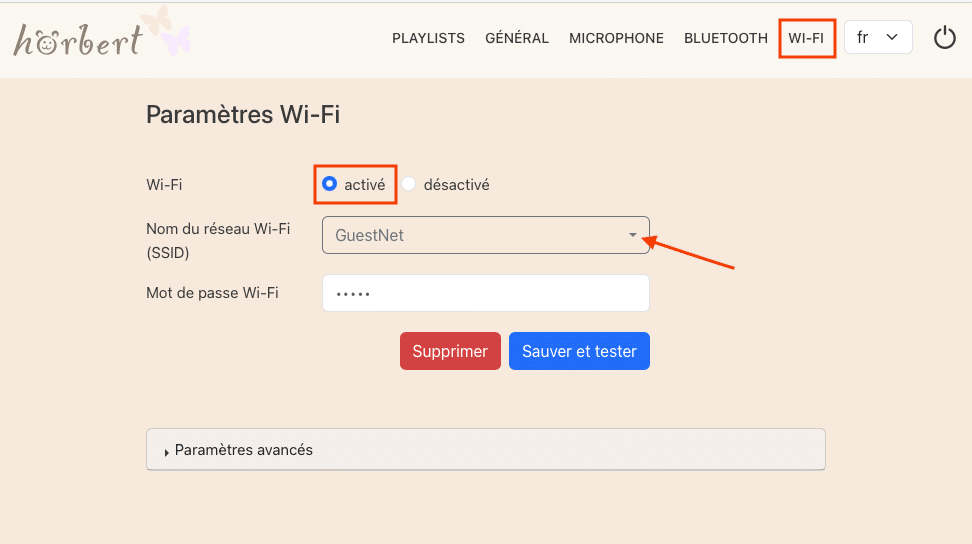
Pour utiliser hörbert comme lecteur de stations de radio Internet ou comme lecteur de podcasts, un réseau Wi-Fi 2,4 GHz disponible doit d’abord être configuré via le Browser Set Mode. Vous aurez besoin du nom (SSID) et du mot de passe de votre propre réseau Wi-Fi domestique pour la configuration.
Voici comment procéder :
9.7.1
9.7.2
hörbert peut être utilisé comme lecteur de stations de radio web et comme lecteur de podcasts. Si un réseau Wi-Fi domestique 2,4 GHz est disponible, il peut s’allumer silencieusement à l’heure souhaitée et télécharger de nouveaux épisodes de podcast.
Voici comment procéder :
9.7.2.1
9.8
9.8.1
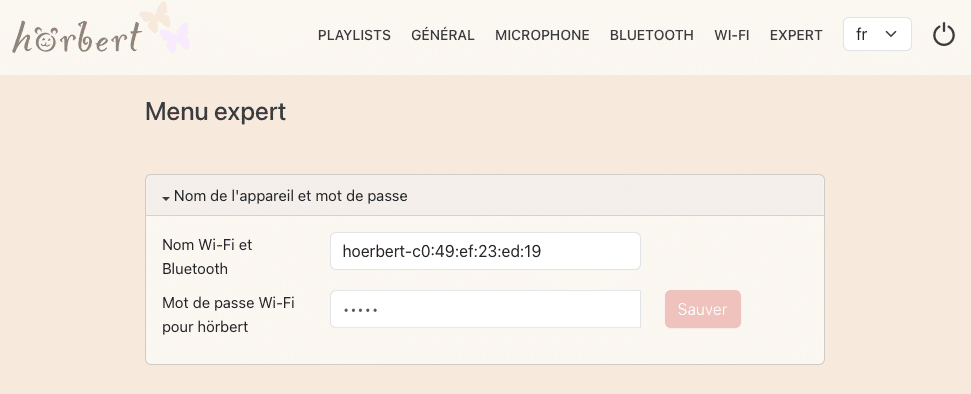
Chaque hörbert possède son propre nom d’appareil, structuré selon ce schéma : hoerbert-xx:xx:xx:xx:xx:xx. À la place de « xx:xx:xx:xx:xx:xx », chaque hörbert possède une combinaison individuelle de lettres et de chiffres.
Pour éviter les confusions lors de la connexion à un hörbert via Wi-Fi ou Bluetooth lorsqu’il y a plusieurs hörbert à proximité, vous pouvez modifier le nom de hörbert dans la vue du menu expert (9.8) – dans le premier menu déroulant « Nom de l’appareil et mot de passe » – et choisir une désignation unique, par ex. « hörbert d’Anna » ou « Crèche Arc-en-ciel ».
Le mot de passe pour la connexion au propre Wi-Fi de hörbert peut également être modifié pour des raisons de sécurité. Le mot de passe par défaut est : hoerbert. Voir Démarrer le Browser Set Mode (9.1)
9.8.2
Dans certaines situations, hörbert doit être plus fort, par ex. dans la salle de sport, dans le jardin, lors d’une excursion, en cas de déficience auditive, etc.
Parfois, il doit être encore plus silencieux qu’en mode silencieux (6), par ex. dans la salle d’attente du médecin, dans les transports en commun, etc.
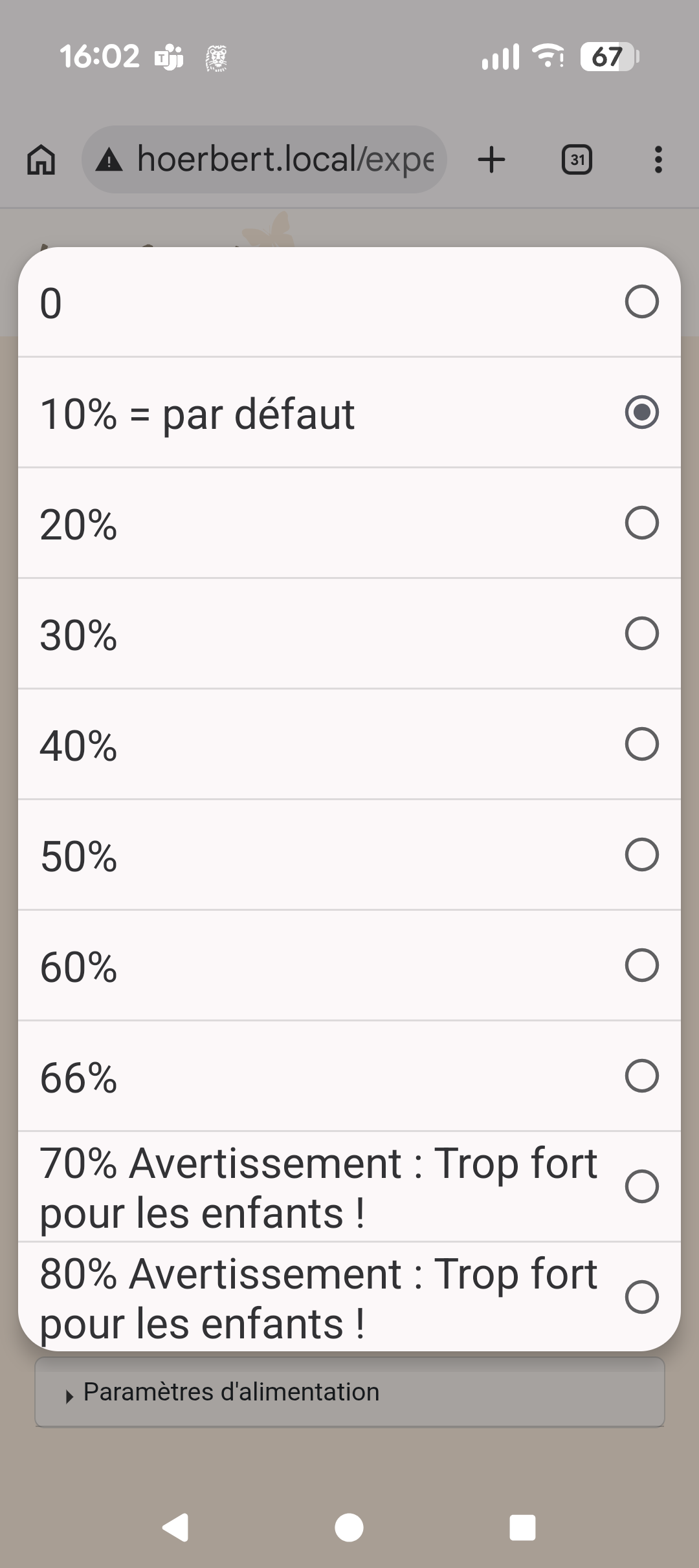
Le menu expert (9.8) offre dans la deuxième zone déroulante pour les réglages de volume la possibilité de régler hörbert encore plus silencieusement ou encore plus fort et d’ajuster les limites de volume en conséquence entre 0 % et 80 %.
ATTENTION : Au-delà d’une valeur de 70 %, hörbert est trop fort pour les oreilles des jeunes enfants lorsqu’ils se trouvent près du haut-parleur.
Si la limite est réglée à 80 %, des vibrations dans le boîtier en bois peuvent se produire, ce qui peut affecter la qualité du son.
9.8.3
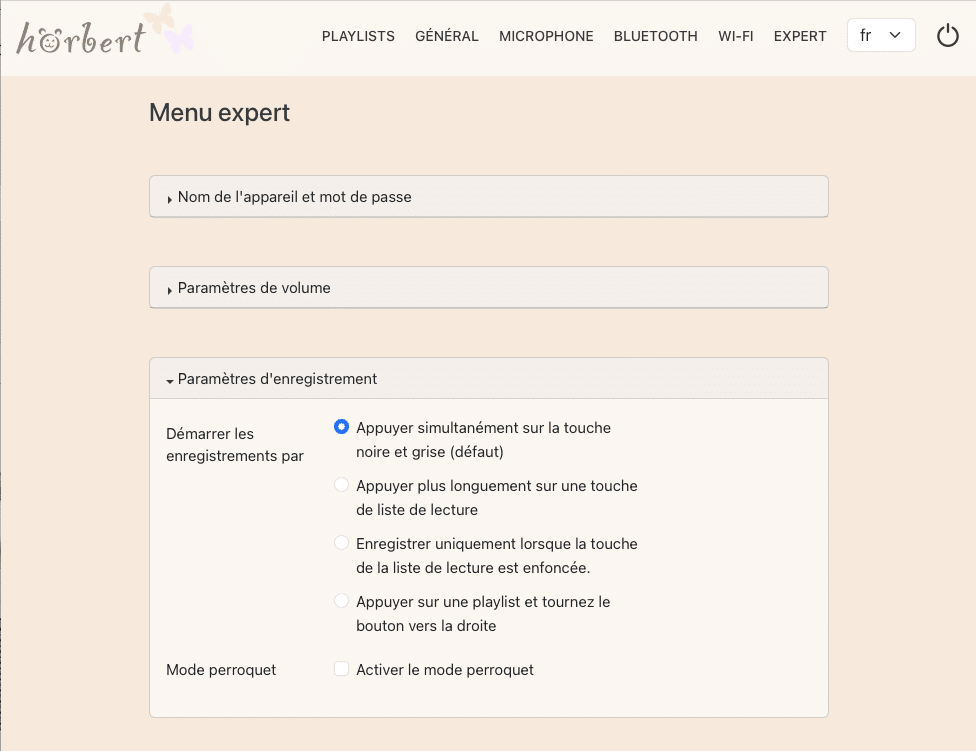
hörbert starts a recording by simultaneously pressing the black and grey button. See also under Making recordings with hörbert (8) However, a recording can also be started differently. Here’s how:
9.8.4
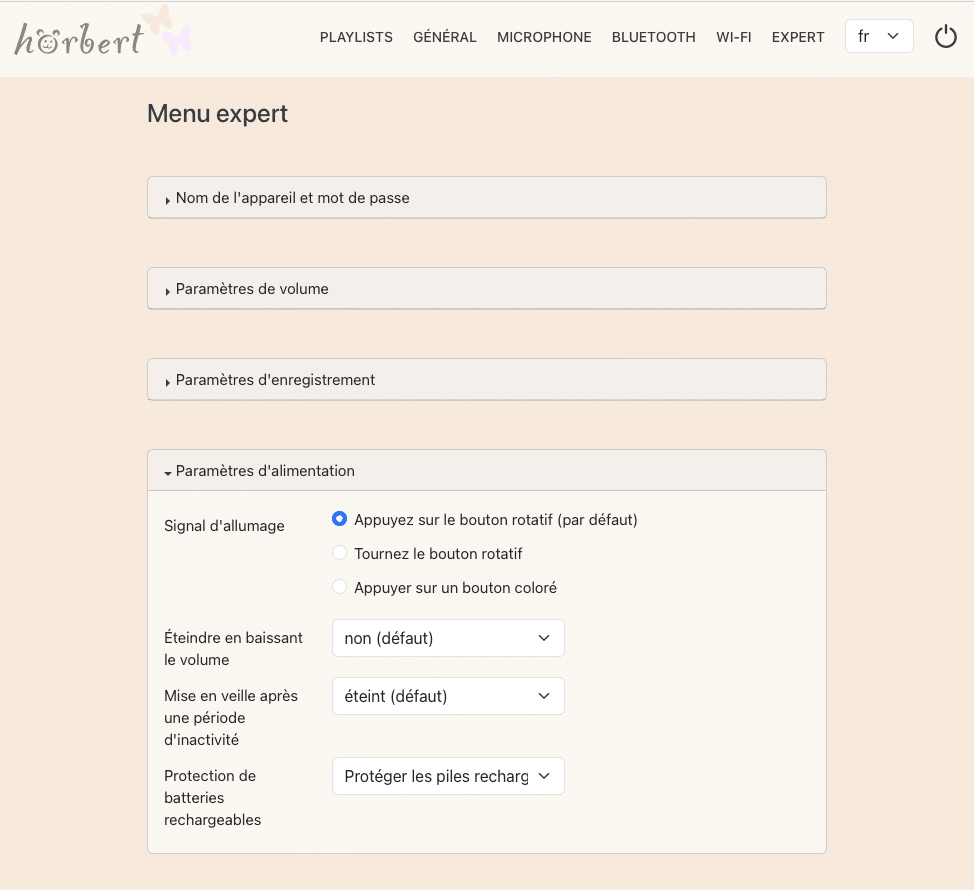
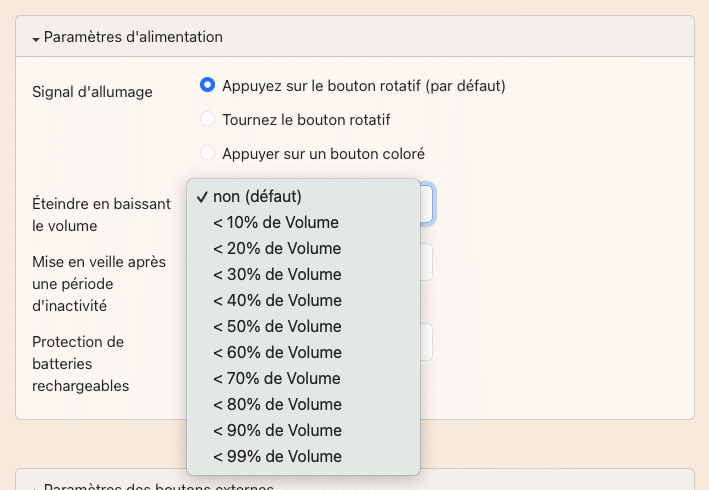
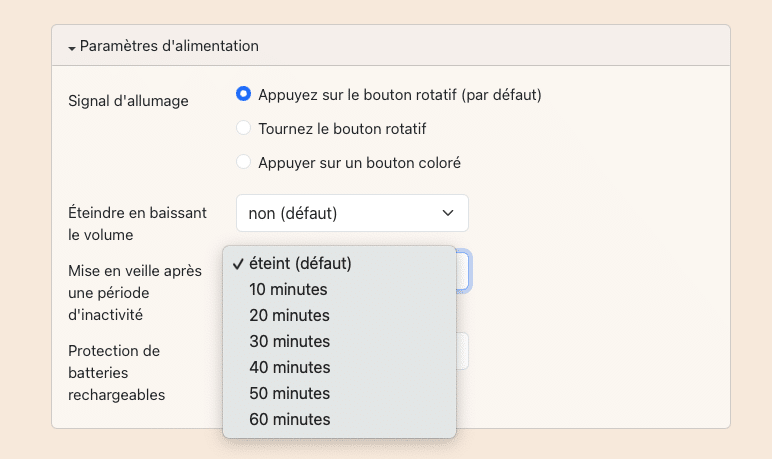
Dans les réglages d’alimentation de hörbert, le comportement de mise en marche et d’arrêt peut être adapté aux besoins individuels. De plus, le mode de protection des piles peut y être sélectionné.
So here’s how:
Cette option signifie que hörbert s’éteint automatiquement après le temps souhaité, à condition qu’aucune interaction n’ait eu lieu pendant cette période.
Vous pouvez choisir entre 10, 20, 30, 40, 50 ou 60 minutes ici :
9.8.5
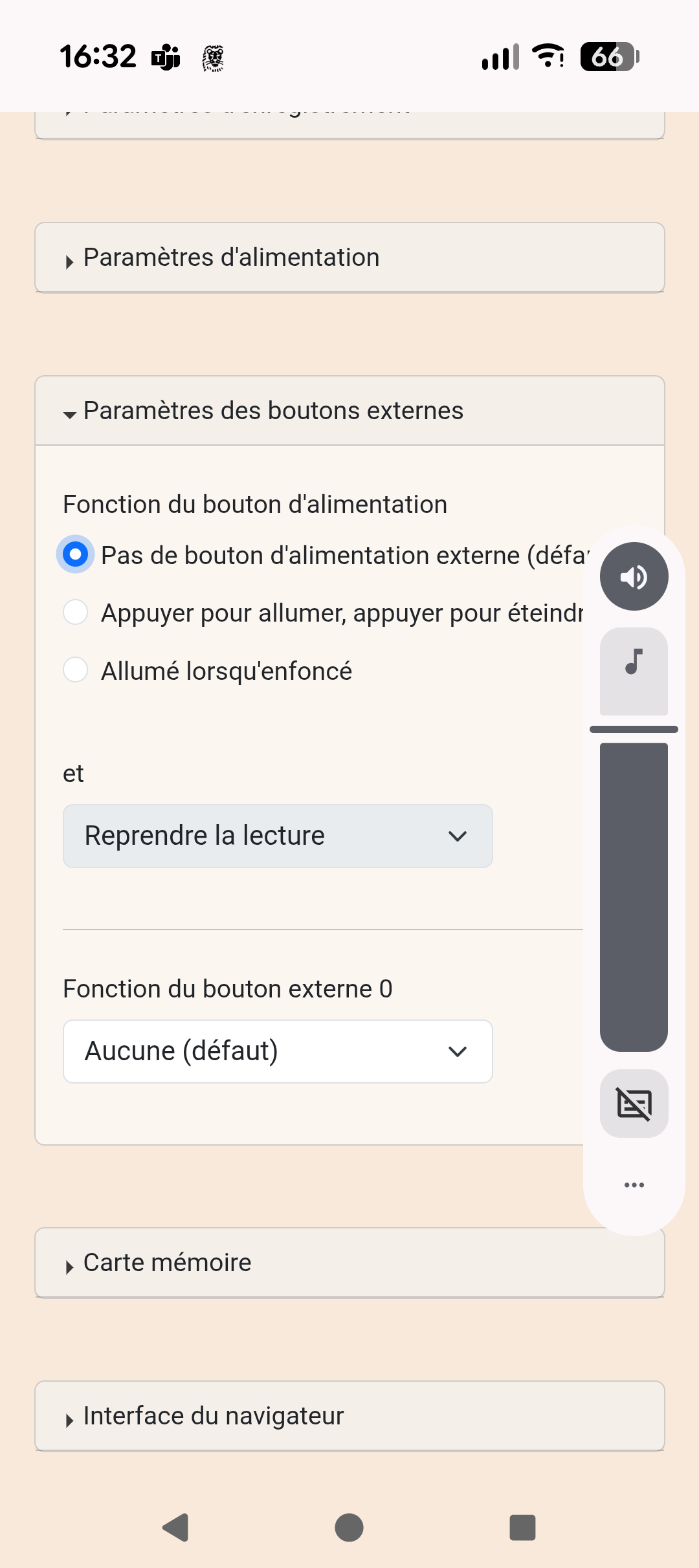
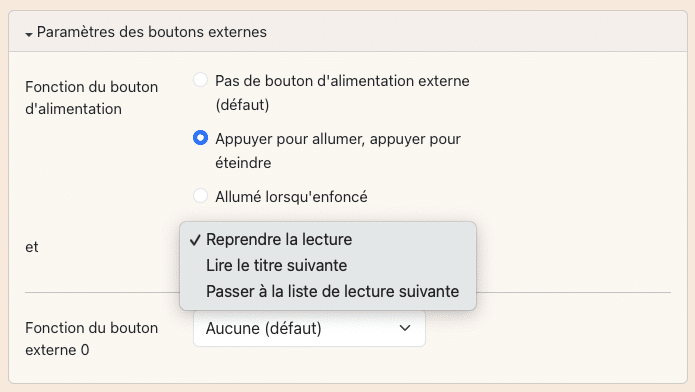
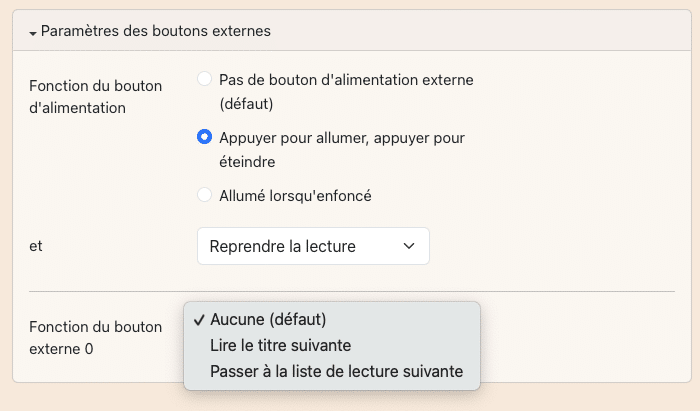
La variante accessible de hörbert peut être équipée d’un connecteur optionnel pour des boutons de commande externes de grande taille (par ex. Jelly Button ou Lib Switch). Cela permet également aux personnes ayant des limitations physiques et/ou cognitives de profiter de manière autonome de la musique et des histoires et de naviguer intuitivement à travers leurs contenus préférés.
En appuyant sur le bouton externe, hörbert s’allume. En appuyant à nouveau, hörbert s’éteint.
Grâce à un câble en Y, que nous fournissons avec un hörbert accessible équipé d’un connecteur pour boutons de commande externes, il est possible de connecter jusqu’à deux boutons de commande externes de grande surface. Si un deuxième bouton (Touche 0) est connecté, vous pouvez également définir comment hörbert doit se comporter lorsqu’on appuie sur ce bouton :
9.8.6
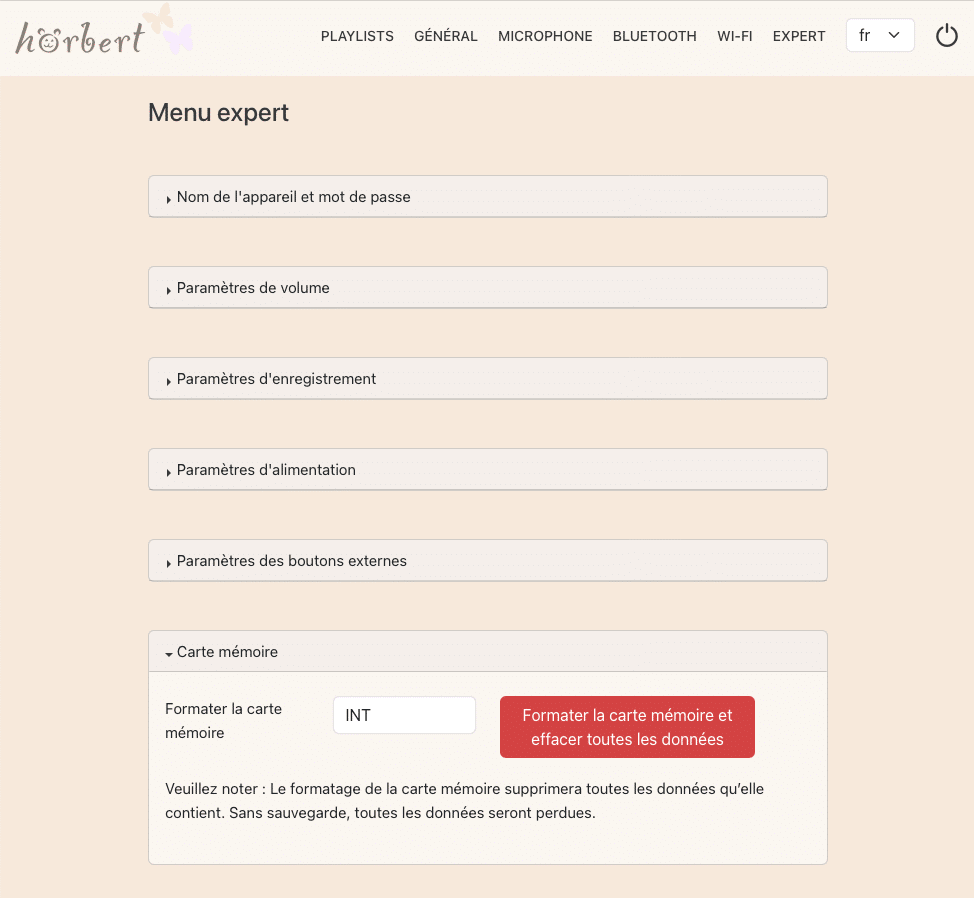
À partir de la version du firmware Butterfly 2, il est possible de reformater une carte mémoire via le Browser Set Mode sans lecteur de cartes SD ni ordinateur.
ATTENTION : Le formatage supprime toutes les données de la carte mémoire. Nous recommandons donc de créer au préalable une sauvegarde du contenu.
Voici comment procéder :
9.8.7
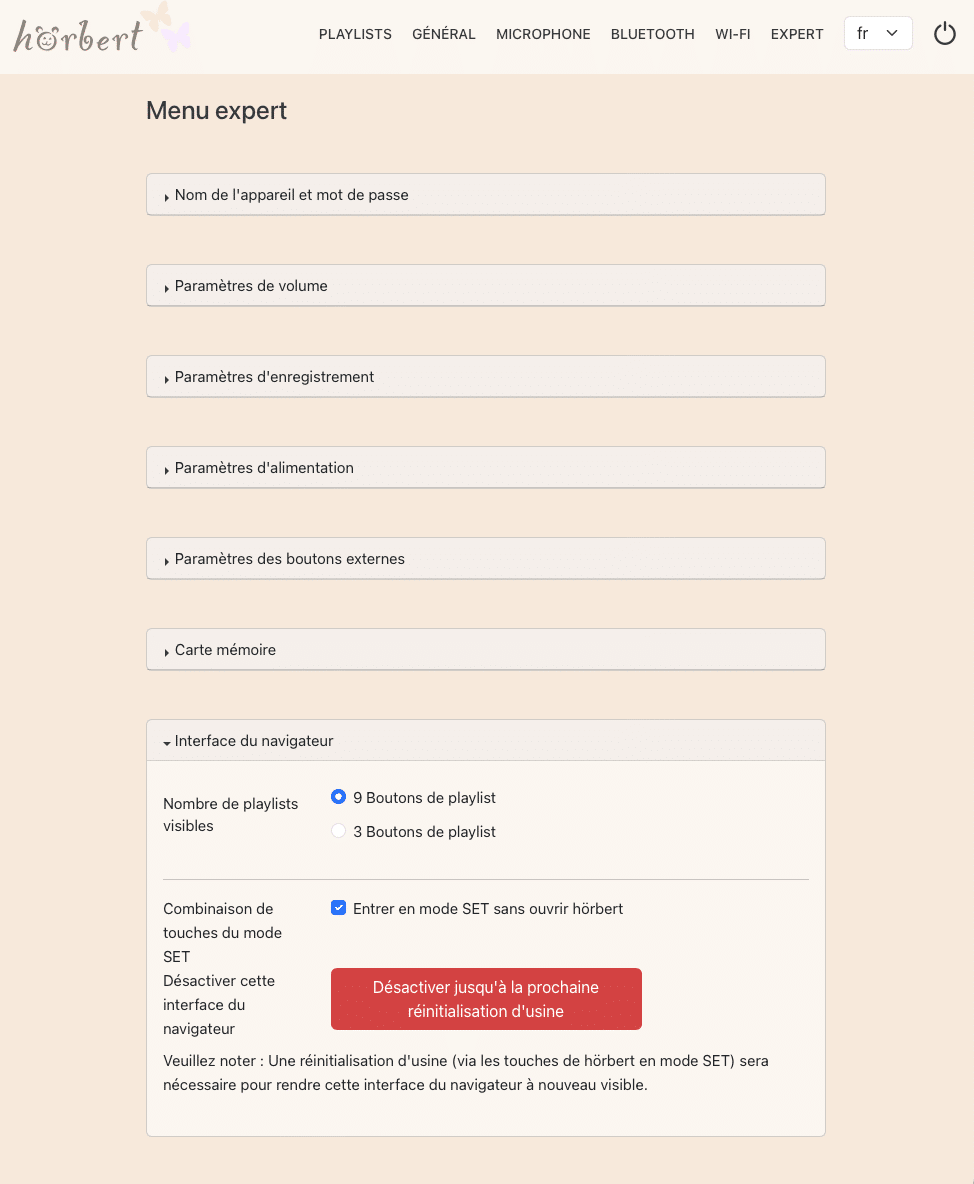
Dans ce menu de dialogue, vous pouvez définir si un hörbert possède 9 ou 3 boutons pour les playlists. De plus, vous pouvez empêcher l’accès au Browser Set Mode ici si vous ne souhaitez pas qu’une tierce personne puisse se connecter au Browser Set Mode de hörbert.
Voici comment procéder :
Ce n’est qu’après une remise aux paramètres d’usine sans le mode Browser Set (voir 10) que le mode Browser Set de hörbert est à nouveau accessible.
9.8.8
Lorsque le menu expert a été activé, des options étendues sont disponibles dans la rubrique PLAYLISTS pour les réglages individuels de playlist :
9.8.8.1
9.8.8.2
Lorsque le menu expert est activé (voir 9.2.3.1), de nouvelles options sont disponibles dans la fenêtre de contenu d’une playlist, par ex. le bouton jaune clair « + PlaLa ». PlaLa est le Playlist Language de hörbert et se compose de commandes qui peuvent influencer les contrôles de hörbert, comme le volume, le comportement de lecture ou d’autres commandes avancées.
Cliquez sur « +PlaLa » si vous souhaitez ajouter une commande PlaLa à la position d’insertion. Un aperçu des commandes PlaLa et des modificateurs d’adresse est disponible sur cette page : https://www.hoerbert.com/technik/
Vous êtes actuellement en train de consulter le contenu d'un espace réservé de Accessibility Widget. Pour accéder au contenu réel, cliquez sur le bouton ci-dessous. Veuillez noter que ce faisant, des données seront partagées avec des providers tiers.
Plus d'informationsVous êtes actuellement en train de consulter le contenu d'un espace réservé de Vimeo. Pour accéder au contenu réel, cliquez sur le bouton ci-dessous. Veuillez noter que ce faisant, des données seront partagées avec des providers tiers.
Plus d'informationsVous êtes actuellement en train de consulter le contenu d'un espace réservé de YouTube. Pour accéder au contenu réel, cliquez sur le bouton ci-dessous. Veuillez noter que ce faisant, des données seront partagées avec des providers tiers.
Plus d'informationsVous devez charger le contenu de reCAPTCHA pour soumettre le formulaire. Veuillez noter que ce faisant, des données seront partagées avec des providers tiers.
Plus d'informationsVous êtes actuellement en train de consulter le contenu d'un espace réservé de Google Maps. Pour accéder au contenu réel, cliquez sur le bouton ci-dessous. Veuillez noter que ce faisant, des données seront partagées avec des providers tiers.
Plus d'informationsVous devez charger le contenu de reCAPTCHA pour soumettre le formulaire. Veuillez noter que ce faisant, des données seront partagées avec des providers tiers.
Plus d'informations