hörbert - mode d'emploi

Matériel version 3.0 avec micrologiciel Butterfly 2 

Remarque : pour faciliter la recherche, utilisez la combinaison de touches CTRL + F (pour Windows) ou CMD + F (pour Mac), puis saisissez le terme recherché dans le champ de recherche du navigateur.

Table des matières

1

Généralités

1.1

hörbert en bref

Félicitations pour votre nouveau hörbert !

Vous possédez désormais un lecteur audio de haute qualité en bois durable, facile à utiliser et qui vous accompagnera pendant longtemps.

Les touches de playlist colorées sur la face avant permettent de contrôler intuitivement les contenus audio – sans écran ni compétences en lecture, simplement en appuyant sur un bouton. C’est pourquoi hörbert convient aussi bien aux jeunes enfants à partir d’environ deux ans qu’aux personnes ayant des difficultés avec la technologie complexe.

En sortie d’usine, hörbert lit de la musique et des histoires depuis une carte SD. Plusieurs titres, pièces radiophoniques ou livres audio peuvent être stockés sur chaque touche ; chaque pression sur la touche passe au titre suivant de la playlist correspondante.

De plus, hörbert dispose de nombreuses fonctions avancées qui peuvent être activées via une interface web, le Browser Set Mode (9.1). Il peut notamment être utilisé comme enceinte Bluetooth (9.6.4), lecteur de podcasts (9.4) ou lecteur de radio Internet (9.3.7). Grâce aux fonctions d’enregistrement (8) pour la voix, les flux Bluetooth et radio Internet, aucun coût supplémentaire n’est engendré pour de nouveaux contenus audio. Avec la fonction sommeil (9.2.1), hörbert accompagne doucement vers le sommeil. hörbert est livré avec une carte mémoire préchargée, pour que le plaisir d’écoute commence immédiatement. La carte mémoire peut être complétée à tout moment avec vos propres contenus (5.6).

1.2

Symboles utilisés et leur signification

1.3

Contenu de la livraison

Veuillez vérifier le contenu du colis à réception. Outre les consignes d’utilisation et de sécurité incluant un code QR et un lien vers ce mode d’emploi détaillé, doivent être présents :

  • 1 x hörbert – boîte à musique en bois avec port USB et fonction de charge des piles
  • 1 x édition gratuite de carte mémoire selon la sélection effectuée lors de la commande.
2

Consignes de sécurité

Votre hörbert possède une fonction de charge pour les piles rechargeables NiMH.

Nous ne fournissons pas de piles ou d’accumulateurs. Les clips de batterie métalliques (n° 9 sur la figure 2) sont prévus pour 4 piles rechargeables NiMH (1,2 V AA / HR6). Vous avez besoin d’un câble USB-C standard et d’un adaptateur secteur USB si vous souhaitez utiliser hörbert sur le secteur ou charger les piles à l’intérieur de hörbert. N’importe quel adaptateur secteur USB peut être utilisé.

N’utilisez pas de piles rechargeables dont l’enveloppe est endommagée (par ex. rayée). Cela peut provoquer des courts-circuits et endommager les piles et l’appareil. Utilisez toujours quatre piles identiques avec le même niveau de charge.

3

Entretien et maintenance

Le bois est un produit naturel et le boîtier en bois peut réagir à l’humidité en gonflant et en se déformant. La construction robuste contrecarre ces problèmes. Cependant, vous devez toujours garder hörbert au sec et ne pas l’exposer à un froid ou une chaleur extrêmes. Avec le temps, le boîtier en bois va foncer, ce qui est un processus naturel. Pour le nettoyage, nous recommandons d’essuyer hörbert avec un chiffon légèrement humide. N’utilisez pas de produits nettoyants, car ceux-ci peuvent provoquer des décolorations ou être absorbés par le bois puis lentement relâchés dans l’environnement.

hörbert possède un vernis résistant à la salive et à la transpiration qui protège le bois des salissures et des variations d’humidité. La plupart des dommages sur le bois peuvent être corrigés avec un papier de verre très fin. Les vis éventuellement desserrées peuvent être resserrées par vos soins avec un outil adapté. Vous pouvez également procéder vous-même au remplacement de pièces détachées si vous disposez des compétences manuelles nécessaires. Pour tous les autres cas, nous sommes là pour vous. N’hésitez pas à nous écrire via notre formulaire de contact (11.2) si vous avez des questions ou si une réparation s’avère nécessaire.

4

Éléments de commande et connexions

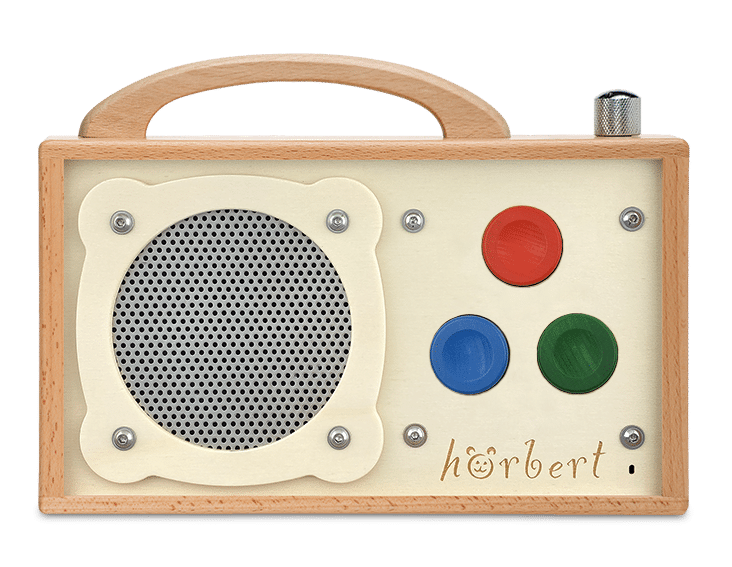
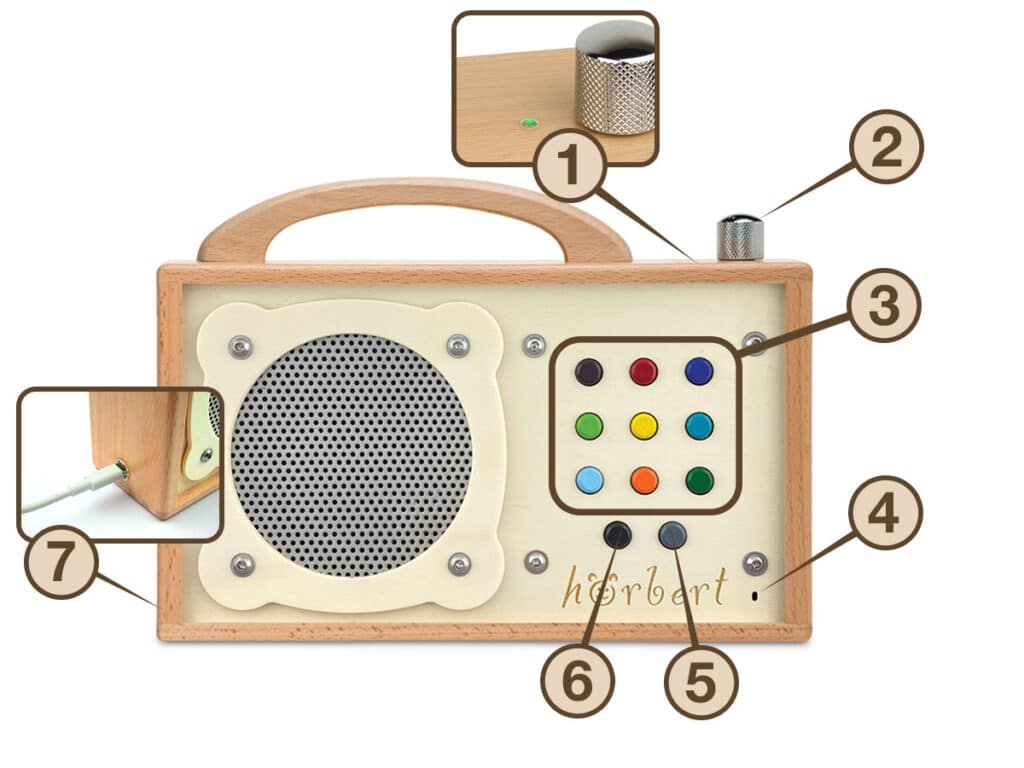
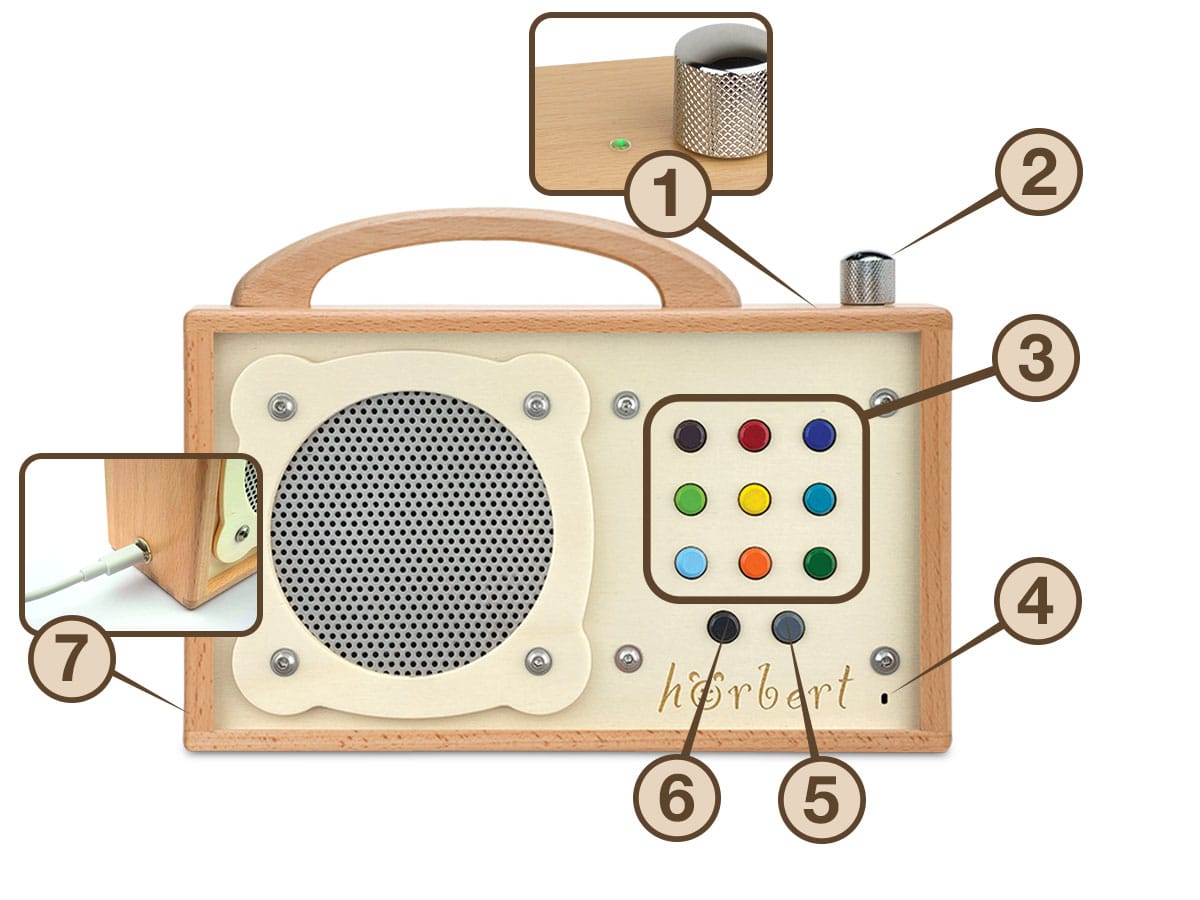
hörbert von vorne mit den Beschriftungen "1" für die Betriebsanzeige-LED, "2" für den Lautstärkedrehknopf, "3" für die Playlist-Tasten, "4" für die Öffnung des Einbaumikrofons, "5" für die Vorspultaste, "6" für die Rücksprungtaste, und "7" für die USB-C Ladebuchse
Figure 1 - Éléments de commande de hörbert (extérieur)
1 = LED indicateur de fonctionnement Explication voir 4.1
2 = Bouton marche/arrêt et réglage du volume
  • Appuyer 1 fois pour allumer/éteindre
  • Tourner pour régler le volume
  • Appuyer 2 fois pour passer en mode enceinte Bluetooth (9.6.4)
3 = Touches de playlist Chaque pression répétée sur la même touche fait avancer d’un titre dans la playlist
4 = Microphone intégré Pour les enregistrements de voix, d’instruments
5 = Touche d’avance rapide Avance rapide audible au sein d’un titre
6 = Touche de retour en arrière
  • Appuyer 1 fois : retour au début du titre en cours de lecture
  • Appuyer 2 fois rapidement : retour au titre précédent de la playlist
7 = Port USB-C Pour l’alimentation secteur et la charge des piles rechargeables. N’importe quel adaptateur USB avec câble USB-C peut être utilisé. (Voir 5.4)
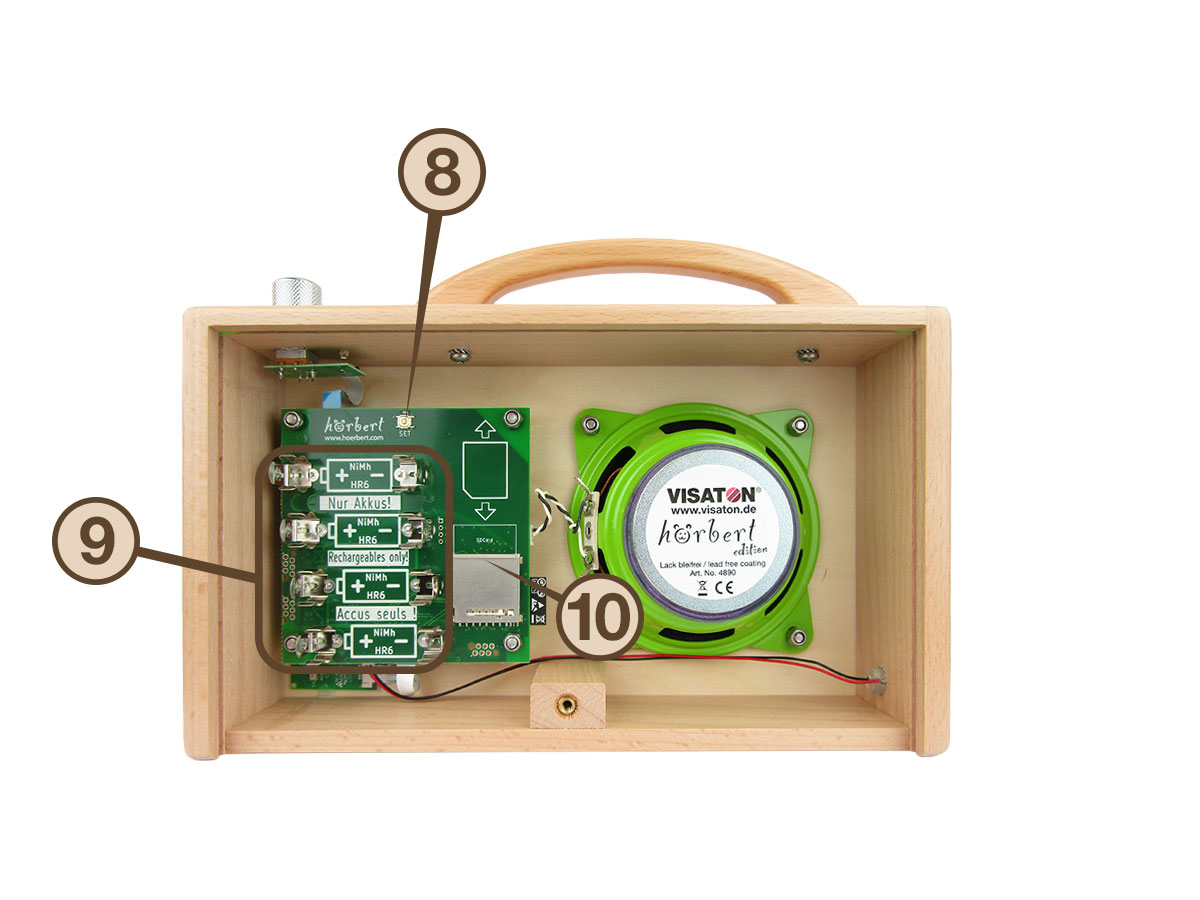
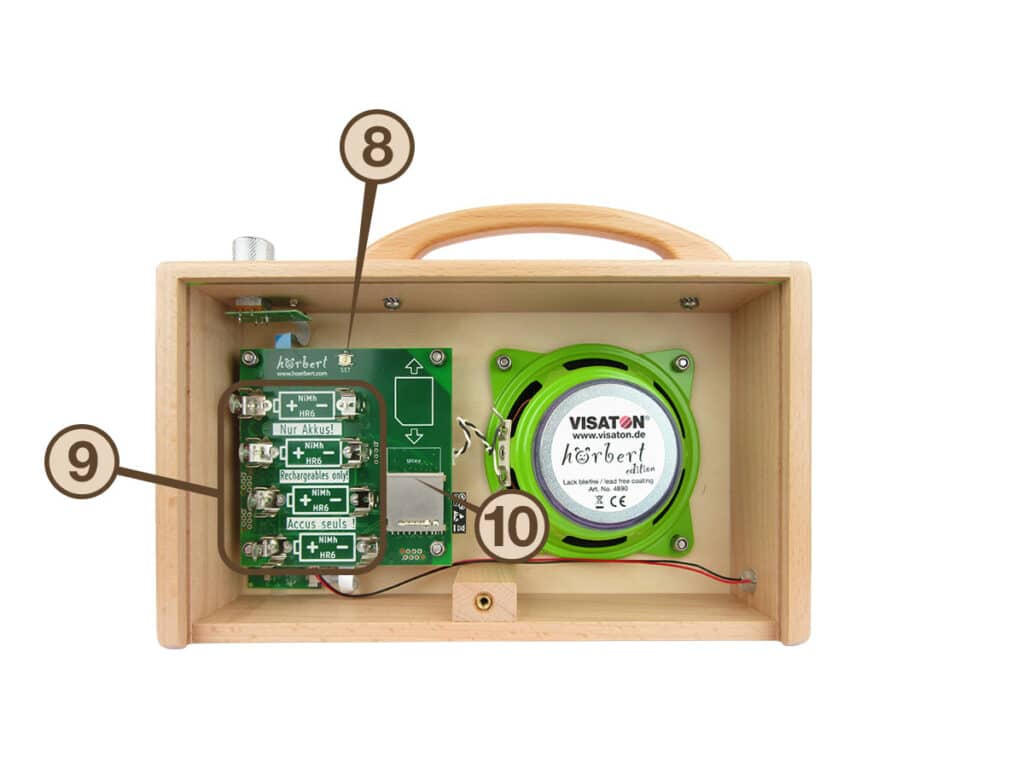
écoutez depuis l'intérieur, avec l'inscription « 8 » pour la touche SET, « 9 » pour les supports de batterie et « 10 » pour le support de carte mémoire
Figure 2 - Éléments de commande de hörbert (intérieur)
8 = Bouton SET Ce bouton permet de démarrer le Browser Set Mode (9), à partir duquel tous les réglages de hörbert sont effectués.
9 = Support de piles Pour 4 piles AA (voir 5.3)
10 = Support de carte mémoire Insérer la carte SD par le haut ou la retirer en la poussant vers le haut.

4.1

Indicateur de fonctionnement LED

hörbert possède un indicateur de fonctionnement LED sur le dessus du boîtier, à gauche du bouton rotatif (n° 1 sur la figure 1). La signification des différents états de la LED est expliquée ci-dessous :

État de la LEDSignification
LED éteintehörbert est éteint
LED clignote en vert foncéhörbert est éteint et charge les piles. Lorsque les piles sont pleines, la LED cesse de clignoter
LED allumée en vert continuhörbert est allumé
LED clignote alternativement en vert et vert foncéhörbert est allumé et charge les piles
LED clignote 1 x vert, 1 x bref bleuhörbert est allumé et recherche un appareil Bluetooth
LED clignote 1 x vert, 2 x bref bleuhörbert est allumé et recherche jusqu’à deux appareils Bluetooth
LED clignote 1 x vert, 1 x bref bleu et 1 x vert foncéhörbert est allumé, recherche un appareil Bluetooth et charge les piles.
LED clignote 1 x vert, 2 x bref bleu, 1 x vert foncéhörbert est allumé, recherche jusqu’à deux appareils Bluetooth et charge les piles.
LED s’allume alternativement en vert et bleuhörbert est allumé et connecté à un ou deux appareils Bluetooth
LED s’allume alternativement en vert, bleu, vert foncéhörbert est allumé, couplé à au moins un appareil Bluetooth et charge les piles

Remarque :

Si aucune batterie n’est insérée dans hörbert, que l’appareil est éteint mais connecté au secteur via le port USB-C, la LED reste allumée en vert foncé.


Rappel :

Seules des batteries rechargeables peuvent être utilisées dans hörbert lorsque l’appareil est connecté au secteur via USB.

5

Mise en service

5.1

Préparations pour l'utilisation

Voici comment procéder :

  • Posez hörbert sur une surface souple, face avant vers le bas.
  • Avec une pièce de monnaie, dévissez la vis du panneau arrière dans le sens antihoraire et retirez-la, puis tirez délicatement le panneau arrière vers le bas et mettez-le de côté.
  • Pour utiliser hörbert dès sa réception, insérez la carte mémoire (5.5) préchargée fournie, étiquette vers le haut, dans le support de carte SD (n° 10 sur la figure 2) prévu à cet effet. L’impression blanche en forme de carte SD au-dessus du support vous indique où doit se trouver le coin arrondi de la carte SD.
  • Insérez des piles rechargeables (5.3) adaptées dans les clips de batterie (n° 9 sur la figure 2) métalliques si vous souhaitez utiliser hörbert de manière mobile. Ou connectez hörbert via son port USB (n° 7 sur la figure 1) (5.4) au secteur et utilisez-le avec un câble.
  • Remettez le panneau arrière en place et revissez-le dans le sens horaire avec la pièce de monnaie.

5.2

Allumer/éteindre

Sur le côté droit du dessus de hörbert se trouve le bouton rotatif (n° 2 sur la figure 1), qui permet d’allumer et d’éteindre hörbert ainsi que de régler le volume.

Voici comment procéder :

  • Allumer :
    Appuyez une fois sur le bouton rotatif pour allumer hörbert. hörbert lit alors les contenus audio de la carte mémoire via son haut-parleur. Il reprend exactement dans la playlist et à l’endroit où il s’était arrêté la dernière fois.
  • Éteindre :
    Appuyez de nouveau une fois sur le bouton rotatif pour éteindre hörbert.
  • Mode enceinte Bluetooth :
    Si hörbert doit être utilisé comme enceinte Bluetooth, appuyez deux fois sur le bouton rotatif avec un intervalle d’environ 0,5 seconde. hörbert émet alors un signal sonore ascendant et attend d’être couplé à un téléphone portable, une tablette ou un ordinateur. Pour la configuration des fonctions Bluetooth, voir le chapitre (9.6)

5.3

Piles rechargeables pour l'utilisation mobile

Si vous souhaitez utiliser hörbert en déplacement sans câble :

Insérez 4 piles rechargeables NiMH (1,2 V AA / HR6) dans les clips de batterie (n° 9 sur la figure 2).

Avertissement avec remplissage uni : Utilisez toujours quatre piles identiques et également chargées.

Les piles sont maintenues très fermement dans les clips de batterie afin que hörbert continue de jouer même en cas de vibrations.

Astuce : Pour retirer les piles, nous recommandons de passer un cordon fin, par ex. un ruban cadeau ou de la ficelle, sous chaque pile l’une après l’autre et de les extraire ainsi. Maintenez les piles d’une main pendant que vous les retirez.
Voir cette astuce en vidéo

5.4

Port USB pour alimentation secteur et fonction de charge

Si vous souhaitez utiliser hörbert en mode fixe via le port USB sur le secteur : Connectez hörbert via son port USB (n° 7 sur la figure 1) avec un câble USB-C et un adaptateur secteur USB à une prise de courant. N’importe quel adaptateur secteur USB et câble USB-C peut être utilisé.

Si des piles rechargeables sont insérées dans l’appareil, elles seront alors rechargées.
Le processus de charge est indiqué par la LED sur le dessus à côté du bouton rotatif. Voir la section Indicateur de fonctionnement LED (4.1). Une charge complète de piles vides prend environ six heures. La surcharge des piles est exclue. L’interruption d’un processus de charge pour une utilisation mobile est possible.

Rechargez toujours complètement les piles vides pour garantir la durée de vie la plus longue possible. Lorsque les piles sont complètement chargées, la LED cesse de clignoter.

Rechargez toujours complètement les piles vides pour garantir la durée de vie la plus longue possible. Lorsque les piles sont complètement chargées, la LED cesse de clignoter.

5.5

Cartes mémoire

Notre carte mémoire fournie est une carte mémoire SDHC de 4 Go. Elle peut contenir environ 50 heures de contenus audio en utilisant des fichiers MP3. Nos cartes sont déjà formatées et possèdent la structure de dossiers hörbert.

Des cartes mémoire personnelles de 4 à 512 Go peuvent être utilisées. Celles-ci doivent être préalablement formatées au format FAT32 (ou FAT, EXFAT, MSDOS-FAT).

De plus, pour un hörbert avec neuf playlists, neuf dossiers correspondants nommés de 0 à 8 doivent être créés dans le répertoire racine de la carte mémoire.

Figure 1 - Structure des dossiers de la carte SD pour hörbert avec 9 playlists

Dossier 0 : playlist violette, première rangée à gauche
Dossier 1 : playlist rouge, première rangée au centre
Dossier 2 : playlist bleu foncé, première rangée à droite
Dossier 3 : playlist vert clair, deuxième rangée à gauche
Dossier 4 : playlist jaune, deuxième rangée au centre
Dossier 5 : playlist gris tourterelle, deuxième rangée à droite
Dossier 6 : playlist bleu clair, troisième rangée à gauche
Dossier 7 : playlist orange, troisième rangée au centre
Dossier 8 : playlist vert foncé, troisième rangée à droite

Figure 4 - Modèle hörbert avec 3 grandes touches de playlist

Remarque pour la variante hörbert avec 3 touches de playlist

Pour un hörbert avec trois playlists trois dossiers nommés 1, 6 et 8 doivent être créés dans le répertoire racine d’une carte mémoire séparée.

Figure 2 - Structure des dossiers de la carte SD pour hörbert avec 3 playlists

Dossier 1 : playlist rouge, première rangée au centre
Dossier 6 : playlist bleu clair, deuxième rangée à gauche
Dossier 8 : playlist vert foncé, deuxième rangée à droite

5.6

Transférer ses propres contenus audio

Important : Les formats de fichiers acceptés sont : MP3 ou WAV. Le format AAC et le format conteneur M4a ne sont que partiellement pris en charge. Par exemple, l’avance rapide audible peut être altérée, et certains fichiers M4a ne peuvent pas être lus.

Voici comment procéder :

5.6.1

Méthode la plus rapide de transfert de fichiers avec un ordinateur et un lecteur de carte SD

  • Éteignez hörbert, retirez la carte mémoire et insérez-la dans le lecteur de carte SD de votre ordinateur, où elle apparaîtra comme un nouveau lecteur.
  • Si vous utilisez une nouvelle carte SD personnelle, celle-ci doit d’abord être formatée et recevoir une structure de dossiers spécifique. Voir le chapitre 5.5
  • Copiez les fichiers audio souhaités à l’aide du gestionnaire de fichiers de l’ordinateur, par ex. via « Explorateur Microsoft » (Windows) ou « Finder » (macOS), dans les dossiers appropriés de la carte mémoire.
  • Éjectez la carte mémoire à l’aide des outils de votre système d’exploitation avant de retirer la carte du lecteur de carte SD et de la réinsérer dans hörbert.


Les fichiers copiés via ordinateur sont toujours lus par hörbert à la fin de la playlist respective dans l’ordre alphabétique. L’ordre de lecture peut être modifié à tout moment dans le Browser Set Mode (9.1) en déplaçant les fichiers au sein de la playlist (9.3.3) ou vers une autre playlist (9.3.4).

5.6.2

Charger des fichiers audio en Browser Set Mode sans ordinateur/lecteur de carte

  • Démarrez le Browser Set Mode (9.1) de hörbert sur un appareil compatible Wi-Fi, par ex. smartphone, tablette ou ordinateur. À l’écran, vous voyez maintenant les boutons colorés de hörbert et le menu principal.
  • Cliquez sur le bouton coloré de la playlist souhaitée et attendez que l’aperçu du contenu soit entièrement chargé.
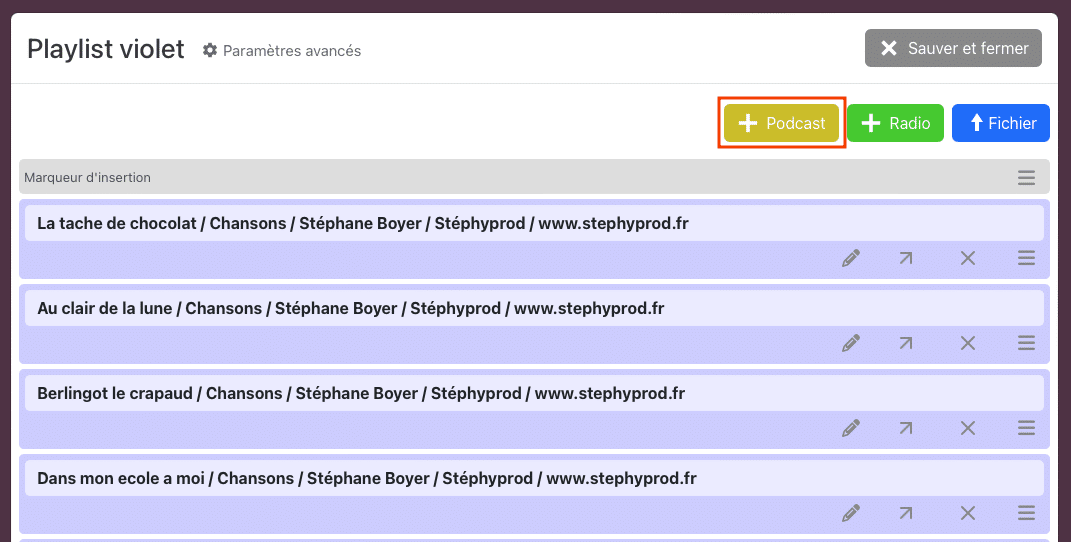
    En haut de l’aperçu du contenu, il y a trois boutons. Un bouton jaune « +Podcast », un bouton vert « +Radio » et un bouton bleu « Fichier » avec une icône de flèche.
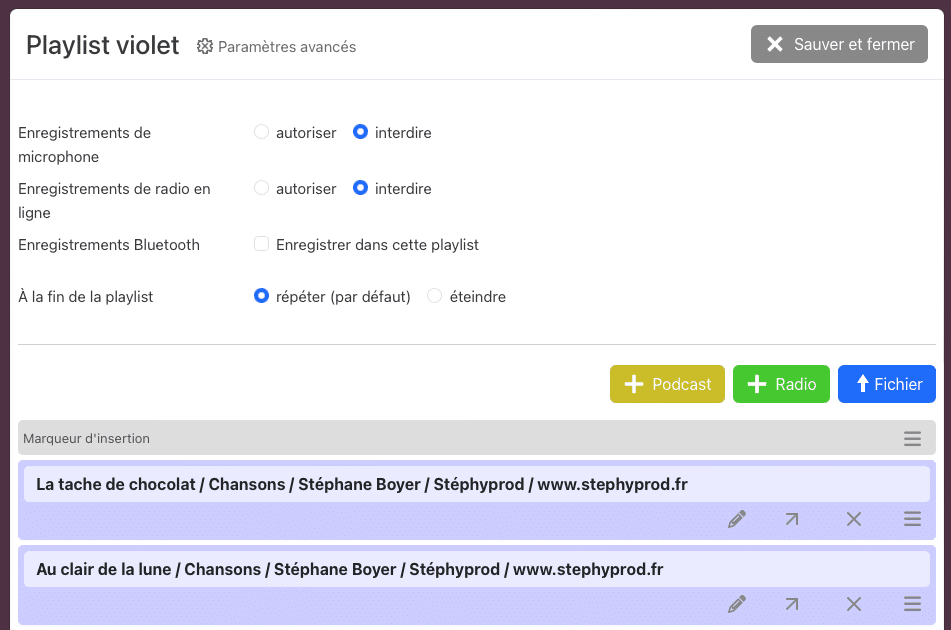
  • Si nécessaire, faites glisser la ligne « Marqueur d’insertion » – c’est la ligne grise tout en haut de l’aperçu du contenu – par glisser-déposer via l’icône des trois lignes superposées à l’emplacement souhaité où le nouveau fichier doit se trouver.
Figure 6 - PLAYLIST - Marqueur d'insertion pour un nouveau titre
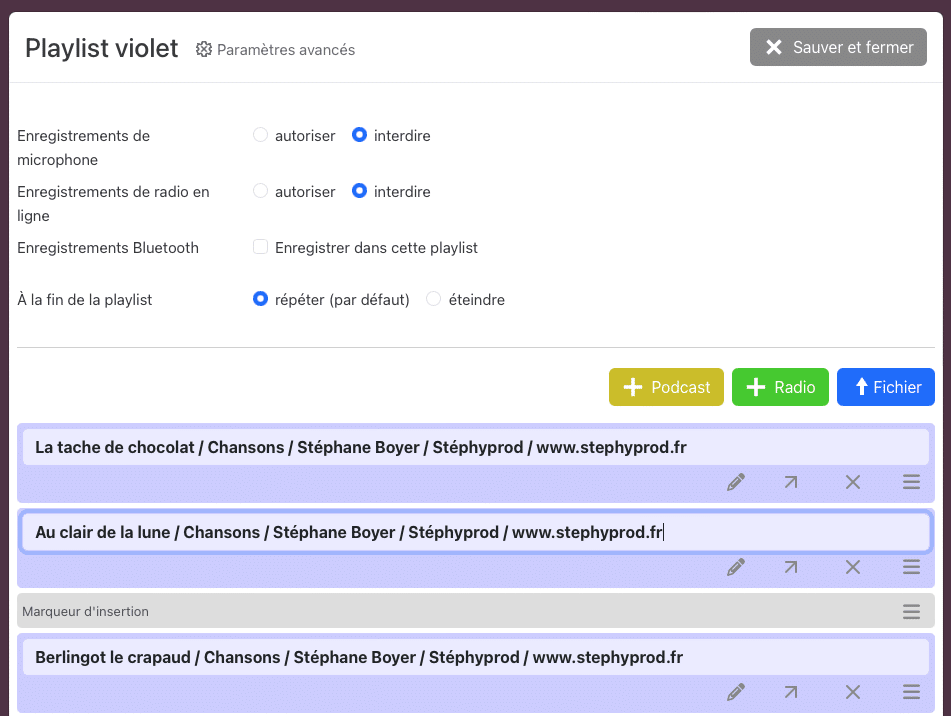
Figure 7 - PLAYLIST - Charger un nouveau fichier avec le marqueur d'insertion
  • Cliquez sur le bouton bleu « Fichier ».
  • Dans le dialogue suivant, sélectionnez un ou plusieurs fichiers qui seront transférés vers votre hörbert après confirmation. Le transfert de plusieurs titres via le Browser Set Mode peut prendre quelques minutes. Plusieurs facteurs influencent la durée, notamment la qualité de la connexion Wi-Fi, visible par le symbole Wi-Fi de votre smartphone/tablette/ordinateur. Le(s) fichier(s) sont toujours insérés à la position du « Marqueur d’insertion » dans la playlist. Vous pouvez cliquer et déplacer le marqueur d’insertion sur l’icône des trois lignes (« glisser-déposer »).
  • Dans le dialogue suivant, cliquez sur le bouton « Enregistrer et fermer » pour sauvegarder les modifications.

6

Régler le volume

Tourner le bouton rotatif (n° 2 sur la figure 1) vers la droite = hörbert devient plus fort

Tourner le bouton rotatif vers la gauche = hörbert devient plus silencieux

Réglage supplémentaire du volume dans le Browser Set Mode (9.1) :

  • Paramètres GÉNÉRAUX (9.2.2) -> Choisir entre le volume piano (faible) et forte (par défaut)
  • Menu expert : Réduire ou augmenter les limites de volume (9.8.2)

7

Navigation dans les contenus

Après l’allumage, hörbert reprend la lecture en mode standard à partir de la dernière playlist écoutée, exactement à l’endroit où il a été éteint.

7.1

Passer au titre suivant dans une playlist

Pour passer au titre suivant dans une playlist, appuyez de nouveau sur la touche de la playlist en cours. À chaque pression, hörbert passe au titre suivant de la playlist. Après le dernier titre, la lecture reprend au premier titre de la playlist.

hörbert peut également s’éteindre à la fin d’une playlist (9.3.8.2)

7.2

Avance rapide et retour en arrière

Tant que la touche grise d’avance rapide (n° 5 sur la figure 1) est maintenue enfoncée, hörbert lit en avance rapide, que vous pouvez écouter en même temps.

Une pression sur la touche noire de retour en arrière (n° 6 sur la figure 1) fait revenir hörbert au début du titre en cours de lecture. Si vous appuyez deux fois rapidement sur la touche noire, vous accédez au titre précédent de la playlist. Cette opération peut être répétée jusqu’à revenir au premier titre de la playlist.

7.2.1

Navigation sur le hörbert avec trois touches de playlist

Sur les modèles hörbert avec trois grandes touches de playlist, aucune touche supplémentaire pour le retour en arrière ou l’avance rapide (noire ou grise) n’est disponible.

Revenir rapidement au premier titre d’une playlist
Si vous souhaitez retourner directement au début d’une playlist, vous pouvez :

  • appuyer brièvement sur une autre touche de playlist puis
  • revenir ensuite à la playlist souhaitée.

La playlist démarrera alors automatiquement avec le titre n° 1 en mode standard.

8

Réaliser des enregistrements avec hörbert

hörbert est équipé d’un microphone intégré qui permet d’enregistrer sa propre voix ou des instruments. Qu’il s’agisse d’un message d’accueil personnel, d’histoires lues à haute voix, de phrases isolées ou de commandes vocales pour la communication assistée, tout est possible avec hörbert !

8.1

Conditions requises pour les enregistrements avec hörbert

Si vous souhaitez effectuer des enregistrements vocaux à l’aide du microphone intégré, enregistrer des flux Bluetooth ou des flux de webradio, vous devez d’abord activer les fonctions « Microphone », « Bluetooth/Appairage » et « Wi-Fi », puis définir les listes de lecture dans lesquelles les enregistrements doivent être sauvegardés.

Voici comment procéder :

  • Démarrer le Browser Set Mode de hörbert (9.1)
  • Activer et configurer les fonctions Microphone (9.5), Bluetooth (9.6) ou Wi-Fi (9.7) pour la radio Internet.
  • Dans la playlist souhaitée, les enregistrements vocaux, les enregistrements Bluetooth ou les enregistrements de radio Internet doivent avoir été autorisés dans les paramètres de la playlist (9.3.8). Pour les enregistrements Bluetooth, une seule playlist peut être définie ; pour la voix ou la radio Internet, plusieurs playlists peuvent être définies.
  • Pour les enregistrements de radio Internet, au moins une URL de radio Internet doit être enregistrée dans la playlist concernée (9.3.7).
  • Pour les enregistrements vocaux, au moins un fichier doit être présent dans la playlist ou y être ajouté (9.3.6), afin que la playlist puisse être sélectionnée ultérieurement pour un enregistrement.
  • Pour les enregistrements Bluetooth, hörbert doit être en mode enceinte Bluetooth (9.6.4) et couplé à un émetteur Bluetooth, par ex. un téléphone portable.

8.2

Démarrer un enregistrement

Pour connaître les conditions nécessaires à la réussite d’un enregistrement vocal, d’un enregistrement via Bluetooth ou d’un enregistrement de la radio sur Internet, voir ci-dessus au point 8.1

Voici comment procéder :

Pour enregister de la voix:

  • hörbert doit être allumé (5.2)
  • hörbert doit lire une playlist qui a été préalablement autorisée pour cet usage.
  • Sur un hörbert à onze touches, un enregistrement se lance en appuyant d’abord sur la touche noire puis simultanément sur la touche grise tout en bas, dans la dernière rangée.
  • La LED derrière l’ouverture du microphone (n° 4 sur la figure 1) dans le coin inférieur droit de la face avant de hörbert s’allume en rouge pour confirmer que l’enregistrement est en cours.
  • Pour arrêter un enregistrement, appuyez brièvement une fois sur la touche noire.
  • Les enregistrements vocaux sont sauvegardés directement après le fichier qui était en cours de lecture au moment du lancement de l’enregistrement.

Pour les enregistrements Bluetooth

  • hörbert doit être en mode enceinte Bluetooth (9.6.4) et lire du contenu en streaming transmis par un émetteur Bluetooth, par ex. un téléphone portable.
  • Sur un hörbert à onze touches, un enregistrement se lance en appuyant d’abord sur la touche noire puis simultanément sur la touche grise tout en bas, dans la dernière rangée.
  • La LED derrière l’ouverture du microphone (n° 4 sur la figure 1) dans le coin inférieur droit de la face avant de hörbert s’allume en rouge pour confirmer que l’enregistrement est en cours.
  • Pour arrêter un enregistrement, appuyez brièvement une fois sur la touche noire.
  • Les enregistrements Bluetooth sont toujours placés à la fin de la playlist conernée.

Pour les enregistrements de radio Internet

  • hörbert doit être allumé (5.2)
  • hörbert doit diffuser la station de webradio que l’on souhaite enregistrer.
  • Sur un hörbert à onze touches, un enregistrement se lance en appuyant d’abord sur la touche noire puis simultanément sur la touche grise tout en bas, dans la dernière rangée.
  • La LED derrière l’ouverture du microphone (n° 4 sur la figure 1) dans le coin inférieur droit de la face avant de hörbert s’allume en rouge pour confirmer que l’enregistrement est en cours.
  • Pour arrêter un enregistrement, appuyez brièvement une fois sur la touche noire.
  • Les enregistrements de radio Internet sont toujours placés à la fin de la playlist concernée.

Avec un hörbert doté de trois grandes touches de playlist, un enregistrement se lance d’une autre manière, car ce modèle de hörbert ne possède ni touche noire ni touche grise.

Le mode d’enregistrement (9.8.3) peut être modifié dans le menu expert, de sorte qu’un enregistrement puisse par ex. aussi démarrer en maintenant une des touches de playlist enfoncée, et s’arrêter en appuyant de nouveau sur une touche.

8.3

Enregistrements en mode perroquet

Si le Mode perroquet a été activé dans le navigateur Set Mode, hörbert permet d’effectuer des enregistrements dans n’importe quelle playlist, même si celle-ci n’a pas été explicitement autorisée pour les enregistrements. En effet, en mode perroquet, un enregistrement vocal est immédiatement supprimé après écoute, sauf s’il a été réalisé dans une playlist où les enregistrements vocaux ont été préalablement autorisés de manière explicite. Dans ce cas, l’enregistrement reste alors enregistré dans cette playlist, même en mode perroquet

  • Démarrer le Browser Set Mode (9.1)
  • Afficher le menu expert (9.8)
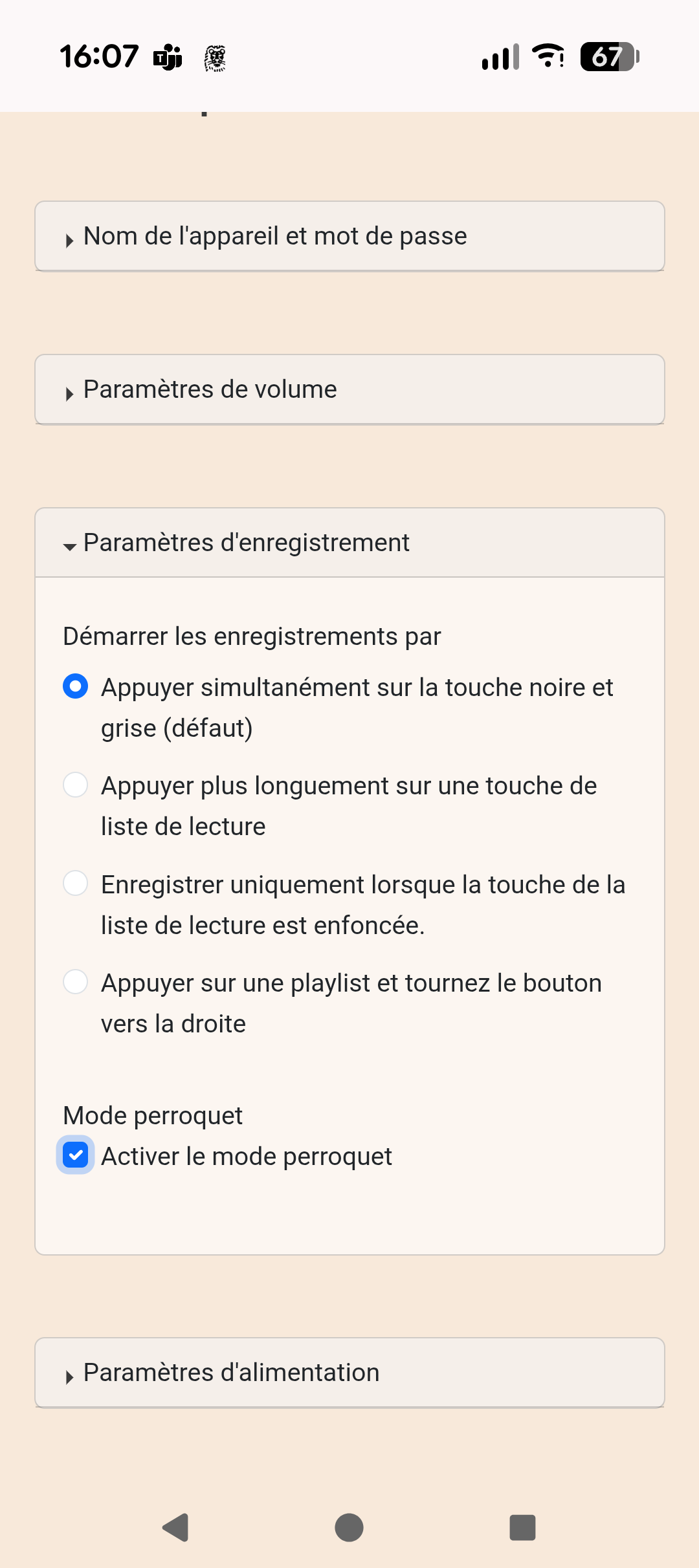
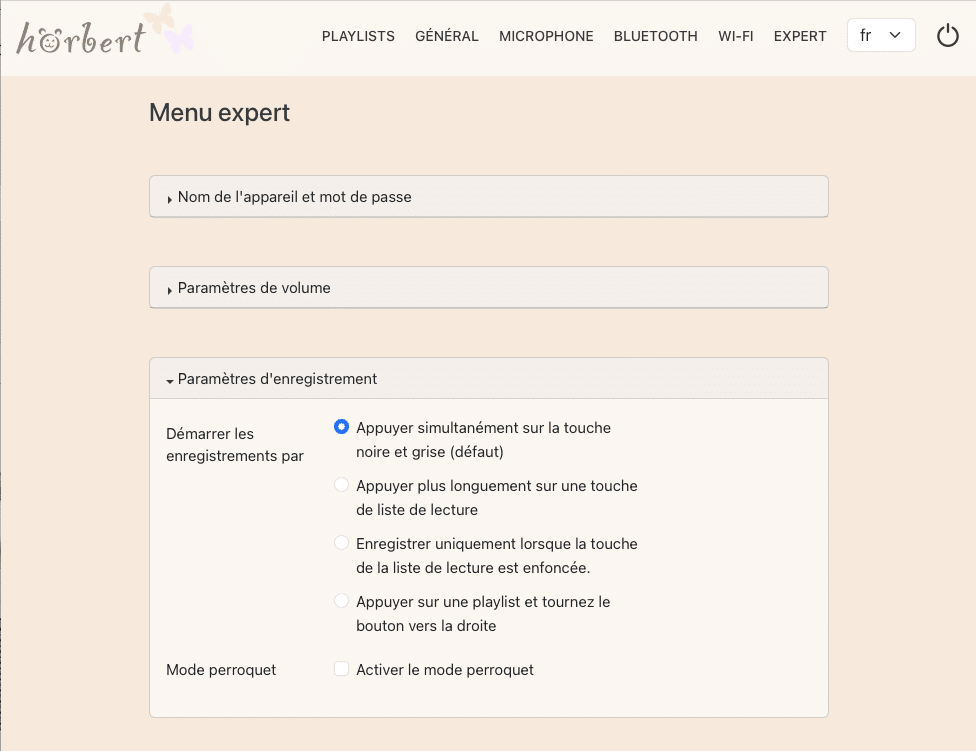
  • Activer le mode perroquet dans les paramètres d’enregistrement (9.8.3) sous le point de menu principal EXPERT :
Figure 8 - EXPERT - Paramètres d'enregistrement - Mode perroquet
  • Quitter le Browser Set Mode (9.1.3)
  • Sélectionner une playlist quelconque et maintenir la touche colorée enfoncée pendant l’enregistrement.
  • Arrêter l’enregistrement en relâchant la touche colorée.

9

Browser Set Mode de hörbert (pour tous les réglages et la gestion des playlists)

9.1

Démarrer le Browser Set Mode

9.1.1

Démarrer le Browser Set Mode via le bouton SET à l'intérieur de hörbert

Vous êtes actuellement en train de consulter le contenu d'un espace réservé de YouTube. Pour accéder au contenu réel, cliquez sur le bouton ci-dessous. Veuillez noter que ce faisant, des données seront partagées avec des providers tiers.

Plus d'informations

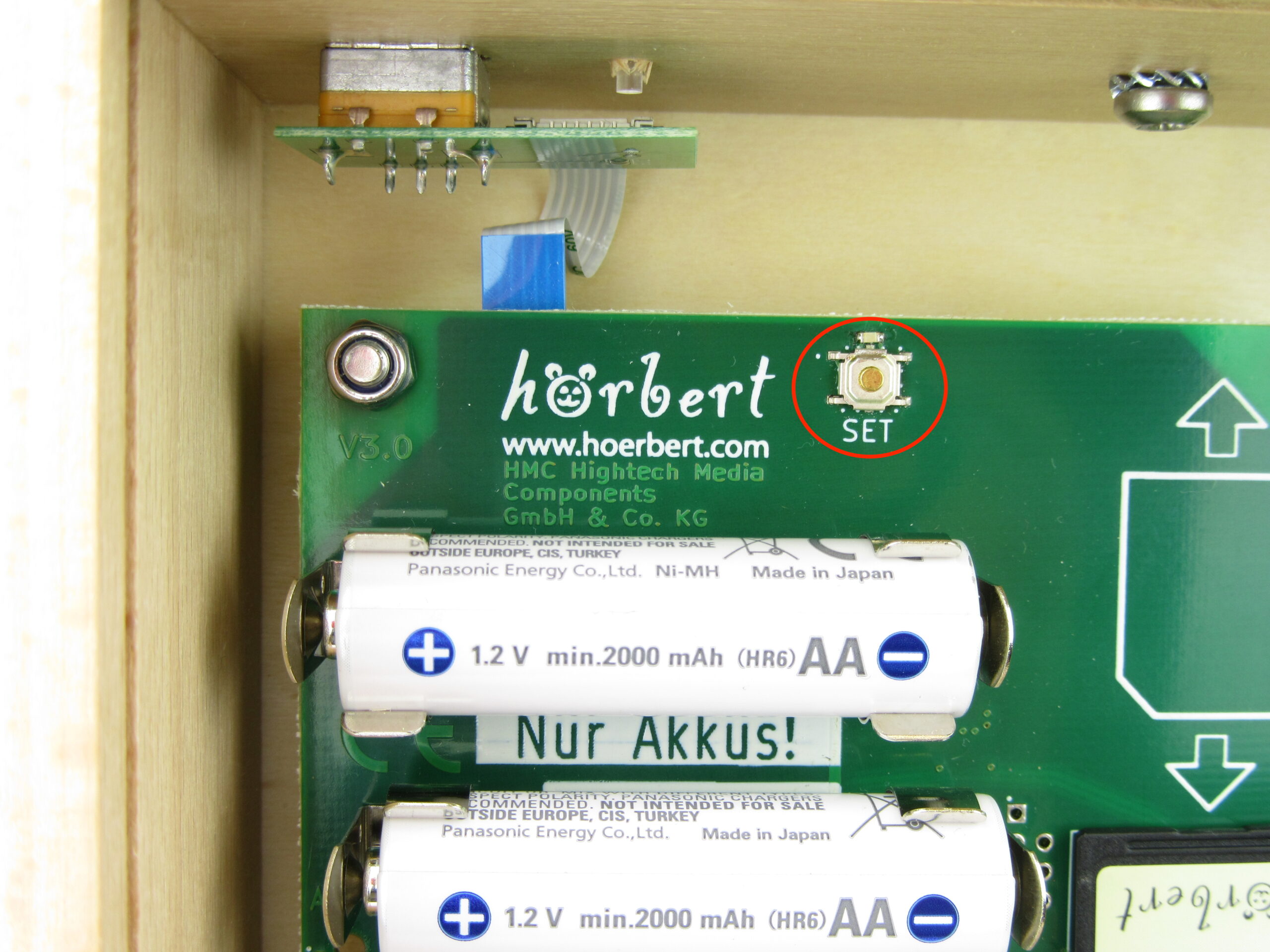
À l’intérieur de hörbert, au-dessus des clips de batterie et à droite du logo hörbert, se trouve le bouton SET (n° 8 sur la figure 2)

Voici comment procéder :

  • Allumer hörbert
  • Appuyer sur le bouton SET, une séquence de tons ascendants retentit et la LED du bouton SET s’allume en vert continu. hörbert ouvre alors son propre réseau Wi-Fi.
  • Sur votre appareil (téléphone portable, tablette ou ordinateur), recherchez le Wi-Fi de hörbert dans les paramètres réseau (Wi-Fi/Internet) et connectez votre appareil au Wi-Fi de hörbert.
  • Le nom du Wi-Fi est structuré comme suit : hoerbert-xx:xx:xx:xx:xx:xx. À la place des « x », chaque hörbert possède une combinaison individuelle de lettres et de chiffres.
  • Le mot de passe est : hoerbert
  • Ouvrez ensuite un navigateur web sur votre appareil, par ex. Chrome, Safari ou Firefox, et saisissez l’adresse http://hoerbert.local dans la barre d’adresse. En général, hoerbert.local suffit également
  • Le Browser Set Mode de hörbert s’ouvre alors à l’écran.
  • Il est possible qu’une sélection de modèle apparaisse d’abord, demandant si votre hörbert possède 9 ou 3 playlists. Sélectionnez le modèle correct à l’aide des images et cliquez sur « C’est parti ».

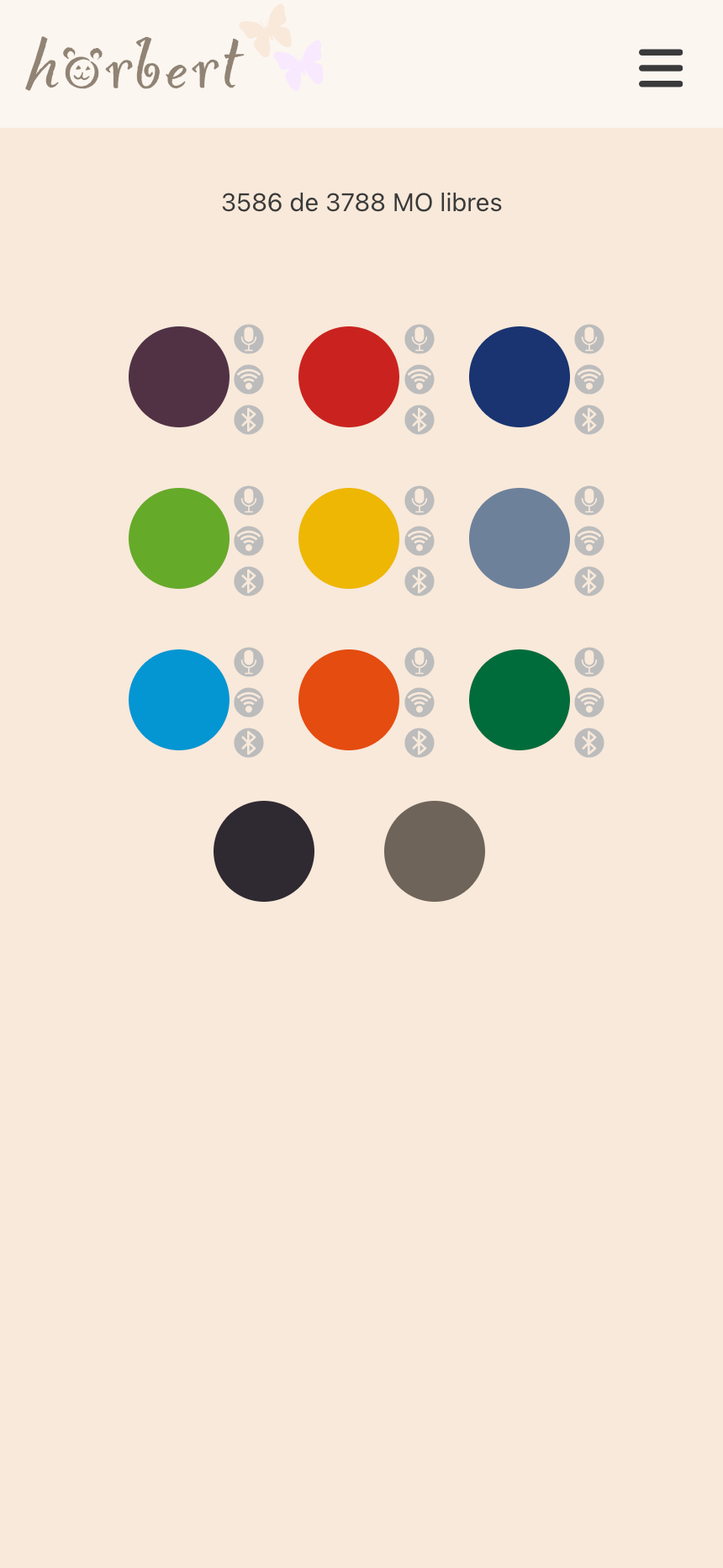
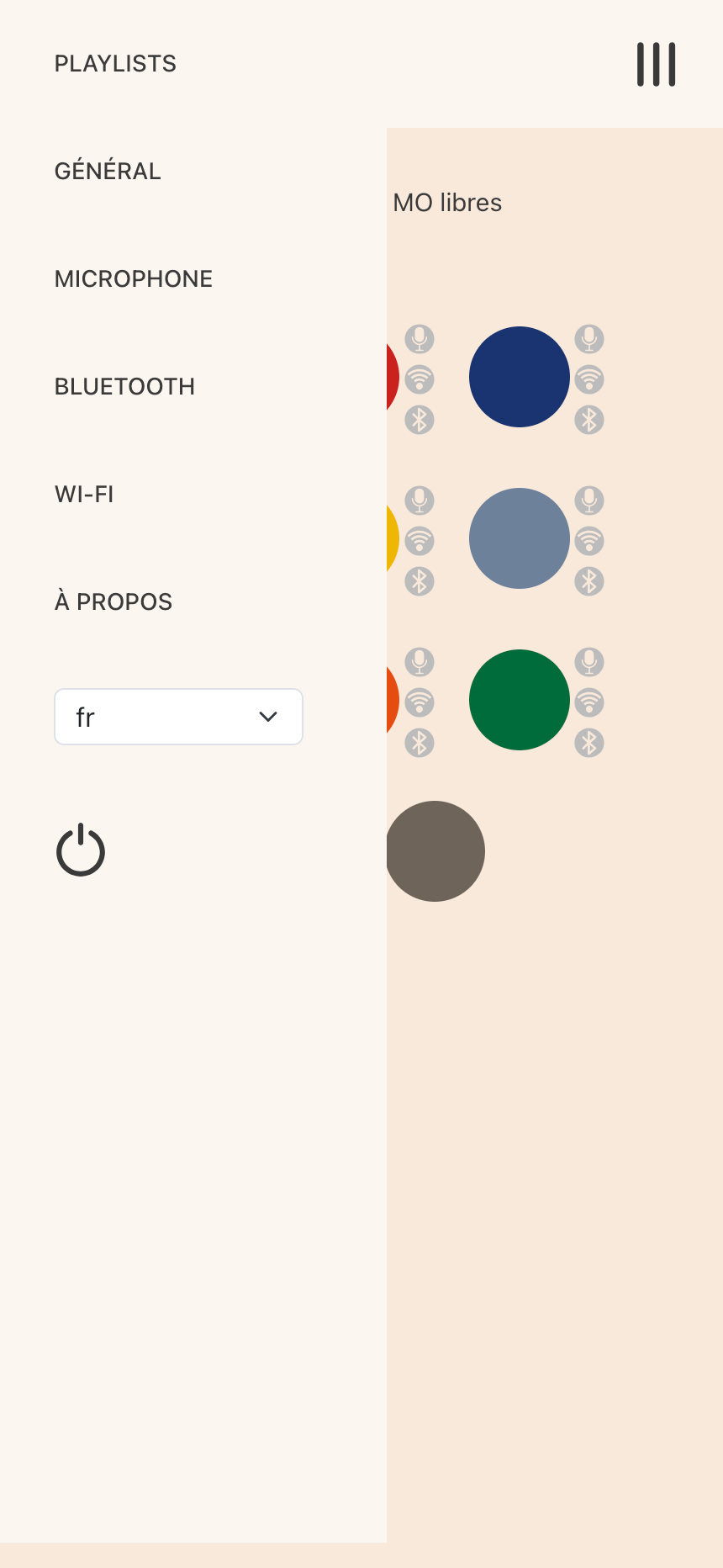
Dans la vue bureau, vous trouverez le menu principal dans la ligne supérieure de la fenêtre. Dans la vue mobile, on accède au menu principal en cliquant sur le menu de l’application. C’est l’icône dans le coin supérieur droit avec les trois lignes horizontales superposées :

Figure 9 - Browser Set Mode - vue mobile - menu de l'application replié
Figure 10 - Browser Set Mode - vue mobile - menu de l'application déplié

Dépannage du Browser Set Mode

Remarque : Les téléphones, tablettes ou ordinateurs vérifient automatiquement si un réseau Wi-Fi offre également un accès à Internet. C’est pourquoi ils peuvent afficher différents messages (d’erreur) pour le Wi-Fi de hörbert, tels que « connectivité limitée » ou « mauvaise connexion », ou « pas de connexion Internet ». La raison est que le Wi-Fi de hörbert ne fournit qu’une connexion à hörbert, et non à Internet. Comme la connexion à hörbert ne nécessite pas de connexion Internet, ces messages sont malheureusement quelque peu trompeurs.

Android : Sur les appareils Android, la page de hörbert ne fonctionne parfois pas immédiatement : Si c’est le cas avec votre appareil, essayez ce qui suit :

  • Recherchez un message d’erreur qui n’apparaît souvent qu’en arrière-plan :
Figure 11 - Boîte de dialogue de connectivité Android
  • Confirmez dans la fenêtre de dialogue que vous souhaitez autoriser la connexion pour ce réseau malgré tout et de manière permanente.

9.1.2

Par combinaison de touches sans dévisser hörbert (nouveau depuis Butterfly2)

Vous êtes actuellement en train de consulter le contenu d'un espace réservé de YouTube. Pour accéder au contenu réel, cliquez sur le bouton ci-dessous. Veuillez noter que ce faisant, des données seront partagées avec des providers tiers.

Plus d'informations

Les personnes qui utilisent hörbert, en particulier les petits enfants qui appuient souvent sur tous les boutons en jouant, ne doivent pas entrer accidentellement dans le mode SET de hörbert. C’est pourquoi nous avons imaginé une méthode qui ne peut pas être appliquée « par accident ».

Voici comment procéder :

  • Appuyez sur le bouton rotatif (n° 2 sur la figure 1) et maintenez-le enfoncé.
  • Attendez 5 secondes (hörbert peut commencer à jouer)
  • Appuyez maintenant en plus sur la touche de playlist vert foncé sur la face avant de hörbert. C’est la touche tout à droite dans la troisième rangée.
  • Maintenez les deux boutons enfoncés pendant au moins 10 secondes, puis relâchez d’abord le bouton rotatif, puis la touche vert foncé.
  • hörbert émet trois signaux sonores ascendants, se trouve maintenant en mode Set et ouvre son propre réseau Wi-Fi.
  • Recherchez sur votre appareil (téléphone portable, tablette ou ordinateur) dans les paramètres réseau (Wi-Fi/Internet) le Wi-Fi de hörbert et connectez votre téléphone portable, tablette ou ordinateur. Le nom du Wi-Fi est structuré comme suit : hoerbert-xx:xx:xx:xx:xx:xx. À la place des « x », chaque hörbert possède une combinaison individuelle de lettres et de chiffres.
  • Le mot de passe est : hoerbert
  • Ouvrez ensuite un navigateur web sur votre appareil, par ex. Chrome, Safari ou Firefox, et saisissez l’adresse http://hoerbert.local dans la barre d’adresse.
  • Le Browser Set Mode de hörbert s’ouvre alors à l’écran.
  • Il est possible qu’une sélection de modèle apparaisse d’abord, demandant si votre hörbert possède 9 ou 3 playlists. Sélectionnez le modèle correct à l’aide des images et cliquez sur « C’est parti ».


9.1.3

Quitter le Browser Set Mode

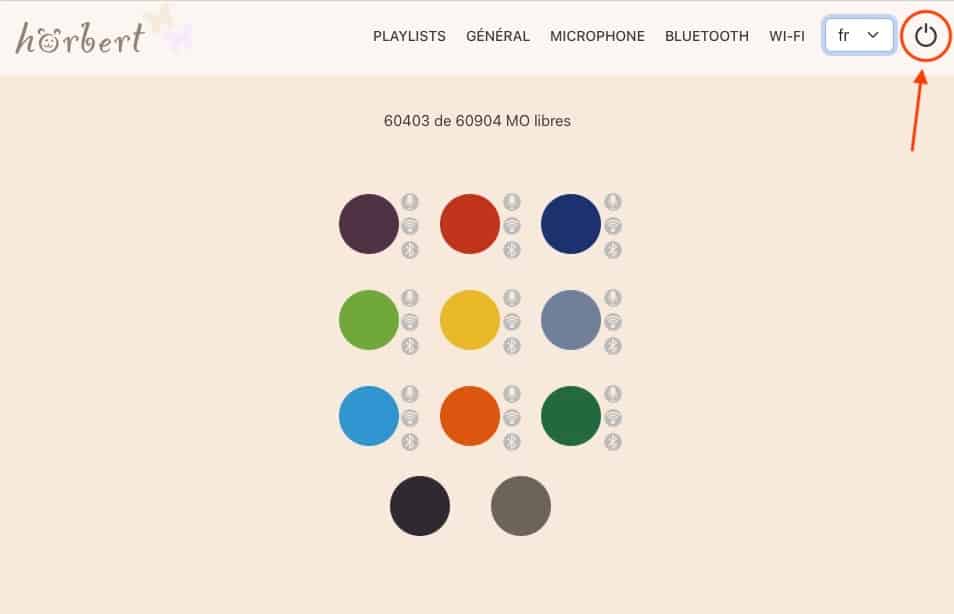
Pour quitter le Browser Set Mode, cliquez sur la commande d’extinction dans le menu principal. C’est le symbole de cercle interrompu par un trait en haut :

Figure 12 - Menu principal - Bouton Déconnecter pour fermer le Browser Set Mode

9.2

Réglages GÉNÉRAUX dans le Browser Set Mode

9.2.1

Minuterie de sommeil

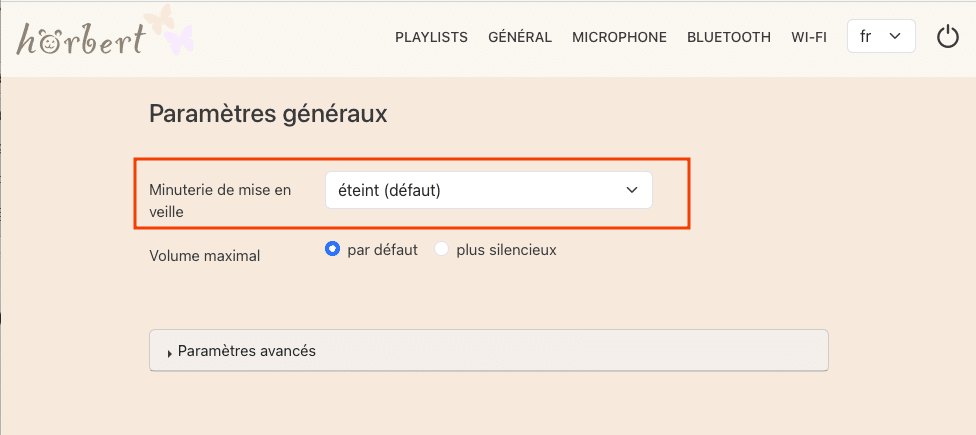
Dans l’élément de menu GÉNÉRAL du mode Browser Set (9.1) de hörbert se trouve en première position le menu déroulant pour la minuterie de mise en veille. Par défaut, la minuterie de mise en veille est désactivée. Pour l’activer, sélectionne une heure dans le menu déroulant.

hörbert s’éteint alors toujours après cette durée de lecture réglée, jusqu’à ce que tu remettes la minuterie de mise en veille sur « Désactivé ».

Le choix suivant comme durée de lecture est possible : 1, 3, 5, 10, 15, 20 minutes puis par intervalles de 10 minutes croissants jusqu’à 7 heures et 50 minutes. Voir en comparaison le point « Standby » (9.8.4) – Extinction après un certain temps sans interaction avec hörbert.

Figure 13 - GÉNÉRAL - Minuteur d'endormissement activé

9.2.2

Configurer la limitation du volume (standard/silencieux)

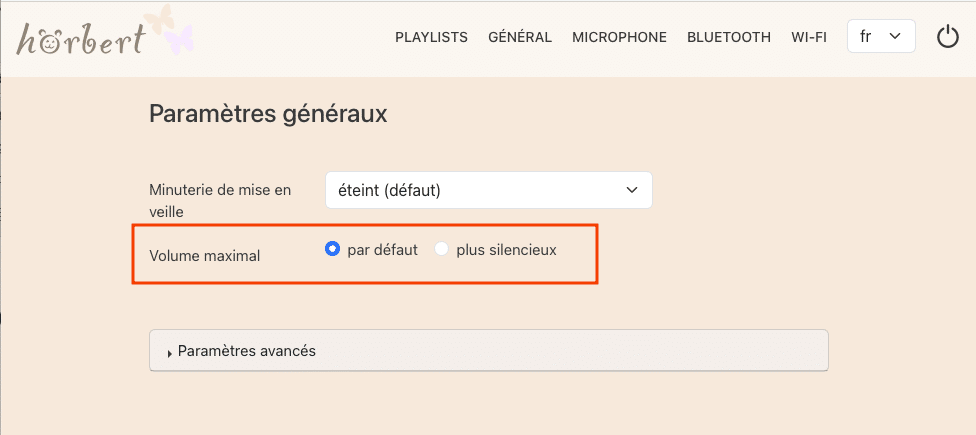
Dans l’élément de menu GÉNÉRAL en Browser Set Mode de hörbert (9.1) tu trouveras – directement sous la minuterie d’endormissement – le réglage pour limiter le volume standard.

Particulièrement pour les petits enfants et pour les environnements où l’on souhaite discuter sans être dérangé, nous recommandons le réglage « plus silencieux ». Cela empêche que hörbert puisse être monté à son volume standard maximal.

Figure 14 - GÉNÉRAL - Volume maximum standard ou plus silencieux

9.2.3

Réglages avancés

9.2.3.1

Afficher le menu expert

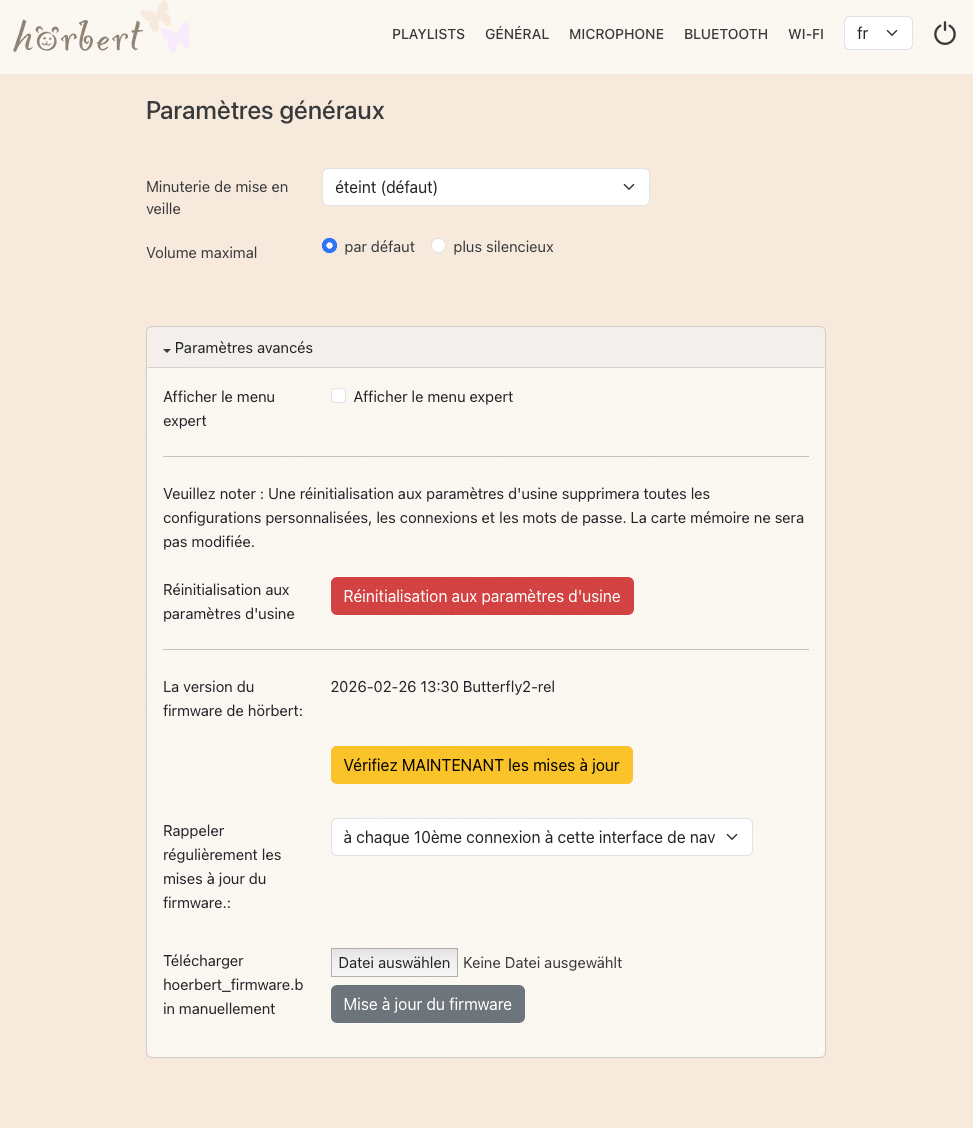
Dans le Browser Set Mode de hörbert (9.1), il existe un menu déroulant dans la rubrique GÉNÉRAL pour accéder aux réglages avancés. Cliquez sur le petit triangle noir pour déplier le menu :

Figure 15 - GÉNÉRAL - réglages avancés

Cochez la case « Afficher le menu expert » si vous souhaitez accéder à des fonctions permettant des personnalisations avancées de hörbert. Ce n’est qu’après cette activation que la nouvelle rubrique « EXPERT » apparaît dans le menu principal, voir 9.8 .

9.2.3.2

Réinitialisation aux paramètres d'usine

Tous les réglages et mots de passe sont réinitialisés à l’état de livraison lorsque vous cliquez sur le bouton rouge « Réinitialiser aux paramètres d’usine ». Le Bluetooth, le WiFi, la limitation du volume, la minuterie de sommeil et le microphone vocal sont désactivés s’ils étaient activés. Le contenu de la carte mémoire et les réglages des playlists ne sont pas affectés par la réinitialisation.

9.2.3.3

Vérifier la version du firmware et mise à jour du firmware
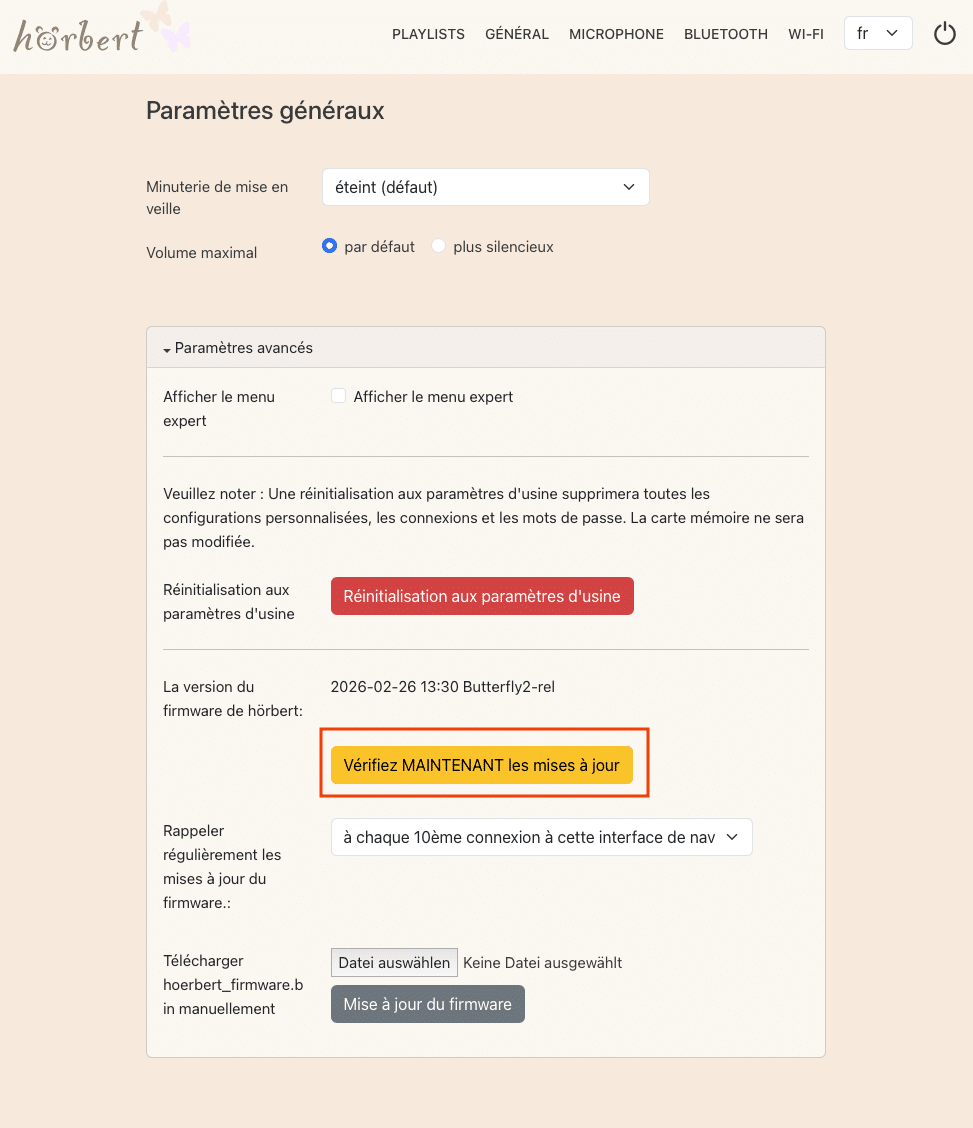
Figure 16 - GÉNÉRAL - réglages avancés - rechercher des mises à jour

Cette section affiche la version du firmware installée de votre hörbert.
En cliquant sur le bouton jaune « Rechercher des mises à jour MAINTENANT », hörbert peut vérifier s’il existe une version plus récente du firmware. Si un firmware plus récent est trouvé, il peut ensuite être mis à jour d’une simple pression. Pour cette fonction, hörbert doit pouvoir se connecter à Internet via votre Wi-Fi. Voir chapitre : « WLAN » (9.7).

Rappel régulier des mises à jour du firmware :

Les mises à jour du firmware contiennent des corrections de bugs et de nouvelles fonctions pour votre hörbert. Il est donc intéressant de maintenir le firmware à jour. Dans la sélection sous « Rappeler régulièrement les mises à jour du firmware », l’intervalle entre les rappels peut être défini. hörbert n’effectuera pas cette vérification de lui-même sans votre intervention. Une demande de confirmation apparaîtra au préalable lorsque vous aurez démarré le Browser Set Mode.

Téléverser manuellement le fichier firmware « hoerbert_firmware.bin » :

Si vous ne souhaitez pas connecter votre hörbert à Internet, ou si vous avez reçu un fichier firmware spécial de l’équipe de service, vous pouvez également installer le firmware manuellement. Le dernier fichier firmware est disponible en téléchargement sur notre site web dans la section Service -> Firmware.

Pour téléverser manuellement un fichier firmware via le Browser Set Mode, cliquez sur le bouton gris clair « Choisir un fichier », sélectionnez le fichier hoerbert_firmware.bin correspondant dans le dialogue suivant, puis cliquez sur le bouton gris foncé « Mise à jour » pour lancer la mise à jour du firmware. Lien vers Figure 10 – GÉNÉRAL – réglages avancés

9.3

Modifier les playlists

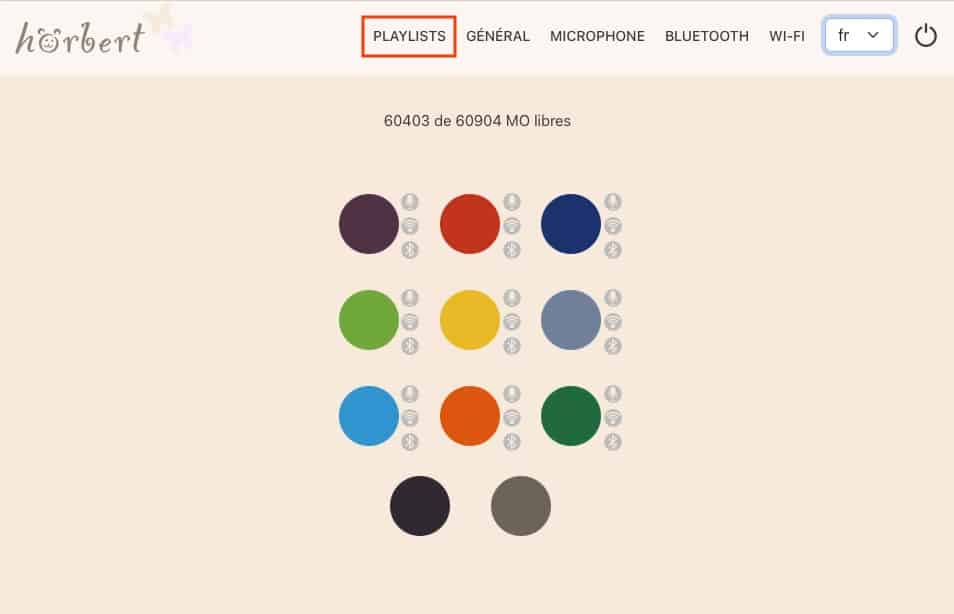
Figure 17 - Menu principal - PLAYLISTS

9.3.1

Explication des icônes dans l'aperçu du contenu

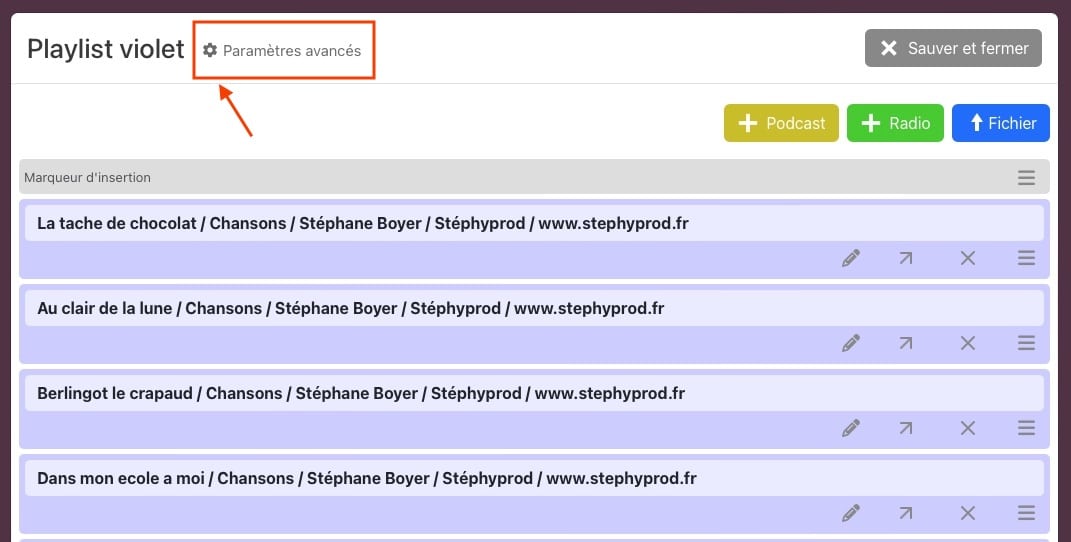
La rubrique PLAYLISTS dans le Browser Set Mode de hörbert (9.1) affiche les boutons colorés de hörbert. Cliquez avec la souris sur le bouton que vous souhaitez modifier. La fenêtre de contenu de la playlist s’affiche. Dans la partie supérieure, à côté du nom de la playlist, se trouve une icône d’engrenage pour accéder aux réglages avancés (9.3.8) de la playlist. Vous pouvez également voir le contenu audio de la playlist dans la zone de contenu inférieure sous forme de tableau.

9.3.2

Modifier le nom du titre

Figure 18 - PLAYLIST - Modifier le nom du titre

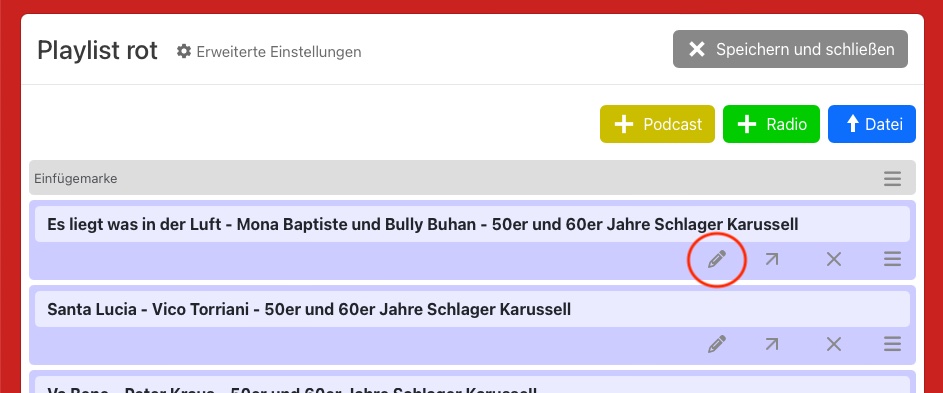
Dans le Browser Set Mode de hörbert (9.1) sous la rubrique PLAYLISTS (9.3), on peut modifier le nom d’un fichier. Pour cela, cliquez sur la ligne bleu pâle contenant la description du titre et écrasez le nom.

En cliquant sur l’icône de crayon, le nom du fichier sur la carte mémoire devient visible. Le nom du fichier sur la carte mémoire peut différer du nom du titre affiché dans le Browser Set Mode. Modifier le titre dans le Browser Set Mode ne modifie pas le nom de fichier original sur la carte SD.

Remarque : Si vous avez activé le menu expert (9.2.3.1), le nom du fichier est directement visible et il n’y a pas d’icône de crayon.

9.3.3

Déplacer des titres au sein d'une playlist

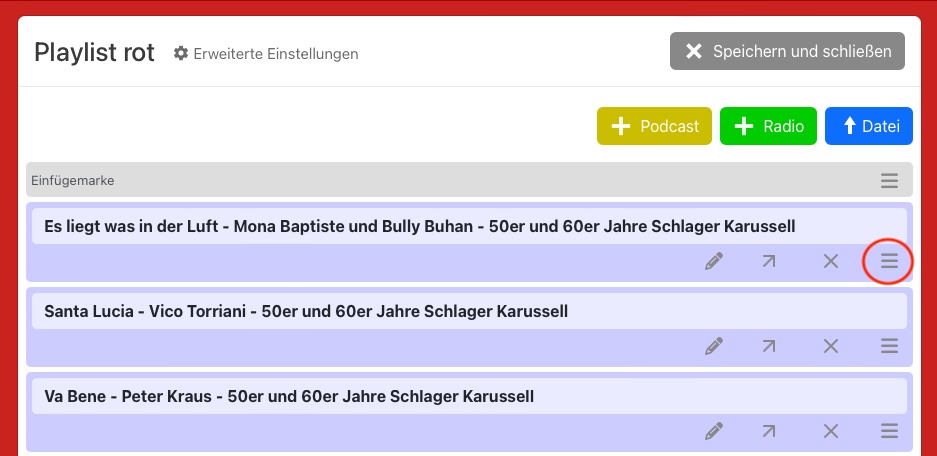
Un titre peut être déplacé vers une autre position de lecture au sein d’une playlist dans le Browser Set Mode (9.1) de hörbert. Dans le Browser Set Mode, sélectionnez la rubrique PLAYLISTS (9.3). Cliquez ensuite sur le bouton coloré que vous souhaitez modifier. La fenêtre de contenu de la playlist correspondante s’ouvre. Dans l’exemple suivant, il s’agit de la playlist rouge :

9.3.3.1

Sélectionner un ou plusieurs fichiers
  • Éteignez hörbert, retirez la carte mémoire et insérez-la dans le lecteur de cartes SD de votre ordinateur, où elle apparaîtra comme un nouveau lecteur.

Pour sélectionner un titre à déplacer, cliquez dans la zone libre violette sous le nom du titre. Un cadre gris apparaît autour de la ligne sélectionnée. Si vous répétez cette opération pour d’autres titres, ceux-ci seront également sélectionnés. La sélection est supprimée lorsqu’on clique à nouveau sur une ligne sélectionnée.

Faites maintenant glisser l’icône avec les trois lignes superposées vers une autre position dans le tableau de contenu :

Figure 20 - PLAYLIST - Déplacer des titres au sein d'une playlist

Si vous avez sélectionné plusieurs fichiers, peu importe quelle icône de déplacement vous utilisez. L’action s’applique alors à tous les titres sélectionnés. Vous pouvez ainsi déplacer un ou plusieurs titres vers une autre position par glisser-déposer.

9.3.4

Déplacer des titres vers une autre playlist

Dans le Browser Set Mode (9.1) de hörbert, vous pouvez modifier les titres d’une playlist. Dans le Browser Set Mode, sélectionnez la rubrique PLAYLISTS (9.3). Cliquez ensuite sur le bouton coloré que vous souhaitez modifier. La fenêtre de contenu de la playlist correspondante s’ouvre.

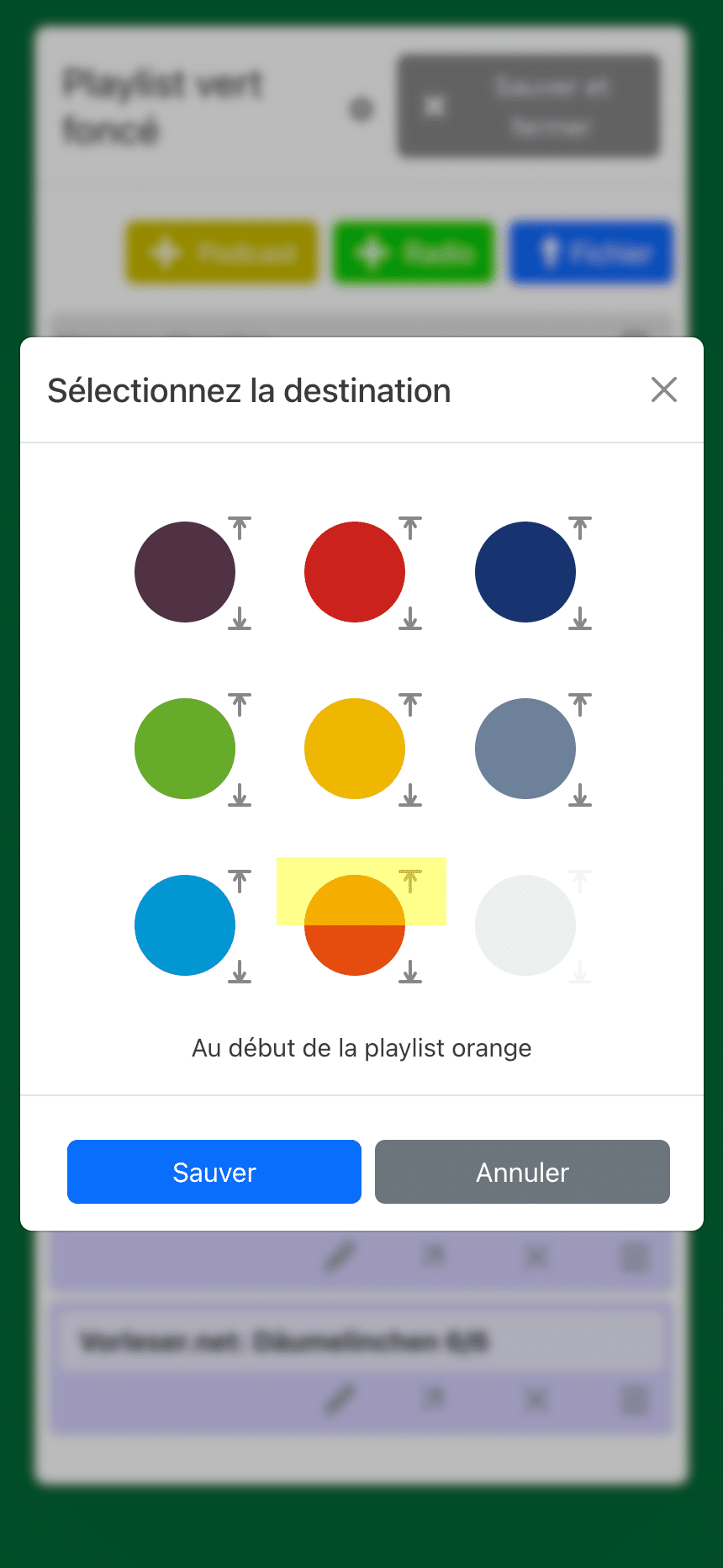
En cliquant sur l’icône de flèche pointant vers le haut à droite, la fenêtre de déplacement d’un fichier s’ouvre :

Figure 21 - PLAYLIST - Déplacer des titres vers une autre playlist

Vous pouvez déplacer un ou plusieurs titres au début ou à la fin d’une autre playlist. Pour sélectionner plusieurs titres, voir le point (9.3.3.1).

Pour cela, cliquez sur la moitié supérieure ou inférieure du bouton coloré de la playlist cible, puis cliquez sur le bouton bleu « Enregistrer » :

Figure 22 - PLAYLIST - Déplacer des titres au début d'une autre playlist
Figure 23 - PLAYLIST - Déplacer des titres à la fin d'une autre playlist

9.3.5

Supprimer des titres de la playlist

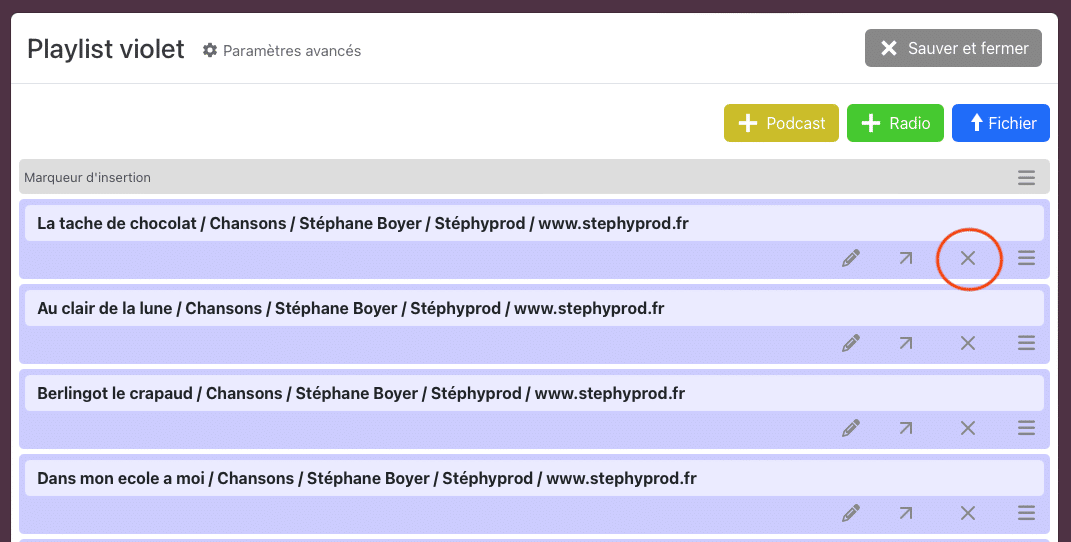
Figure 24 - PLAYLIST - Supprimer un fichier

Dans le Browser Set Mode (9.1) de hörbert, vous pouvez modifier les titres d’une playlist. Dans le Browser Set Mode, sélectionnez la rubrique PLAYLISTS (9.3). Cliquez ensuite sur le bouton coloré que vous souhaitez modifier. La fenêtre de contenu de la playlist correspondante s’ouvre.

À l’aide de l’icône en forme de croix dans la zone violette sous la description du titre, un ou plusieurs fichiers peuvent être supprimés d’une playlist. Pour sélectionner plusieurs titres, voir le point 9.3.3.1

Une demande de confirmation apparaît avant la suppression définitive.

9.3.6

Ajouter des titres à une playlist

Dans le Browser Set Mode (9.1) de hörbert, vous pouvez modifier et ajouter des titres à une playlist.

Dans le Browser Set Mode, sélectionnez la rubrique PLAYLISTS (9.3).

Cliquez ensuite sur le bouton coloré que vous souhaitez modifier. La fenêtre de contenu de la playlist correspondante s’ouvre.

Figure 25 - PLAYLIST - Ajouter un nouveau fichier

Pour téléverser un ou plusieurs fichiers, cliquez sur le bouton bleu « Fichier » avec la flèche blanche vers le haut et sélectionnez le(s) fichier(s) souhaité(s) dans le gestionnaire de fichiers de votre ordinateur. Voir chapitre 5.6 « Transférer vos propres contenus audio ».

Le moyen le plus rapide d’ajouter de nouveaux fichiers est la connexion via le gestionnaire de fichiers de votre ordinateur. Pour cela, vous avez besoin d’un lecteur de cartes SD pour votre ordinateur. Voir chapitre 5.6.1

9.3.7

Ajouter une station de radio Internet (URL) à une playlist

Dans le Browser Set Mode (9.1) de hörbert, vous pouvez ajouter une URL de radio web à une playlist dans la rubrique PLAYLISTS (9.3). Pour écouter la radio web, la fonction Wi-Fi de hörbert doit être activée (9.7.1) et un réseau Wi-Fi doit être disponible (9.7.2).

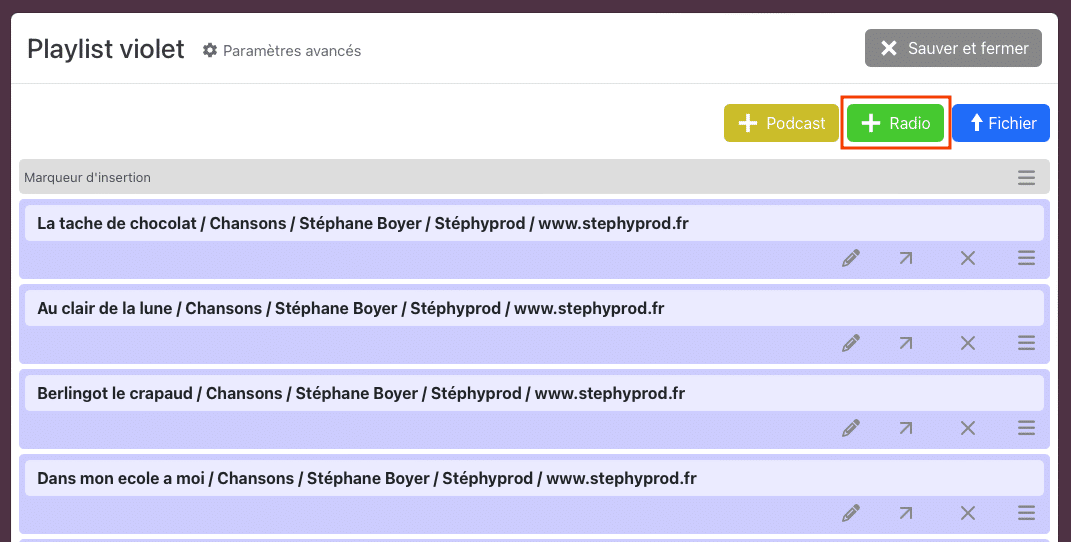
Figure 26 - Playlist - Bouton pour ajouter une station de radio web

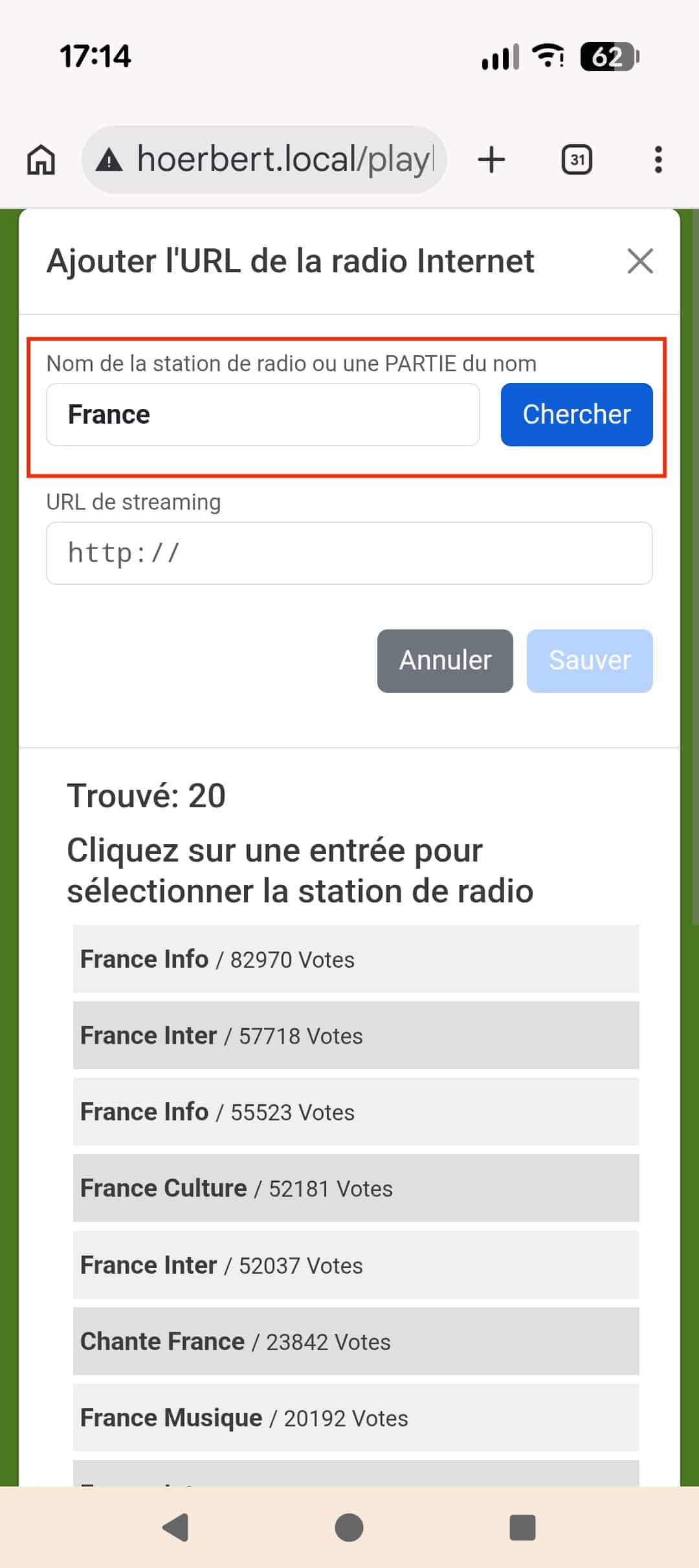
Cliquez sur le bouton vert clair « + Radio » et saisissez le nom de la station de radio ou une partie du nom.

Figure 27 - Playlist - Ajouter une URL de radio Internet par recherche par mot-clé

Cliquez sur la station souhaitée dans la liste. La station sera reportée dans le champ « URL de streaming ». Cliquez ensuite sur le bouton bleu « Enregistrer ». La station sera alors ajoutée à la playlist et la fenêtre de contenu de la playlist sera à nouveau affichée.

Remarque : Si une URL a beaucoup de confirmations, elle semble être une URL populaire et fonctionnelle.

9.3.8

Réglages avancés pour une playlist

Pour modifier une playlist de hörbert, démarrez d’abord le Browser Set Mode (9.1), puis sélectionnez la rubrique PLAYLISTS (9.3) avec les neuf boutons colorés de hörbert. Cliquez ensuite sur le bouton coloré que vous souhaitez modifier. La fenêtre de contenu de la playlist correspondante s’ouvre. En haut de la fenêtre, vous trouverez l’icône d’engrenage pour les « Réglages avancés » de cette playlist :

Figure 26 - Playlist - Bouton pour ajouter une station de radio web

9.3.8.1

Autoriser l'enregistrement de la voix, des flux radio web et des flux Bluetooth

Dans ce menu, vous choisissez si les enregistrements par microphone vocal, les enregistrements de radio web ou les enregistrements Bluetooth sont autorisés dans une playlist.
Pour les autres conditions requises pour les enregistrements, voir le chapitre (8) « Réaliser des enregistrements avec hörbert ».

9.3.8.2

À la fin d'une playlist répéter ou éteindre

En mode standard, hörbert recommence la lecture au premier titre d’une playlist lorsqu’il a atteint la fin de cette playlist.

Dans le Browser Set Mode (9.1), vous pouvez sélectionner dans la rubrique Playlists, dans les réglages avancés de playlist, que hörbert doit s’éteindre à la fin d’une playlist :

Figure 26 - Playlist - Bouton pour ajouter une station de radio web

9.3.8.3

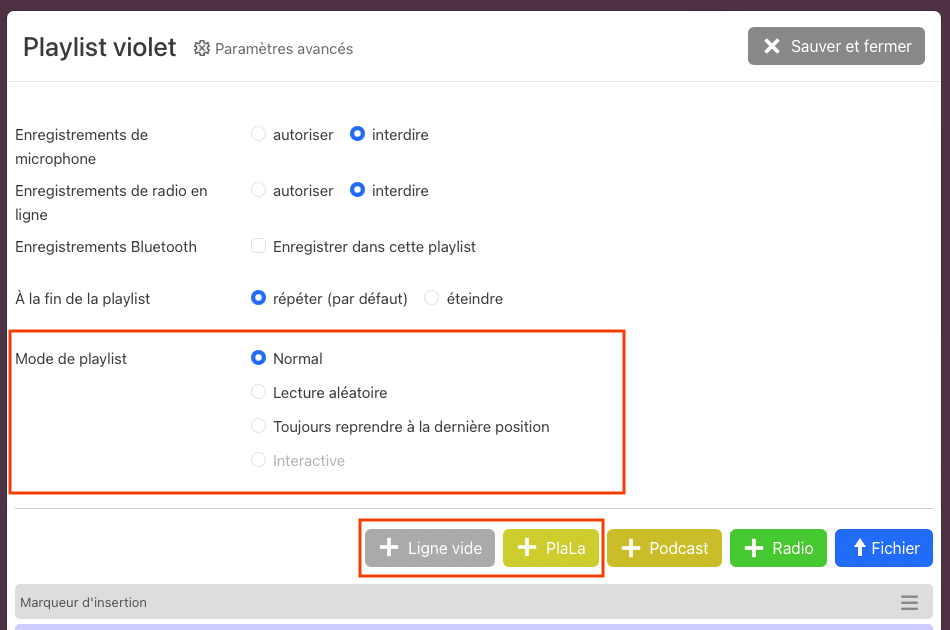
Expert : Modifier le mode de lecture d'une playlist (Normal, Lecture aléatoire, Mémoriser la dernière position de lecture)

Si l’affichage du menu expert (9.2.3.1) est activé, des options avancées pour le mode de lecture d’une playlist apparaissent dans les paramètres de playlist :

hörbert 3.0 interior - SET button
Figure 26 - Playlist - Bouton pour ajouter une station de radio web
  • Normal : En mode normal, hörbert commence toujours la lecture au début de la playlist lorsqu’on appuie sur l’un des boutons colorés de playlist sur la face avant de hörbert.
  • Lecture aléatoire : La playlist lit vos titres dans un ordre aléatoire.
  • Toujours reprendre à la dernière position : La playlist reprend exactement là où elle a été interrompue.
  • Interactif : pas encore disponible dans Butterfly 2.

9.4

Configurer la fonction podcast de hörbert

Un podcast peut être ajouté à une playlist dans le Browser Set Mode (9.1) de hörbert. Au préalable, la fonction Wi-Fi doit être activée dans le menu principal sous WLAN (9.7) et une heure (9.7.2.1) pour la vérification quotidienne et le téléchargement de nouveaux épisodes de podcast doit être définie dans les réglages Wi-Fi avancés.

Ensuite, cliquez sur le bouton coloré dans la rubrique PLAYLISTS du menu principal (9.3) auquel vous souhaitez ajouter un podcast. En haut de la fenêtre de contenu se trouve le bouton jaune « +Podcast » :

Figure 31 - Podcast - Bouton pour ajouter un podcast

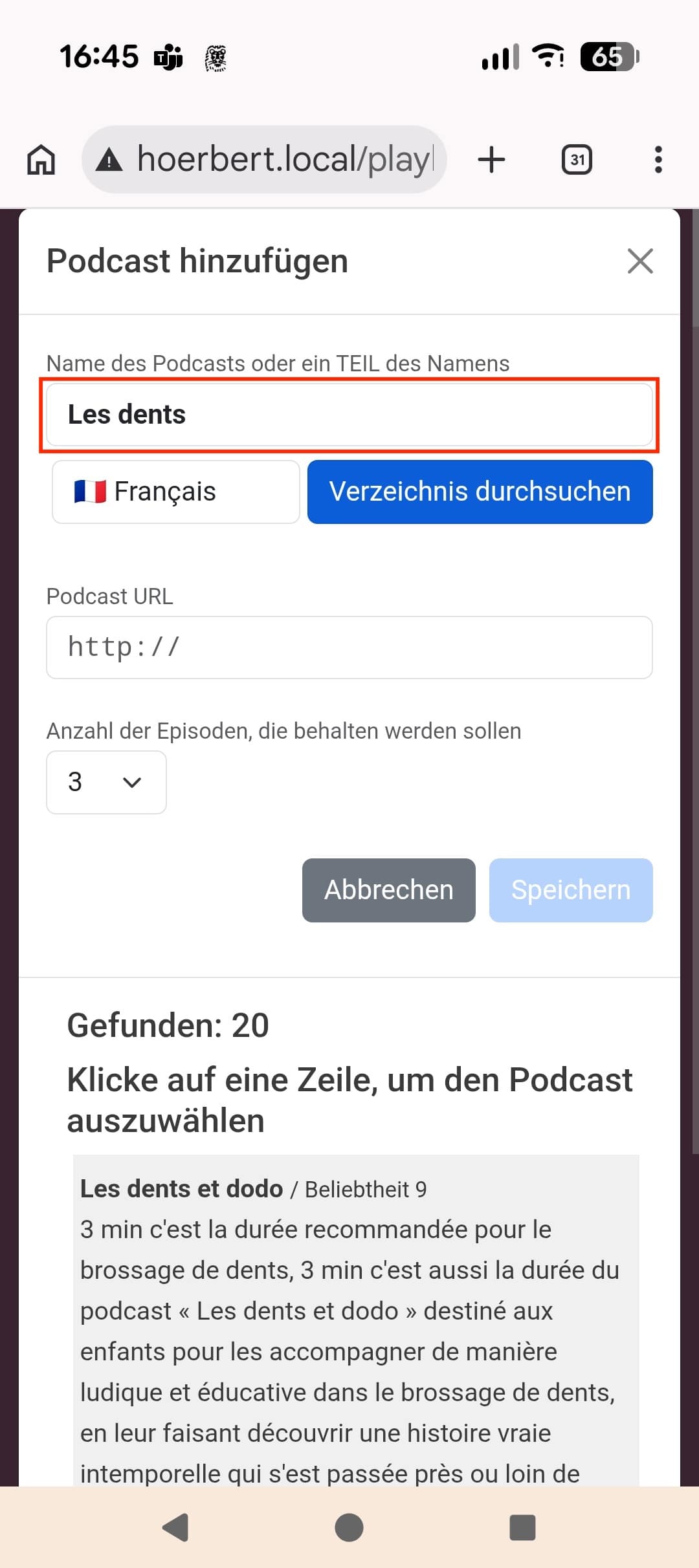
En cliquant sur ce bouton, la recherche de podcast s’ouvre :

Figure 32 - Recherche de podcast
  • Dans la barre de recherche, tu saisis le nom d’un podcast ou une partie du nom. Une recherche par mots-clés est également possible, par exemple « Maus ».
  • En cliquant sur le bouton bleu « Parcourir le répertoire », la recherche démarre. Après quelques secondes, les résultats de recherche apparaissent en bas de la fenêtre.
  • En cliquant une fois sur le résultat de recherche souhaité, le podcast est inséré en haut dans la ligne « URL du podcast ».
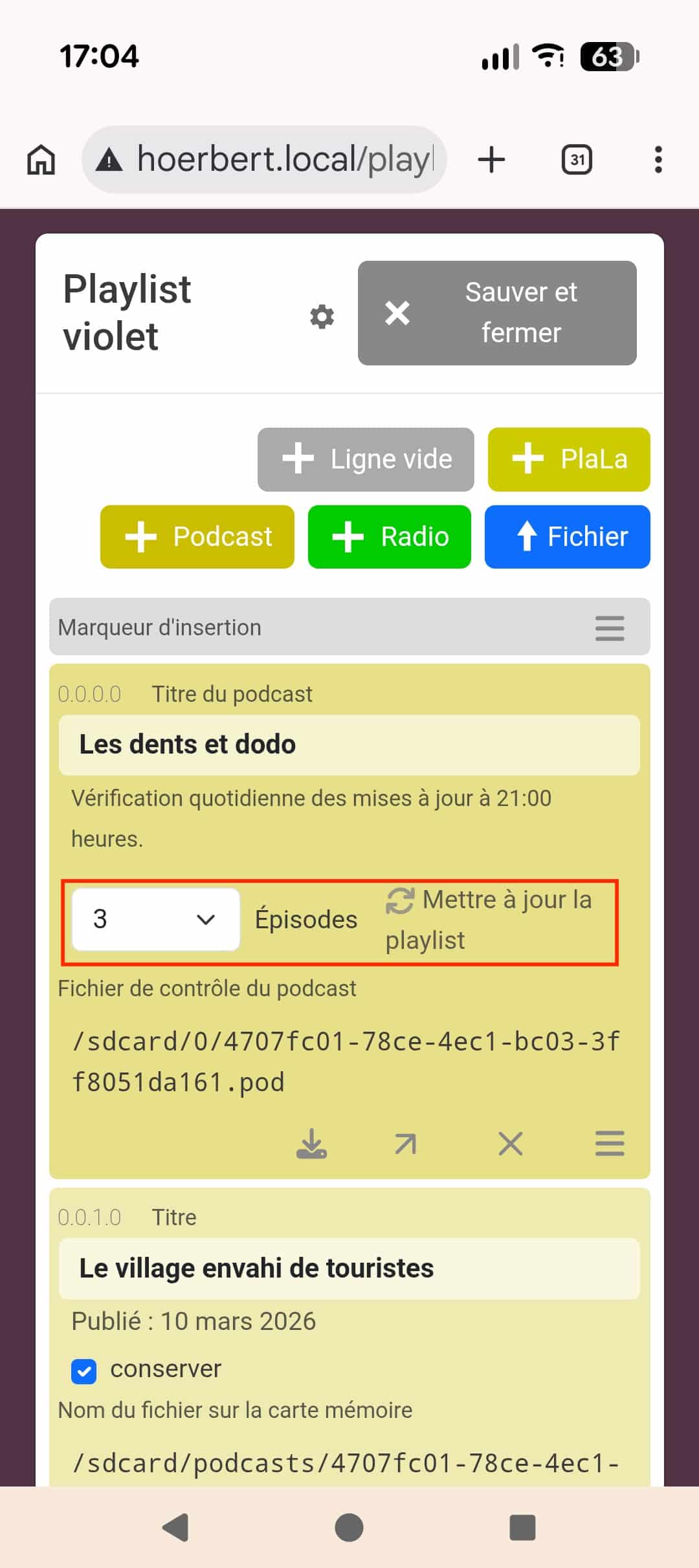
  • Dans le champ « Nombre d’épisodes à conserver », tu indiques combien d’épisodes de ce podcast tu veux ajouter au fichier de contrôle à l’étape suivante. Le nombre d’épisodes peut aussi être modifié plus tard.
  • Ensuite, clique sur le bouton bleu « Sauvegarder » pour télécharger le fichier de contrôle du podcast.

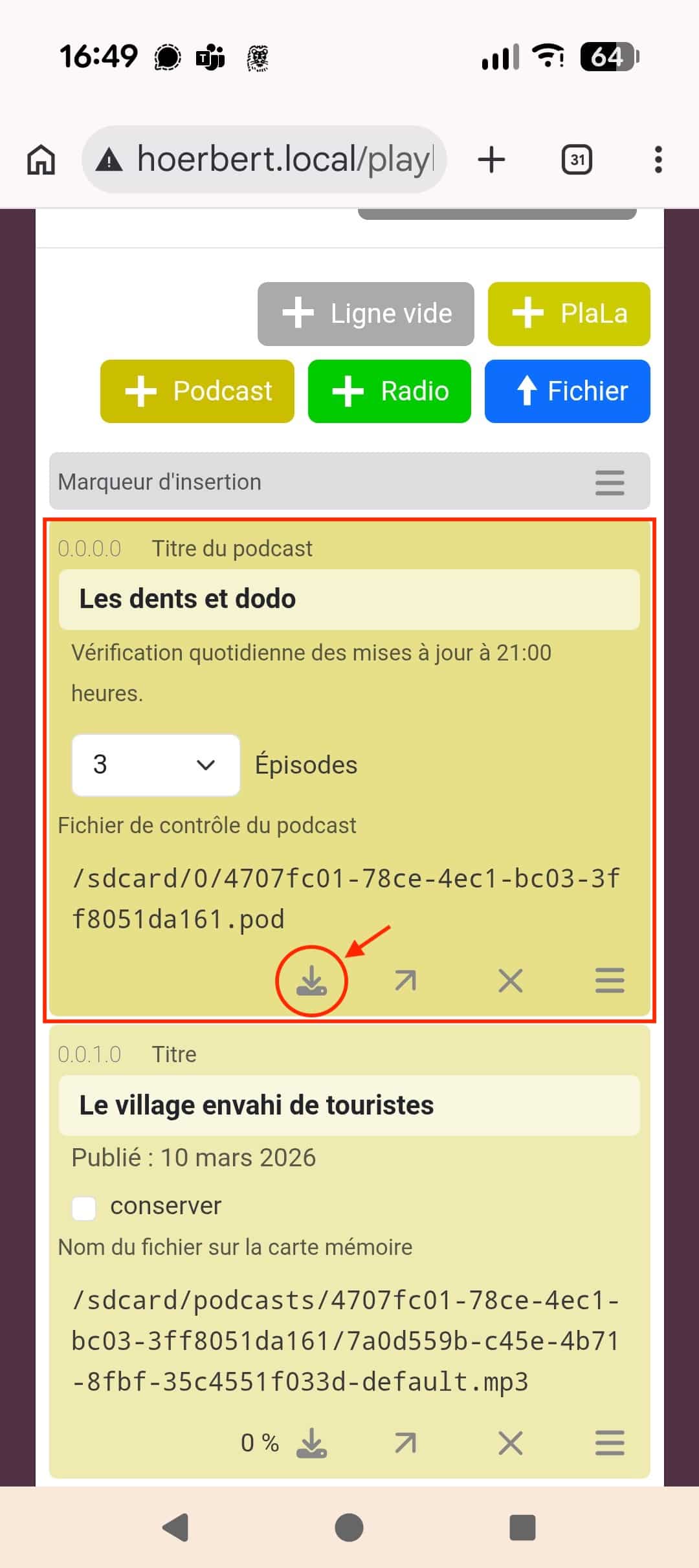
Téléchargement des épisodes de podcast :

Via le bouton de téléchargement dans le fichier de contrôle, tu peux maintenant télécharger les épisodes dans l’aperçu. Ce processus peut prendre plusieurs minutes par épisode, selon la durée des épisodes :

Figure 33 - Podcast - télécharger tous les épisodes

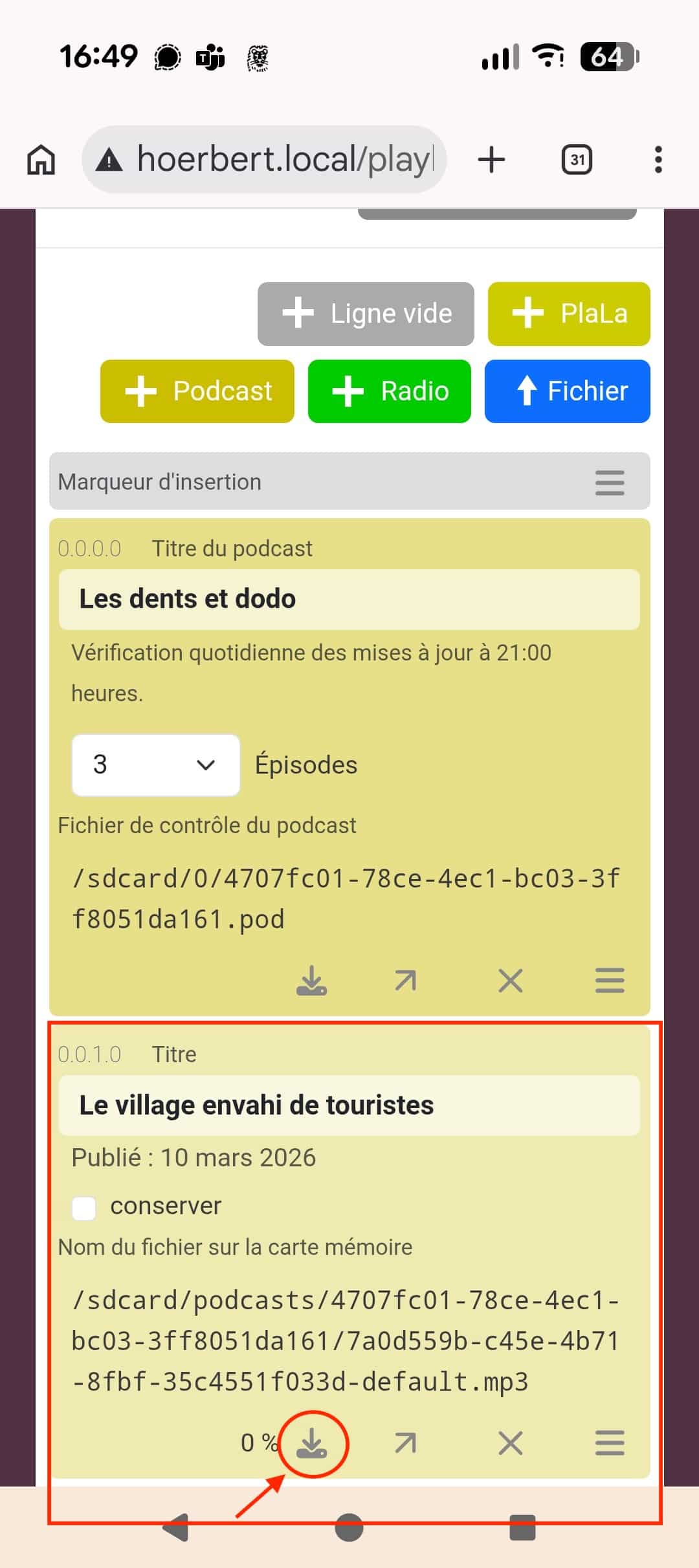
Remarque : Pour gagner du temps, il est possible de ne télécharger qu’un seul épisode en cliquant sur l’icône de téléchargement dans la ligne d’un épisode individuel. À l’heure programmée (par ex. la nuit), hörbert téléchargera alors automatiquement les épisodes restants, à condition que le réseau Wi-Fi enregistré soit disponible.

Figure 34 - Podcast - télécharger un épisode individuel

Pour faire de la place aux nouveaux épisodes, hörbert supprime les épisodes les plus anciens de la liste lorsque le nombre maximum souhaité d’épisodes serait autrement dépassé lors du téléchargement automatique. Les épisodes favoris à conserver peuvent être marqués dans la fenêtre de contenu de la playlist afin qu’ils soient conservés dans tous les cas. Pour cela, cochez la case « conserver » dans la ligne d’un épisode :

Figure 35 - Podcast - conserver des épisodes

Lorsque le travail dans la playlist est terminé, cliquez sur le bouton gris « Enregistrer et fermer » en haut à droite de la fenêtre de playlist pour que les modifications soient enregistrées sur la carte mémoire.

9.8.1

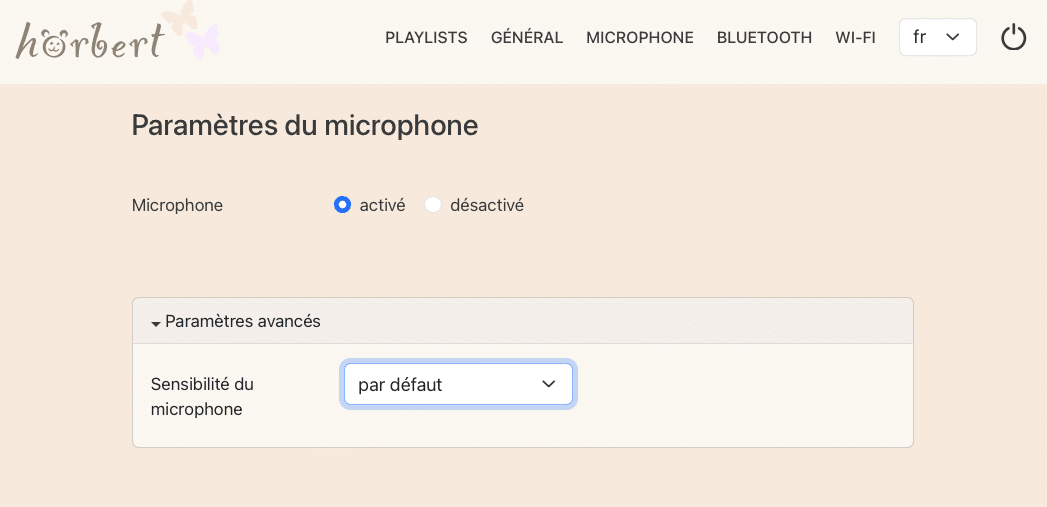
Réglages du microphone

hörbert dispose d’un microphone vocal intégré (n° 4 sur la figure 1) derrière la petite ouverture en bas à droite de la plaque frontale de hörbert.

Idées d’utilisation :

  • Enregistrer des histoires lues soi-même
  • Enregistrer des messages de salutation personnels
  • Enregistrer des sons pour un jeu de devinettes
  • Enregistrer du chant
  • Enregistrer des instruments
  • Apprendre la prononciation de langues
  • Enregistrer des indices pour des stations de chasse au trésor
  • etc.

Voici comment procéder :

  • Démarrer le Browser Set Mode (9.1) pour hörbert
  • Sélectionner la rubrique MICROPHONE.
  • Cliquer sur « activé » pour le microphone
  • Optionnel : Augmenter la sensibilité du microphone dans les réglages avancés. +1 est le réglage le plus élevé. À ce réglage, il suffit de se trouver à environ 15-30 cm de l’ouverture du microphone pendant l’enregistrement pour que celui-ci soit clairement audible.
Figure 36 - Configuration du MICROPHONE - réglages avancés
  • Pour le démarrage et l’arrêt d’un enregistrement, voir le chapitre (8) « Réaliser des enregistrements avec hörbert »

9.6

Configurer les fonctions Bluetooth de hörbert

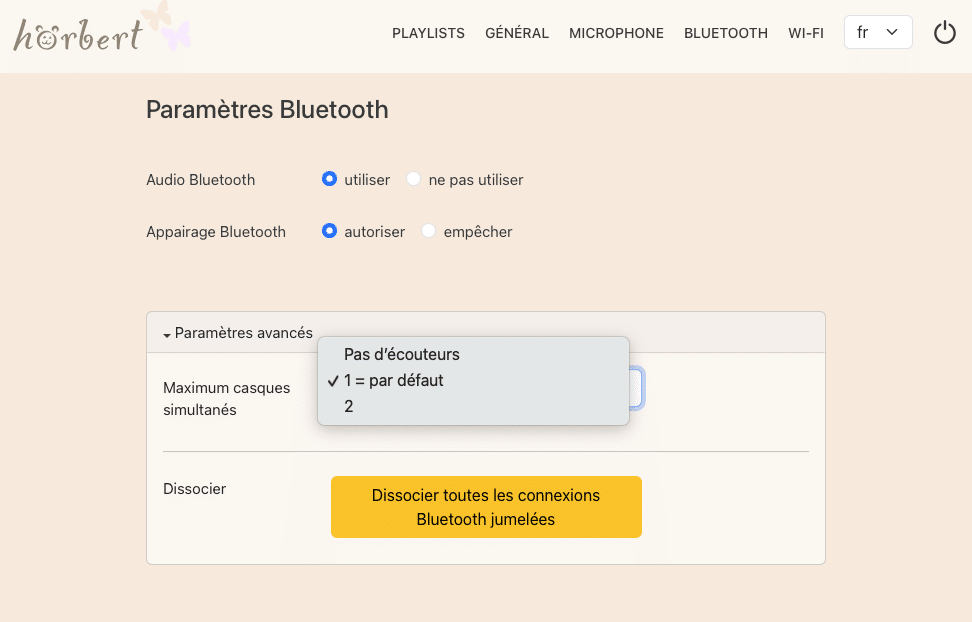
hörbert peut être couplé à un maximum de deux récepteurs Bluetooth, par ex. des casques sans fil, et transmettre ses contenus audio aux casques. Il peut également être utilisé comme enceinte Bluetooth pour des contenus en streaming provenant d’émetteurs Bluetooth, par ex. téléphone portable, tablette ou ordinateur.
Pour cela, la fonction Bluetooth et d’appairage doit être activée sur hörbert dans le Browser Set Mode.

9.6.1

Activer / désactiver le Bluetooth et l'appairage

Voici comment procéder :

  • Démarrer le Browser Set Mode de hörbert (9)
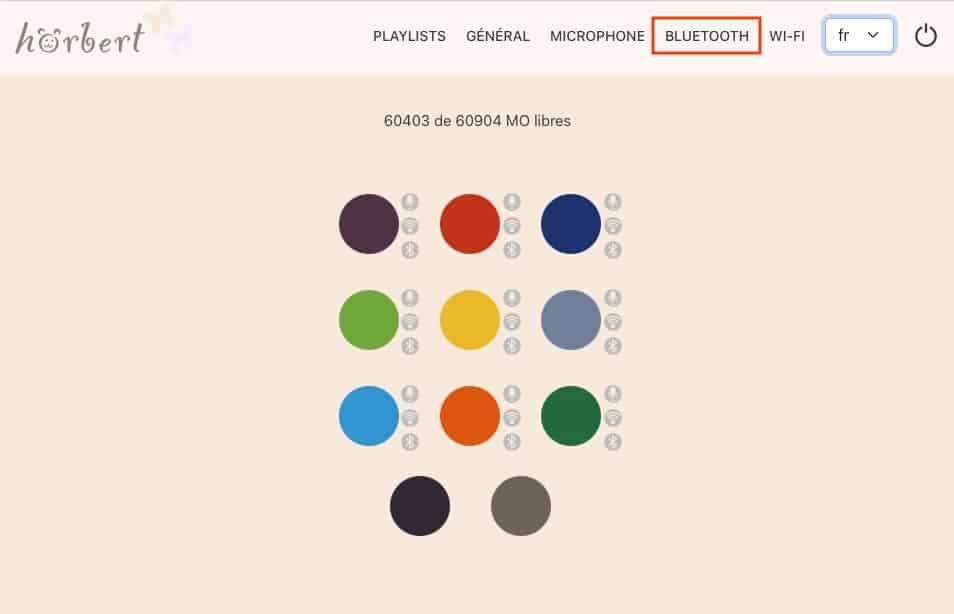
  • Sélectionner BLUETOOTH dans le menu principal
Figure 37 - Menu principal - BLUETOOTH
  • Dans les réglages Bluetooth, sélectionner « utiliser » pour Bluetooth Audio
  • Dans les réglages Bluetooth, sélectionner « autoriser » pour l’appairage Bluetooth
  • Cliquer sur le petit triangle noir à côté de « Réglages avancés » pour le Bluetooth (9.6.2)

9.6.2

Bluetooth - Réglages avancés

9.6.2.1

Définir le nombre de casques Bluetooth simultanés

hörbert peut être couplé à un maximum de deux récepteurs Bluetooth, par ex. des casques sans fil, et transmettre ses contenus audio aux casques. L’utilisateur peut déterminer si hörbert doit rechercher un ou deux casques ou aucun casque Bluetooth après l’allumage.

Voici comment procéder :

  • Démarrer le Browser Set Mode (9.1)
  • Sélectionner BLUETOOTH dans le menu principal et – si ce n’est pas encore fait – activer la fonction Bluetooth et d’appairage :
Figure 38 - BLUETOOTH - Réglages avancés
  • Sous « Maximum de casques simultanés », sélectionner 1, 2 ou AUCUN.
  • Si « AUCUN » est sélectionné, hörbert ne peut plus se connecter à un récepteur Bluetooth après l’allumage, même avec le Bluetooth et l’appairage activés. Choisissez ce réglage si l’intention est que hörbert ne doit en aucun cas basculer son son vers un récepteur Bluetooth. Il ne jouera alors que depuis son propre haut-parleur.
  • Dans ce cas cependant, hörbert peut toujours être utilisé comme enceinte Bluetooth et recevoir et lire des contenus en streaming depuis un téléphone portable, une tablette ou un ordinateur lorsqu’il est en mode enceinte Bluetooth (9.6.4).
  • Quitter le Browser Set Mode (9.1.3)

9.6.2.2

Supprimer les appairages

Il peut parfois être utile de faire « oublier » à hörbert les appareils déjà connectés, si l’on ne souhaite plus que hörbert se couple avec un appareil connu. Supprimer tous les appairages et recoupler les appareils peut également aider en cas de problèmes de connexion Bluetooth.

Voici comment procéder :

  • Démarrer le Browser Set Mode (9.1)
  • Sélectionner BLUETOOTH (9.6.1) dans le menu principal
  • Cliquer sur le petit triangle noir à côté de « Réglages avancés »
  • Cliquer sur le bouton jaune « Oublier tous les appairages Bluetooth ».
  • Quitter le Browser Set Mode (9.1.3)

9.6.3

Coupler hörbert avec des casques Bluetooth

Après l’allumage, hörbert peut optionnellement transmettre son audio à un ou jusqu’à deux récepteurs Bluetooth en parallèle, de sorte que l’on puisse écouter hörbert via des casques sans fil ou même des appareils auditifs Bluetooth.

Lorsque le Bluetooth et l’appairage sont activés, hörbert recherche automatiquement le premier récepteur Bluetooth pendant environ 90 secondes après l’allumage.

Voici comment procéder :

  • Démarrer le Browser Set Mode (9.1)
  • Activer le Bluetooth et l’appairage (9.6.1)
  • Dans les réglages Bluetooth avancés, sélectionner le nombre de casques souhaité (9.6.2.1)
  • Quitter le Browser Set Mode (9.1.3) et attendre que hörbert joue
  • Allumer maintenant les casques Bluetooth dans les 60 secondes. Pour certains modèles, il est nécessaire d’appuyer sur le bouton Bluetooth après l’allumage pour que le casque passe en mode d’appairage.
  • hörbert et les casques disposent alors d’environ 60 secondes pour se trouver et se coupler.
  • Si cela ne fonctionne pas immédiatement, veuillez réessayer.

9.6.4

Utiliser hörbert comme enceinte Bluetooth

hörbert peut être utilisé comme enceinte Bluetooth pour des contenus en streaming. Il est ainsi possible de transférer des contenus audio de Spotify, Audible, Amazon Music, Apple Music, Deezer, YouTube Music ou d’autres services de streaming vers hörbert via Bluetooth. Grâce à la fonction d’enregistrement de hörbert (8), ces flux peuvent même être enregistrés. Ainsi, aucun coût supplémentaire n’est engendré pour de nouveaux contenus audio !

Voici comment procéder :

  • Démarrer le Browser Set Mode de hörbert (9.1)
  • Activer le Bluetooth et l’appairage (9.6.1)
  • Quitter le Browser Set Mode (9.1.3) et attendre que hörbert joue.
  • Éteindre hörbert.
  • Appuyer 2 fois sur le bouton rotatif avec un intervalle d’environ 0,5 seconde pour passer hörbert en mode enceinte.
  • hörbert émet trois signaux sonores ascendants pour confirmer qu’il est maintenant en mode enceinte Bluetooth. Il peut maintenant être couplé avec un appareil compatible Bluetooth (téléphone portable, tablette ou ordinateur).
  • Accédez aux réglages Bluetooth de votre appareil et lancez si nécessaire une recherche de nouveaux appareils Bluetooth disponibles.
  • hörbert apparaît après un court instant dans la liste des appareils Bluetooth disponibles et peut être couplé avec le téléphone portable, la tablette ou l’ordinateur.
  • Démarrer le contenu audio souhaité sur l’appareil Bluetooth.
  • Le contenu audio est maintenant diffusé par le haut-parleur de hörbert.

Dépannage :

Si le son n’est pas restitué par hörbert après une connexion Bluetooth réussie et le démarrage d’un contenu audio sur l’appareil, veuillez vérifier s’il est nécessaire sur votre appareil de sélectionner activement hörbert comme périphérique de sortie audio. Vous trouverez cette option dans les paramètres système de sortie audio de votre téléphone portable, tablette ou ordinateur.

9.7

Configurer la fonction Wi-Fi de hörbert

Pour utiliser hörbert comme lecteur de stations de radio Internet ou comme lecteur de podcasts, un réseau Wi-Fi 2,4 GHz disponible doit d’abord être configuré via le Browser Set Mode. Vous aurez besoin du nom (SSID) et du mot de passe de votre propre réseau Wi-Fi domestique pour la configuration.

Voici comment procéder :

9.7.1

Activer / désactiver le Wi-Fi et saisir les identifiants Wi-Fi

  • Démarrer le Browser Set Mode (9.1)
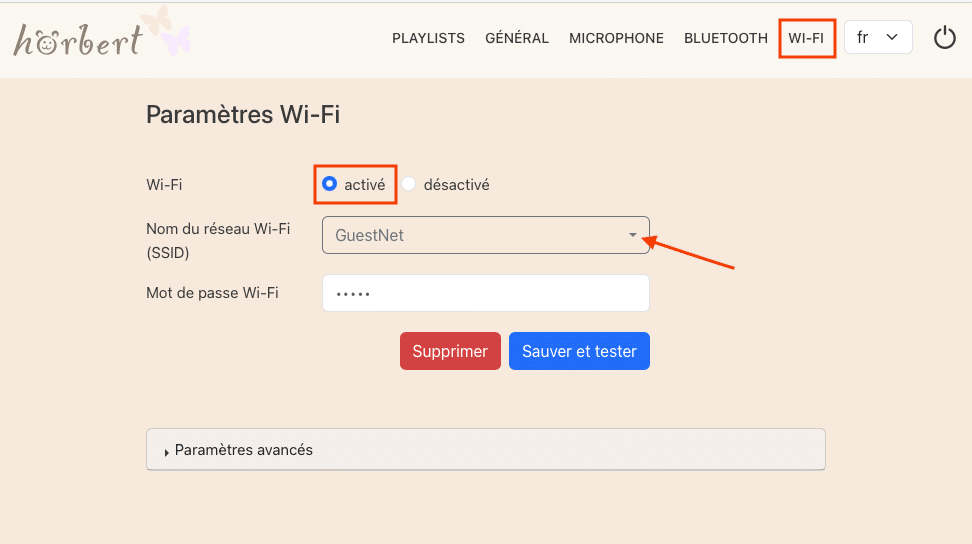
  • Cliquer sur WLAN dans le menu principal
  • Dans la ligne WLAN, sélectionner « activé »
Figure 39 - Menu principal - WLAN
  • Dans la ligne Nom WLAN (SSID), cliquez sur le petit triangle noir pour obtenir une liste de sélection des réseaux Wi-Fi disponibles. Sélectionnez votre Wi-Fi approprié ici.
  • Dans la ligne Mot de passe WLAN, saisissez le mot de passe de votre Wi-Fi local.
  • Cliquez ensuite sur le bouton bleu « Enregistrer et tester ».
  • hörbert teste l’accès Wi-Fi et affiche un message de confirmation.
  • Vous pouvez maintenant accéder aux réglages avancés (9.7.2) pour configurer d’autres options et configurer jusqu’à quatre réseaux Wi-Fi supplémentaires. Si ces réseaux Wi-Fi se trouvent à d’autres emplacements, hörbert affichera un message d’erreur après avoir cliqué sur « Enregistrer et tester ». Cela peut être ignoré dans ce cas. Dès que hörbert se trouvera à l’autre emplacement et pourra accéder à l’un des réseaux Wi-Fi enregistrés, il s’y connectera au besoin.

9.7.2

WLAN - Réglages avancés

hörbert peut être utilisé comme lecteur de stations de radio web et comme lecteur de podcasts. Si un réseau Wi-Fi domestique 2,4 GHz est disponible, il peut s’allumer silencieusement à l’heure souhaitée et télécharger de nouveaux épisodes de podcast.

Voici comment procéder :

9.7.2.1

Configurer l'heure du téléchargement automatique des nouveaux épisodes de podcast
  • Démarrer le Browser Set Mode (9.1)
  • Dans le menu de l’application du Browser Set Mode, cliquer sur WLAN
  • Dans la ligne WLAN, vérifier que « activé » est sélectionné et que le bon Wi-Fi est choisi.
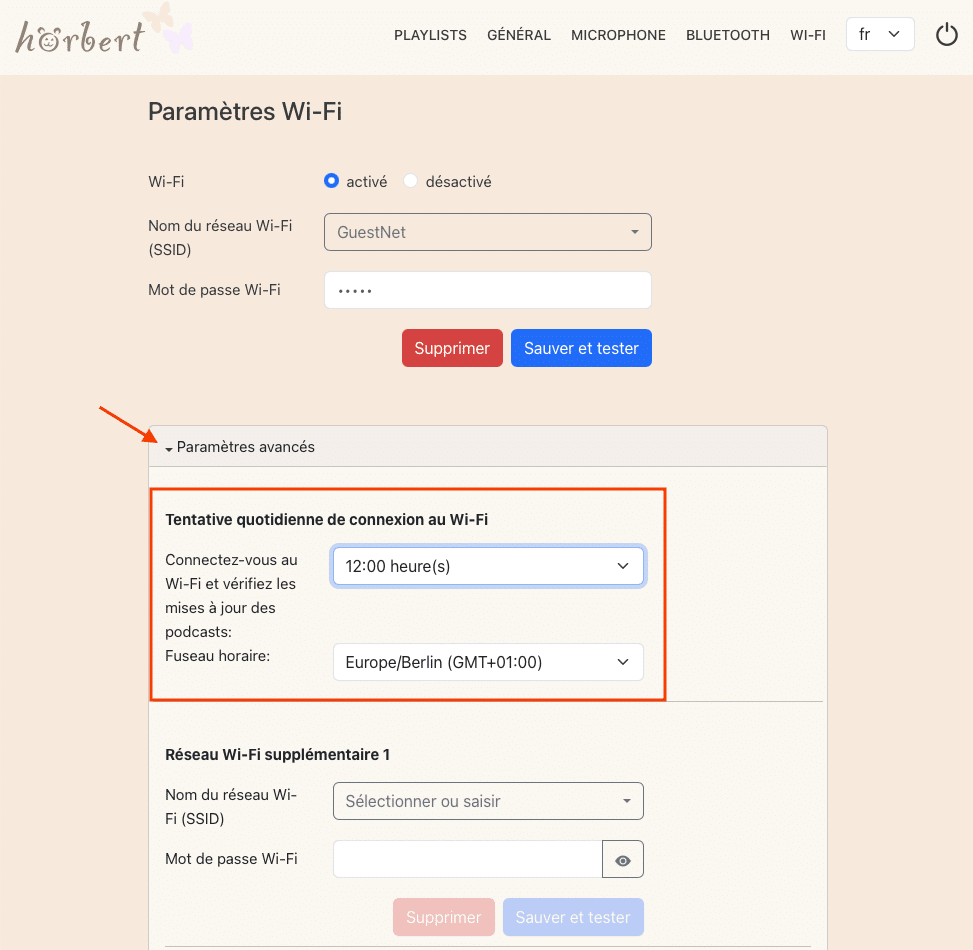
  • Cliquer sur le petit triangle noir à côté de « Réglages avancés » pour ouvrir le menu de sélection :
Figure 40 - WLAN - réglages avancés - configurer l'heure de récupération des podcasts
  • Information avec remplissage uni : Sous « Tentative de connexion Wi-Fi quotidienne », réglez l’heure souhaitée à laquelle hörbert doit se réveiller silencieusement et rechercher et télécharger de nouveaux épisodes de podcast.
  • Remarque : Pour se réveiller automatiquement et télécharger de nouveaux épisodes de podcast, il faut s’assurer que hörbert est éteint.
  • Remarque : Si le menu expert est activé, l’heure peut être sélectionnée par quarts d’heure. Sinon, seule l’heure pleine peut être sélectionnée comme heure de récupération.
  • Remarque : Pour hörbert avec port USB-C : Connectez hörbert via un câble USB-C et un adaptateur secteur à une prise de courant pour vous assurer que le téléchargement de podcasts ne soit pas interrompu par des piles vides.
  • Sélectionnez le fuseau horaire dans lequel vous ou hörbert vous trouvez.
  • Éteignez hörbert, retirez la carte mémoire et insérez-la dans le lecteur de cartes SD de votre ordinateur, où elle apparaîtra comme un nouveau lecteur.
  • Éteignez hörbert, retirez la carte mémoire et insérez-la dans le lecteur de cartes SD de votre ordinateur, où elle apparaîtra comme un nouveau lecteur.
  • Éteignez hörbert, retirez la carte mémoire et insérez-la dans le lecteur de cartes SD de votre ordinateur, où elle apparaîtra comme un nouveau lecteur.

9.8

Menu expert

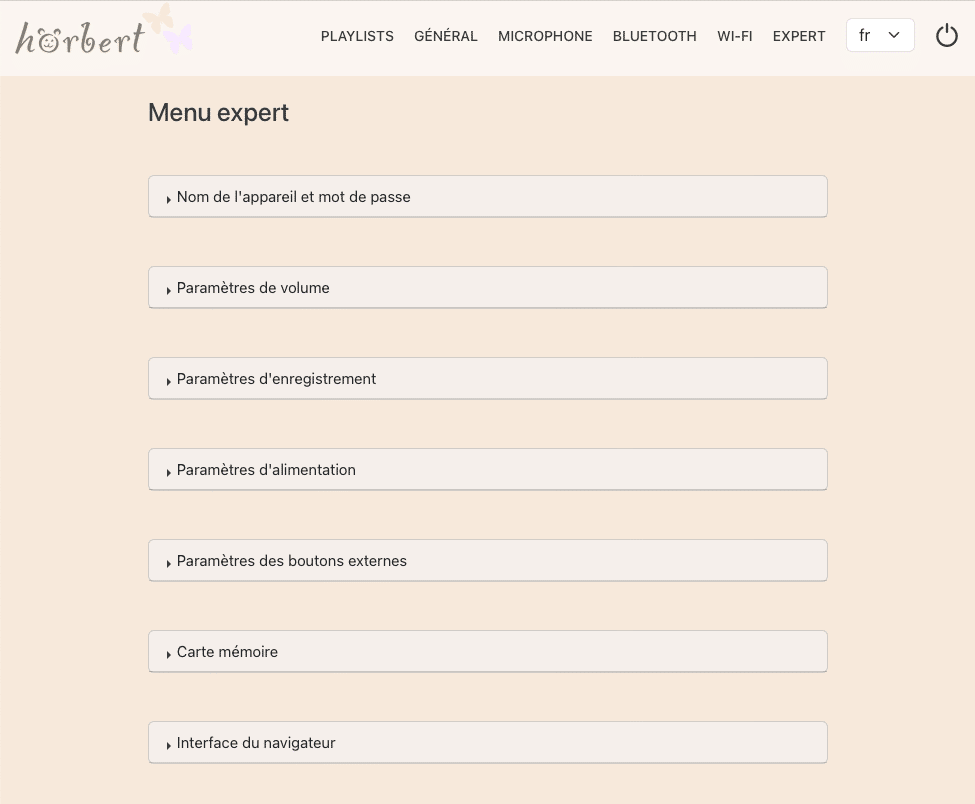
Le menu expert offre des possibilités de réglage étendues pour hörbert. La rubrique EXPERT peut être activée dans le Browser Set Mode (9.1) dans le menu principal sous GÉNÉRAL dans les réglages avancés (9.2.3.1).

Figure 41 - EXPERT - Aperçu

9.8.1

Modifier le nom de l'appareil et le mot de passe de hörbert

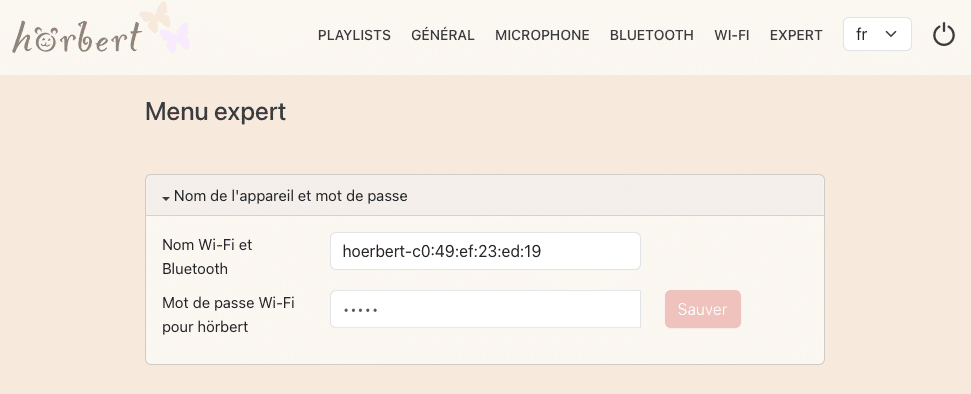
Chaque hörbert possède son propre nom d’appareil, structuré selon ce schéma : hoerbert-xx:xx:xx:xx:xx:xx. À la place de « xx:xx:xx:xx:xx:xx », chaque hörbert possède une combinaison individuelle de lettres et de chiffres.

Pour éviter les confusions lors de la connexion à un hörbert via Wi-Fi ou Bluetooth lorsqu’il y a plusieurs hörbert à proximité, vous pouvez modifier le nom de hörbert dans la vue du menu expert (9.8) – dans le premier menu déroulant « Nom de l’appareil et mot de passe » – et choisir une désignation unique, par ex. « hörbert d’Anna » ou « Crèche Arc-en-ciel ».

Figure 42 - EXPERT - Modifier le nom de l'appareil et le mot de passe de hörbert

Le mot de passe pour la connexion au propre Wi-Fi de hörbert peut également être modifié pour des raisons de sécurité. Le mot de passe par défaut est : hoerbert. Voir Démarrer le Browser Set Mode (9.1)

9.8.2

Réglages avancés du volume pour hörbert

Dans certaines situations, hörbert doit être plus fort, par ex. dans la salle de sport, dans le jardin, lors d’une excursion, en cas de déficience auditive, etc.

Parfois, il doit être encore plus silencieux qu’en mode silencieux (6), par ex. dans la salle d’attente du médecin, dans les transports en commun, etc.

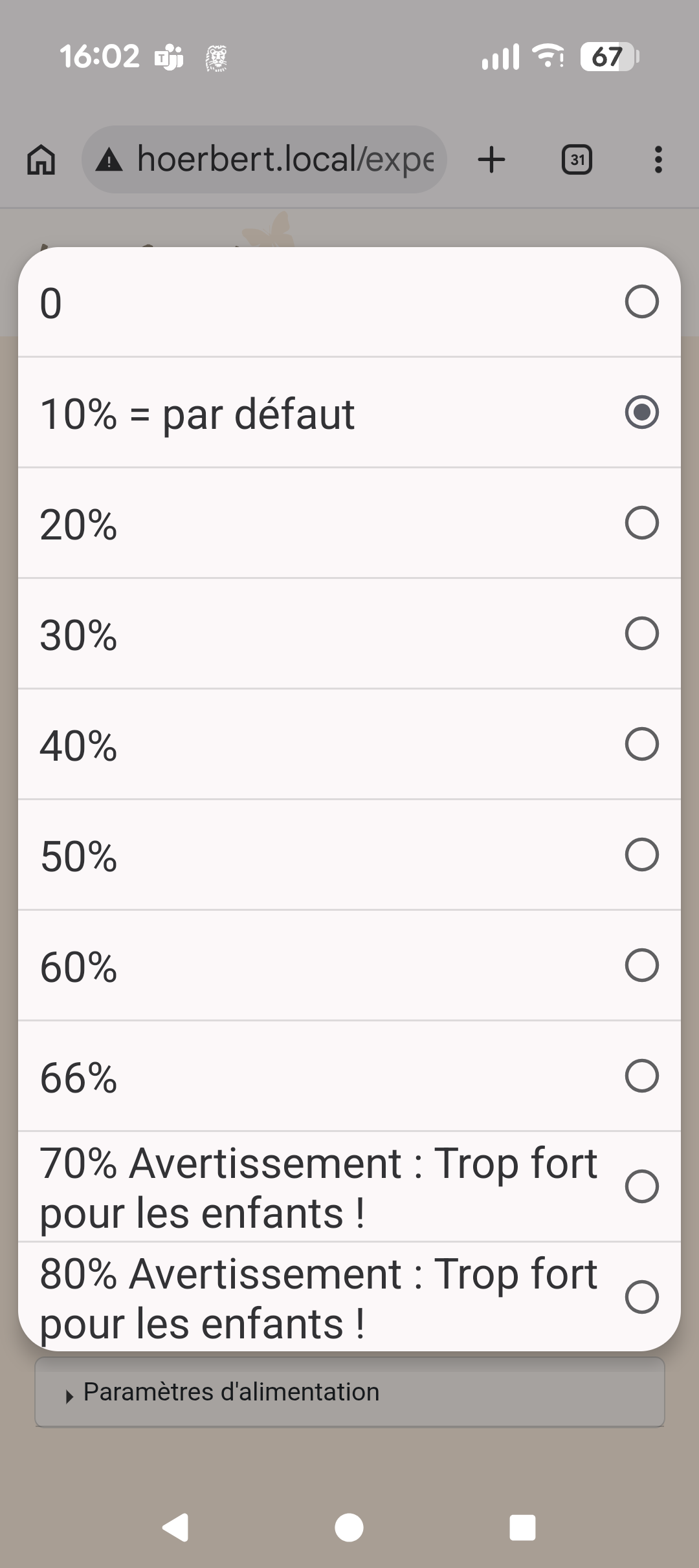
Le menu expert (9.8) offre dans la deuxième zone déroulante pour les réglages de volume la possibilité de régler hörbert encore plus silencieusement ou encore plus fort et d’ajuster les limites de volume en conséquence entre 0 % et 80 %.

Figure 43 - EXPERT - Limites de volume

Si la limite est réglée à 80 %, des vibrations dans le boîtier en bois peuvent se produire, ce qui peut affecter la qualité du son.

9.8.3

Réglages d'enregistrement

Figure 44 - EXPERT - Réglages d'enregistrement

hörbert starts a recording by simultaneously pressing the black and grey button. See also under Making recordings with hörbert (8) However, a recording can also be started differently. Here’s how:

  • Start Browser Set Mode (9.1)
  • Display expert menu (9.2.3.1)
  • In the main menu under EXPERT, open the drop-down dialogue for recording settings.
  • Select desired option:
    • Longer press of a playlist button
    • Record as long as a playlist button is pressed
    • Press a playlist button and simultaneously turn the rotary knob to the right
    • Optional: Activate parrot mode (8.3)

9.8.4

Réglages d'alimentation pour hörbert

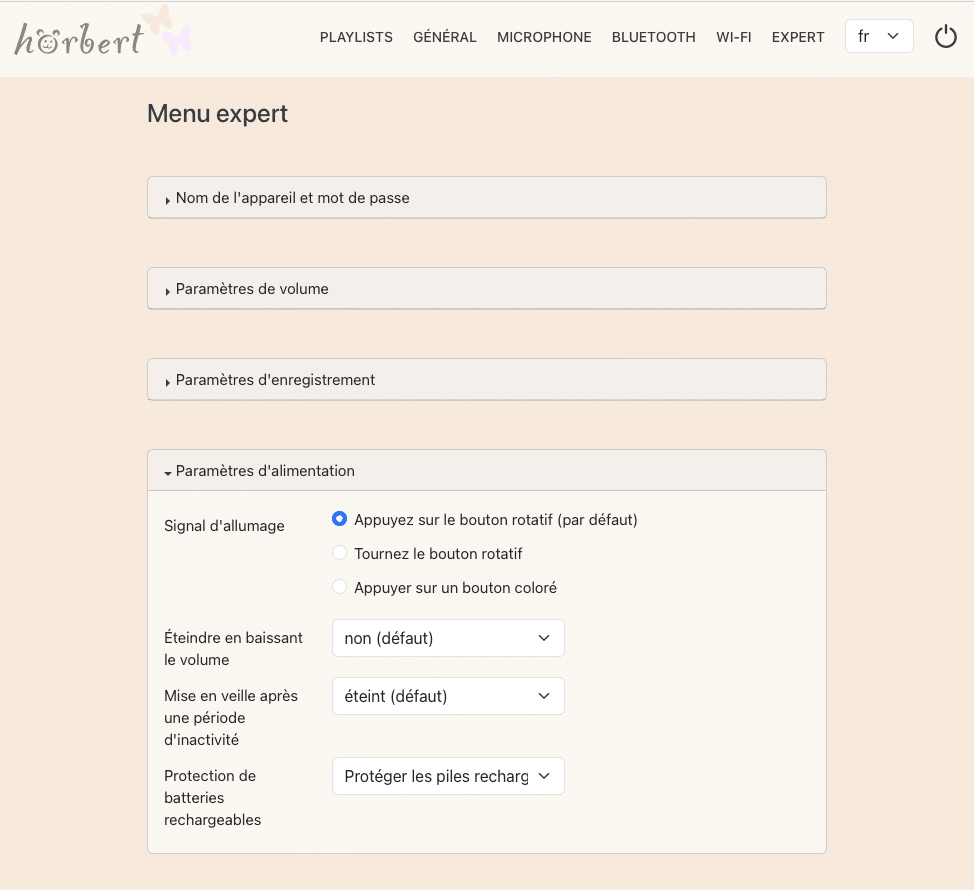
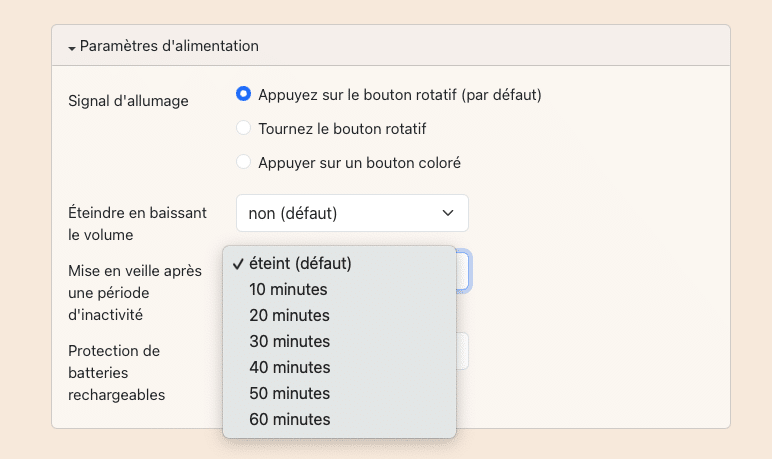
Dans les réglages d’alimentation de hörbert, le comportement de mise en marche et d’arrêt peut être adapté aux besoins individuels. De plus, le mode de protection des piles peut y être sélectionné.

Figure 45 - EXPERT - Réglages d'alimentation - Aperçu

So here’s how:

  • Start Browser Set Mode (9.1)
  • Display Expert Menu (9.2.3.1)
  • In the main menu under EXPERT, open the drop-down dialogue for power supply settings.
  • Select the desired option for switching on:
    • Press rotary knob (standard)
    • Turn rotary knob
    • Press a colourful playlist button
    • Press a playlist button whilst simultaneously turning the rotary knob to the right
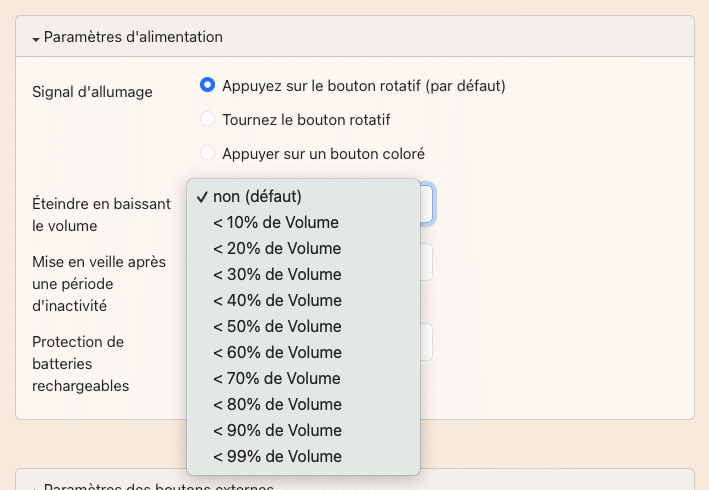
  • Choose the desired option for switching off by turning down the volume:
Figure 46 - EXPERT - Réglages d'alimentation - Extinction en baissant le volume
    • Non (par défaut)
    • Lorsque le volume de hörbert est réduit en dessous de 10 %
    • Lorsque le volume de hörbert est réduit en dessous de 20 % etc. jusqu’à 99 %
  • Sélectionner l’option souhaitée pour la veille après inactivité :

Cette option signifie que hörbert s’éteint automatiquement après le temps souhaité, à condition qu’aucune interaction n’ait eu lieu pendant cette période.

Vous pouvez choisir entre 10, 20, 30, 40, 50 ou 60 minutes ici :

Figure 47 - EXPERT - Réglages d'alimentation - Veille

9.8.5

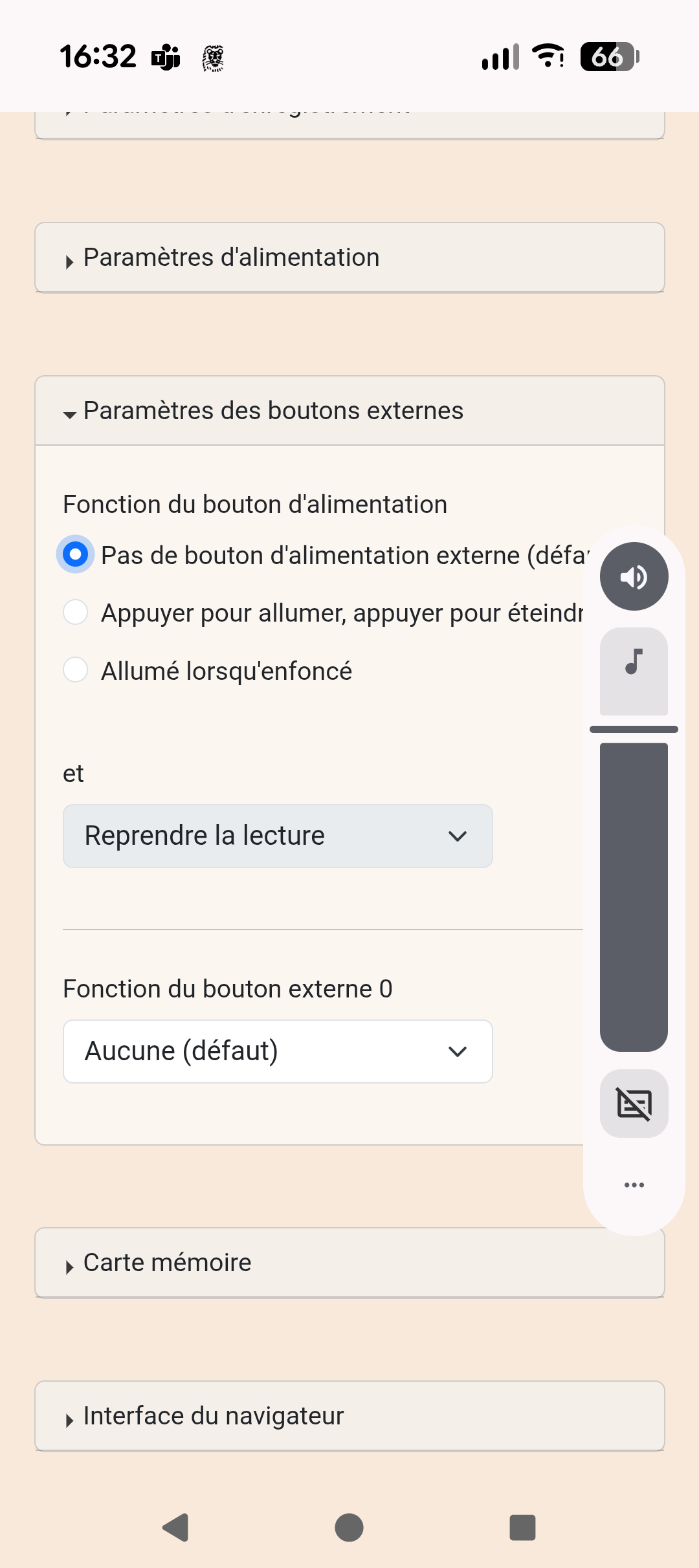
Réglages pour hörbert avec des boutons de commande externes

La variante accessible de hörbert peut être équipée d’un connecteur optionnel pour des boutons de commande externes de grande taille (par ex. Jelly Button ou Lib Switch). Cela permet également aux personnes ayant des limitations physiques et/ou cognitives de profiter de manière autonome de la musique et des histoires et de naviguer intuitivement à travers leurs contenus préférés.

hörbert 3.0 interior - SET button
Figure 48 - EXPERT - Réglages pour les boutons externes - Aperçu

Voici comment procéder :

  • Démarrer le Browser Set Mode (9.1)
  • Afficher le menu expert (9.2.3.1)
  • Dans le menu principal sous EXPERT, ouvrir le dialogue déroulant « Réglages pour les boutons externes ».
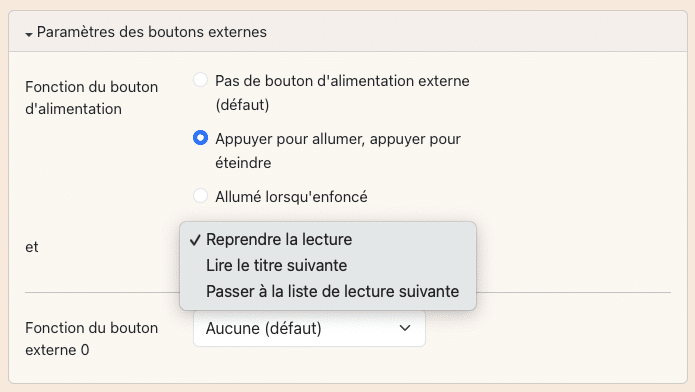
  • Sélectionner l’option souhaitée pour le bouton de mise en marche (Touche 1) :
hörbert 3.0 interior - SET button
Figure 49 - EXPERT - Réglages pour les boutons externes - Bouton de mise en marche (Touche 1)
    • Pas de bouton de mise en marche externe (par défaut) : Sélectionnez cette option si aucun bouton externe n’est connecté.
    • Appuyer pour allumer, appuyer pour éteindre

      En appuyant sur le bouton externe, hörbert s’allume. En appuyant à nouveau, hörbert s’éteint.

  • Sélectionner l’option souhaitée pour le comportement de hörbert après l’allumage :
    • Continuer simplement la lecture : hörbert reprend la lecture là où il a été éteint.
    • Jouer le titre suivant : cela permet de parcourir les titres au sein d’une playlist avec un seul grand bouton de commande.
    • Passer à la playlist suivante : cela permet également de sélectionner une autre playlist avec un seul grand bouton de commande.
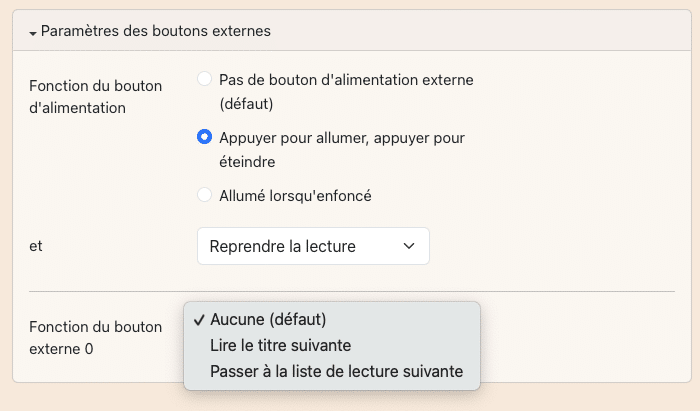
  • Sélectionner l’option souhaitée pour le deuxième bouton de commande externe (Touche 0) :

Grâce à un câble en Y, que nous fournissons avec un hörbert accessible équipé d’un connecteur pour boutons de commande externes, il est possible de connecter jusqu’à deux boutons de commande externes de grande surface. Si un deuxième bouton (Touche 0) est connecté, vous pouvez également définir comment hörbert doit se comporter lorsqu’on appuie sur ce bouton :

hörbert 3.0 interior - SET button
Figure 50 - EXPERT - Réglages pour les boutons externes - Touche 0
    • Aucun (par défaut) : Sélectionnez cette option si aucun deuxième bouton n’est connecté.
    • Jouer le titre suivant : Sélectionnez cette option si une autre option a été choisie pour la Touche 1.
    • Passer à la playlist suivante : Sélectionnez cette option si une autre option a été choisie pour la Touche 1.

9.8.6

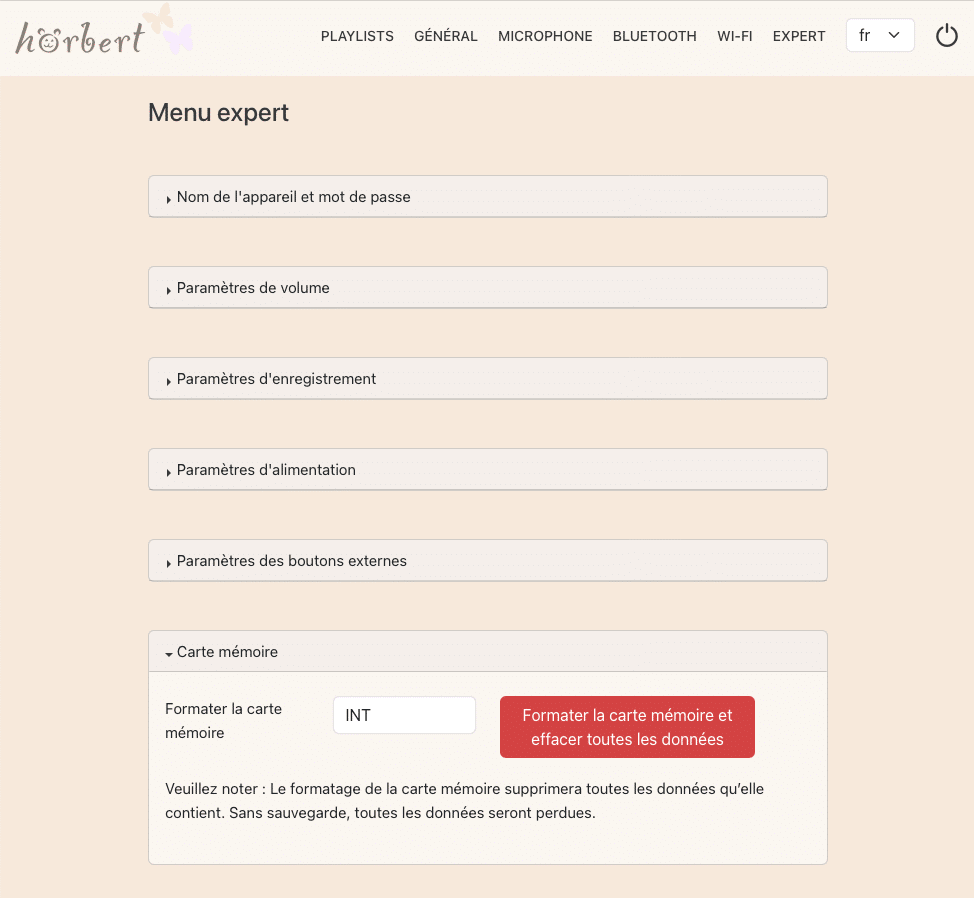
Formater la carte mémoire pour hörbert

À partir de la version du firmware Butterfly 2, il est possible de reformater une carte mémoire via le Browser Set Mode sans lecteur de cartes SD ni ordinateur.

hörbert 3.0 interior - SET button
Figure 51 - EXPERT - Formater la carte mémoire

Voici comment procéder :

  • Démarrer le Browser Set Mode (9.1)
  • Afficher le menu expert (9.2.3.1)
  • Dans le menu principal sous EXPERT, ouvrir le dialogue déroulant « Carte mémoire ».
  • Saisir un nom pour la carte mémoire dans le champ blanc avec le bord bleu. Les caractères spéciaux ne sont pas autorisés ici.
  • Cliquer ensuite sur le bouton rouge « Formater la carte mémoire et supprimer toutes les données ».
  • Une demande de confirmation apparaîtra à nouveau.
  • Ensuite, la carte SD doit être rechargée en contenu dans le Browser Set Mode si elle doit être utilisée avec hörbert. Voir 5.6

9.8.7

Configurer l'interface du navigateur

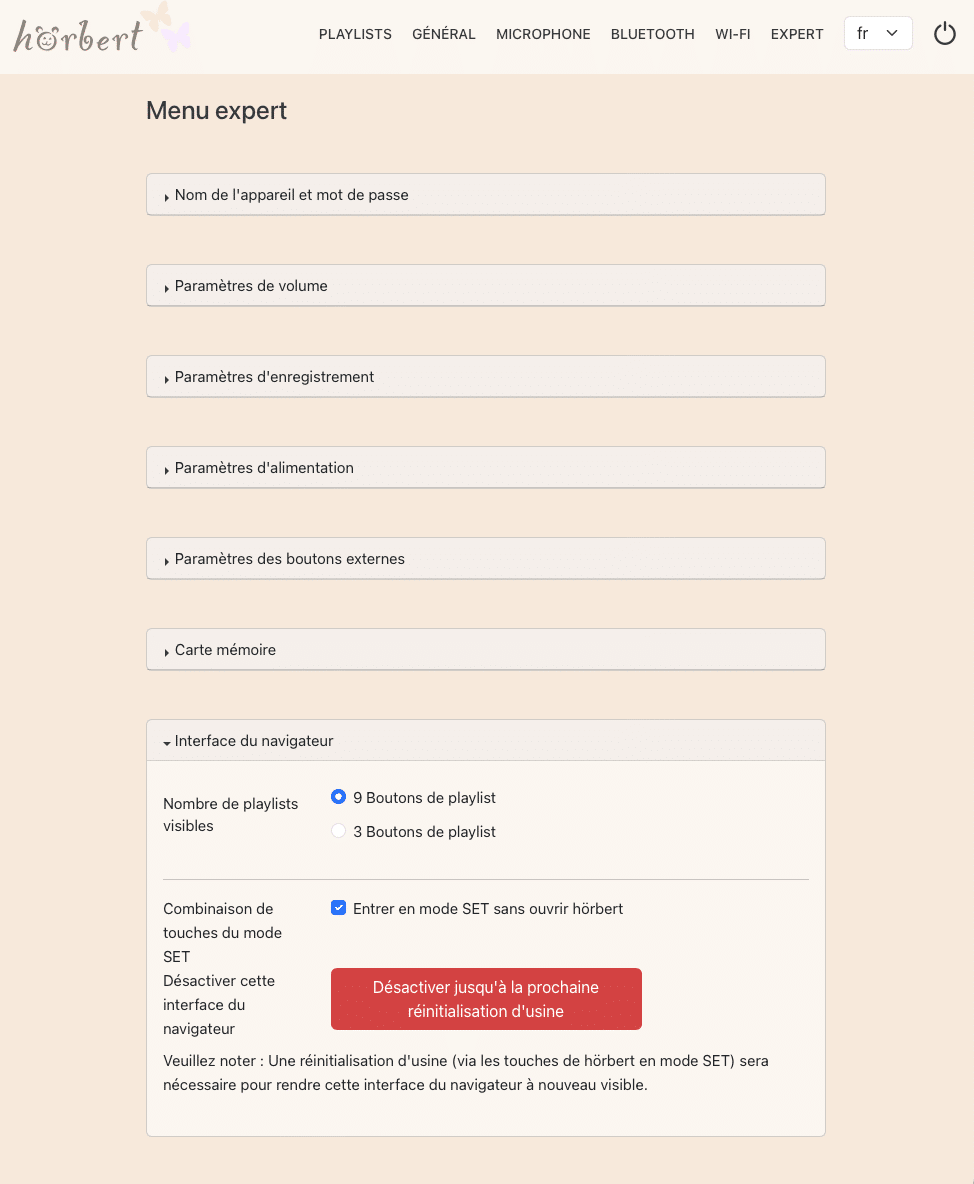
Dans ce menu de dialogue, vous pouvez définir si un hörbert possède 9 ou 3 boutons pour les playlists. De plus, vous pouvez empêcher l’accès au Browser Set Mode ici si vous ne souhaitez pas qu’une tierce personne puisse se connecter au Browser Set Mode de hörbert.

Voici comment procéder :

hörbert 3.0 interior - SET button
Figure 52 - EXPERT - Interface du navigateur
  • Démarrer le mode Browser Set (9.1)
  • Afficher le menu expert (9.2.3.1)
  • Dans le menu principal sous EXPERT, ouvrir le dialogue déroulant « Interface utilisateur du navigateur »
  • Choisir l’option souhaitée pour le modèle hörbert :
    • 9 boutons de playlist
    • 3 boutons de playlist
  • Décider si le mode SET peut être activé sans dévisser le panneau arrière de hörbert. Voir 9.1.2. Cette option est activée par défaut dans Butterfly 2.
  • Décider si l’interface utilisateur du navigateur doit être désactivée :
  • Clic sur le bouton rouge « Désactiver jusqu’à la prochaine remise aux paramètres d’usine »

Ce n’est qu’après une remise aux paramètres d’usine sans le mode Browser Set (voir 10) que le mode Browser Set de hörbert est à nouveau accessible.

9.8.8

Réglages avancés des playlists pour hörbert en mode expert

Lorsque le menu expert a été activé, des options étendues sont disponibles dans la rubrique PLAYLISTS pour les réglages individuels de playlist :

9.8.8.1

Modifier le mode de lecture de la playlist : Lecture aléatoire, Mémoriser la dernière position de lecture
  • Démarrer le Browser Set Mode (9.1)
  • Afficher le menu expert (9.2.3.1)
  • Sélectionner PLAYLISTS dans le menu principal, la fenêtre suivante s’affiche :
hörbert 3.0 interior - SET button
Figure 53 - EXPERT - nouvelles options pour les playlists dans la vue expert
  • Sélectionner les options souhaitées pour le comportement de lecture de la playlist :
    • Normal (hörbert commence la lecture au premier titre de la playlist après le démarrage de la playlist.)
    • Lecture aléatoire : La playlist démarre aléatoirement à n’importe quel titre
    • Toujours reprendre à la dernière position : La playlist reprend exactement là où elle s’est arrêtée, même si vous passez à une autre playlist entre-temps.
    • Interactif : Cette option n’est pas encore active dans Butterfly 2 et est donc grisée.
  • Sélectionner les options souhaitées pour l’aperçu des contenus audio :
    • + Ligne vide : Pour améliorer la lisibilité de l’aperçu du contenu, vous pouvez insérer des lignes vides entre les titres ou entre les albums. Cela n’a aucun effet sur le comportement de lecture ; hörbert continue quand même avec le titre suivant.

9.8.8.2

Playlist Language de hörbert - pour les utilisateurs avancés

Lorsque le menu expert est activé (voir 9.2.3.1), de nouvelles options sont disponibles dans la fenêtre de contenu d’une playlist, par ex. le bouton jaune clair « + PlaLa ». PlaLa est le Playlist Language de hörbert et se compose de commandes qui peuvent influencer les contrôles de hörbert, comme le volume, le comportement de lecture ou d’autres commandes avancées.

Cliquez sur « +PlaLa » si vous souhaitez ajouter une commande PlaLa à la position d’insertion. Un aperçu des commandes PlaLa et des modificateurs d’adresse est disponible sur cette page : https://www.hoerbert.com/technik/

10

Activer/désactiver les fonctions spéciales sans le Browser Set Mode

À l’intérieur de hörbert, le bouton SET (n° 8 sur la figure 2) se trouve sur la carte principale de hörbert, à droite du logo hörbert imprimé. Le bouton est marqué du mot « SET » :

hörbert 3.0 intérieur - bouton SET
Figure 54 - hörbert 3.0 intérieur - bouton SET
Voici comment procéder :
  • Posez hörbert sur une surface souple. Avec une pièce de monnaie, dévissez la vis du panneau arrière dans le sens antihoraire et retirez-la, puis tirez délicatement le panneau arrière vers le bas et mettez-le de côté.
  • Allumez hörbert en appuyant une fois sur le bouton rotatif (n° 2 figure 1) situé sur le dessus.
  • Après environ 5 secondes, appuyez une fois sur le bouton SET à l’intérieur.
  • hörbert émet un signal sonore ascendant et la LED du bouton SET s’allume en vert continu.
  • hörbert est maintenant en mode SET.

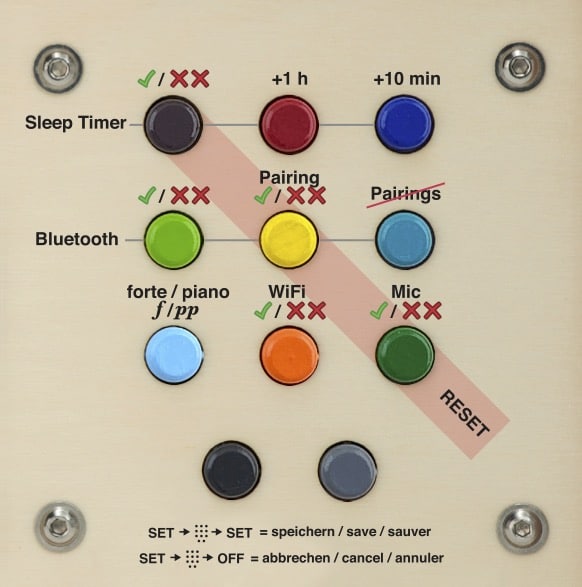
Avec un hörbert à 11 touches, de nombreuses fonctions telles que le Bluetooth et l’appairage, le Wi-Fi, le microphone vocal ou la minuterie de sommeil peuvent désormais être activées ou désactivées à l’aide des touches colorées à l’avant. Cette image montre quelle touche est associée à quelle fonction :
Figure 55 - Gabarit SET

Voici comment procéder :

Les instructions détaillées pour les touches de playlist en mode SET se trouvent sur cette page :

Qu’est-ce que le mode SET de hörbert ?

Remarque : Avec un hörbert à 3 playlists, il est nécessaire d’effectuer tous les réglages via le Browser Set Mode. Qu’est-ce que le mode SET de hörbert ?
11

Assistance

11.1

Collecter les données de diagnostic pour une demande de service

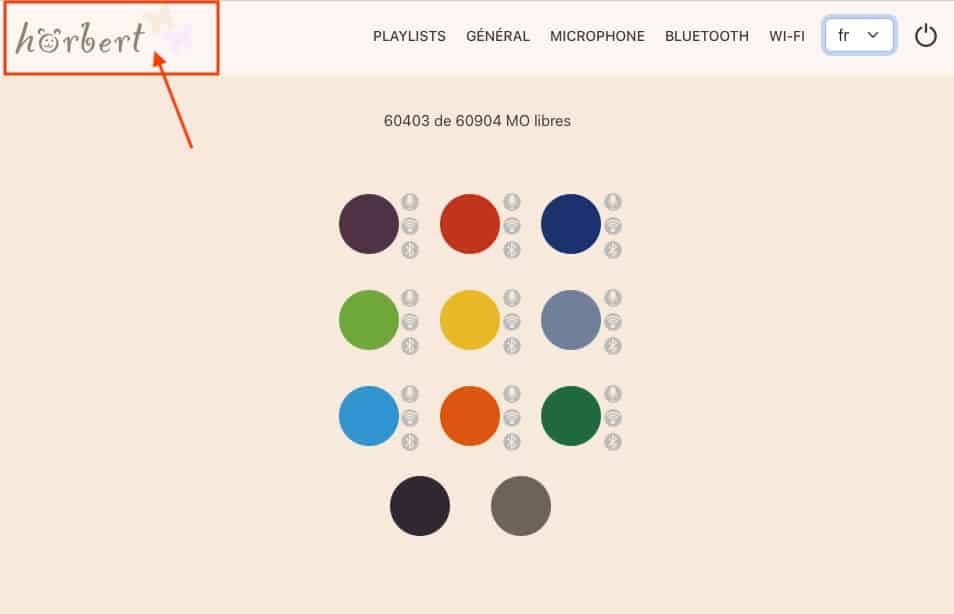
Dans le Browser Set Mode, un logo hörbert avec des papillons se trouve dans le coin supérieur gauche de la fenêtre, à partir duquel on accède aux options d’assistance :

Browser Set Mode - À PROPOS en vue bureau
Figure 56 - Browser Set Mode - À PROPOS en vue bureau

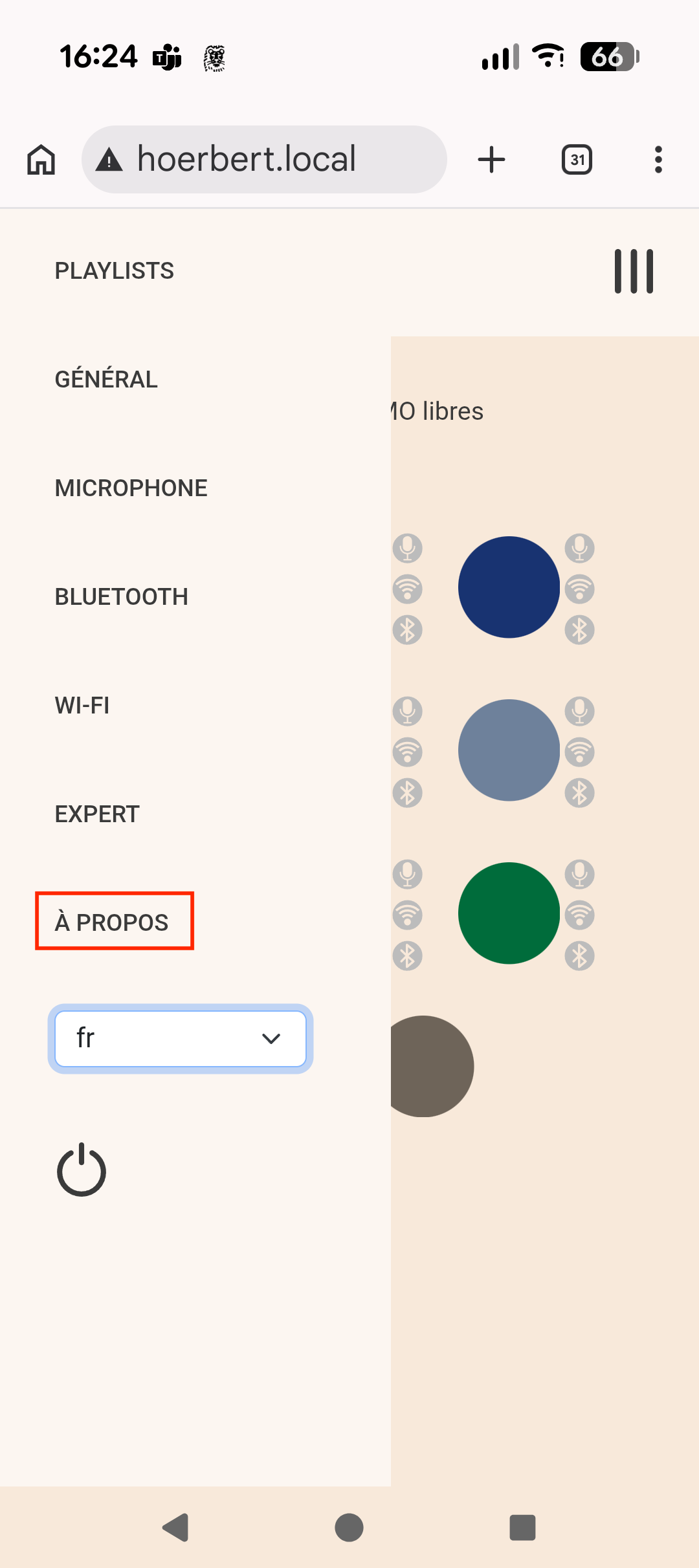
Dans la vue mobile, vous trouverez l’option « À PROPOS » dans le menu de l’application :

Figure 57 - Browser Set Mode - À PROPOS en vue mobile

Dans la vue bureau, un clic sur le logo hörbert ouvre une page récapitulative avec les coordonnées du fabricant de hörbert et un lien pour créer un fichier de diagnostic. Enregistrez ce fichier et envoyez-le-nous en cas de demande de service, accompagné d’une ou plusieurs photos de l’intérieur de votre hörbert ainsi que des connexions et câbles qui s’y trouvent. Ainsi, nous pourrons vous aider de manière ciblée et rapide en cas de problème.
11.2

Contacter l'équipe de service

Nous sommes à votre disposition pour toute question concernant hörbert. Écrivez-nous via notre formulaire de contact ou recherchez une solution à votre question dans notre espace service avec guides et vidéos.
Nous vous souhaitons beaucoup de plaisir et de bonheur d’écoute avec hörbert !