


Nous te souhaitons beaucoup de plaisir avec tes podcasts préférés !
Les personnes qui utilisent hörbert, surtout les jeunes enfants qui appuient souvent sur tous les boutons en jouant, ne doivent pas accéder involontairement au mode SET de hörbert. C’est pourquoi nous avons imaginé une méthode qu’il est impossible d’appliquer « par mégarde ».
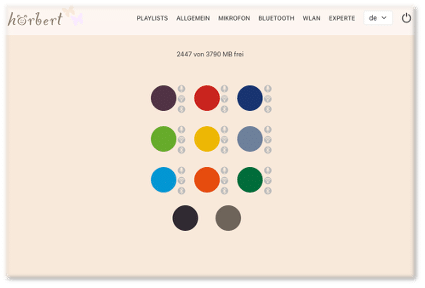
Dans le Browser Set Mode, tu peux maintenant effectuer tous les réglages de hörbert. Par exemple :
activer/désactiver le Wi-Fi, le Bluetooth et le microphone vocal, modifier des playlists, ajouter des podcasts ou des stations de webradio, et bien plus encore.
Tu trouveras ici un aperçu des possibilités du Browser Set Mode : ARTICLE DE BLOG BROWSER SET MODE
Condition préalable : Tu as un modèle hörbert sans interrupteur à bascule.
Si tu souhaites mettre à niveau ton hörbert 2011 (ancien modèle avec interrupteur à bascule), commande dès maintenant le kit de mise à niveau à installer toi-même, ou fais mettre à niveau ton hörbert par nos soins dans notre atelier.
La manière d’effectuer une mise à jour du micrologiciel dépend du micrologiciel installé sur ton hörbert. Si ton micrologiciel est antérieur à novembre 2024, tu dois utiliser la méthode manuelle (plus bas). Le plus pratique, c’est quand ton hörbert dispose déjà du micrologiciel « Butterfly » ou plus récent.
Démarre le Browser Set Mode (clique ici pour accéder à la vidéo explicative)
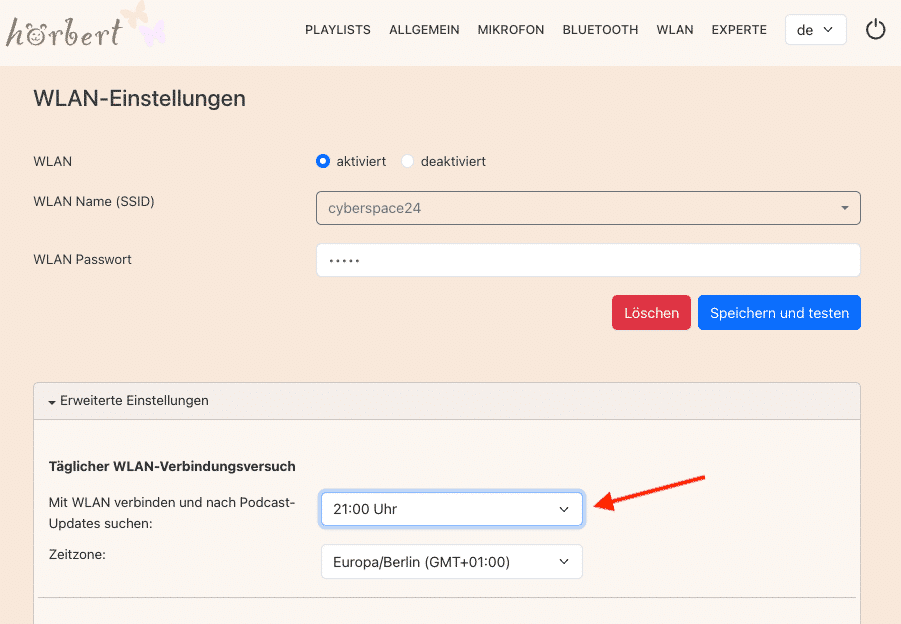
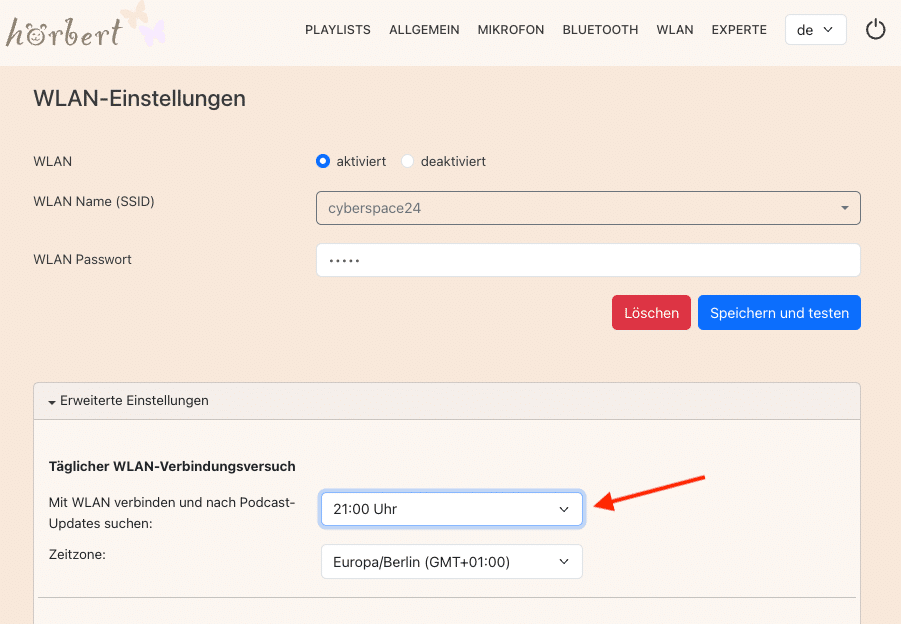
Active et configure la fonction Wi-Fi de hörbert dans la rubrique Wi-Fi :
Sélectionne ton réseau Wi-Fi (uniquement 2,4 GHz) dans la liste des réseaux disponibles et saisis ton mot de passe Wi-Fi.
Astuce : si tu souhaites utiliser hörbert comme lecteur de podcasts, règle dans « Paramètres avancés » le moment auquel hörbert doit rechercher automatiquement de nouveaux épisodes de podcasts. Choisis une heure à laquelle hörbert n’est pas utilisé, par exemple la nuit. hörbert ne fera aucun bruit lors de la mise à jour des podcasts.
Sélectionne ensuite dans le menu principal la rubrique « Général » et ouvres-y les Paramètres avancés. Clique sur « Rechercher des mises à jour MAINTENANT » pour mettre à jour le micrologiciel de ton hörbert.
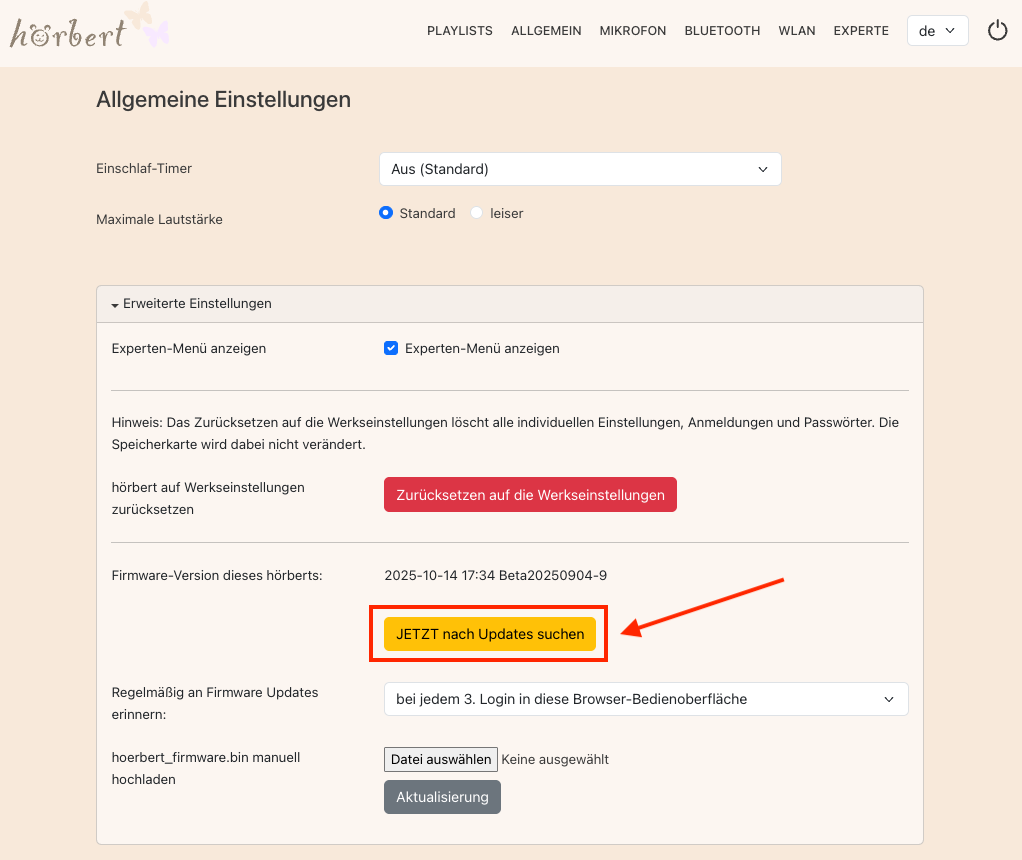
Attends que la mise à jour soit effectuée. Tu le reconnais au fait que hörbert quitte automatiquement le Browser Set Mode. N’éteins pas hörbert et attends qu’il rejoue des contenus via son haut-parleur.
C’est fait ! Tu utilises désormais le micrologiciel le plus récent avec les fonctions actuelles et les corrections de bugs !
ASTUCE : VERSIONS BÊTA
Nous développons en permanence le micrologiciel de hörbert. Nous testons les nouvelles fonctions dans des versions BÊTA, qui ne sont pas encore stables ni abouties. Si tu es curieux et que tu disposes d’une copie de sauvegarde de ta carte mémoire, tu peux aussi jeter un œil à ces versions BÊTA :
Pour cela, télécharge le micrologiciel BÊTA sous forme de fichier. Tu ne dois pas décompresser le fichier téléchargé, car il est simplement chargé sur hörbert en tant que fichier .bin :
Clique pour cela sur « Choisir un fichier », cherche ensuite le fichier .bin téléchargé, puis clique sur « Mise à jour ».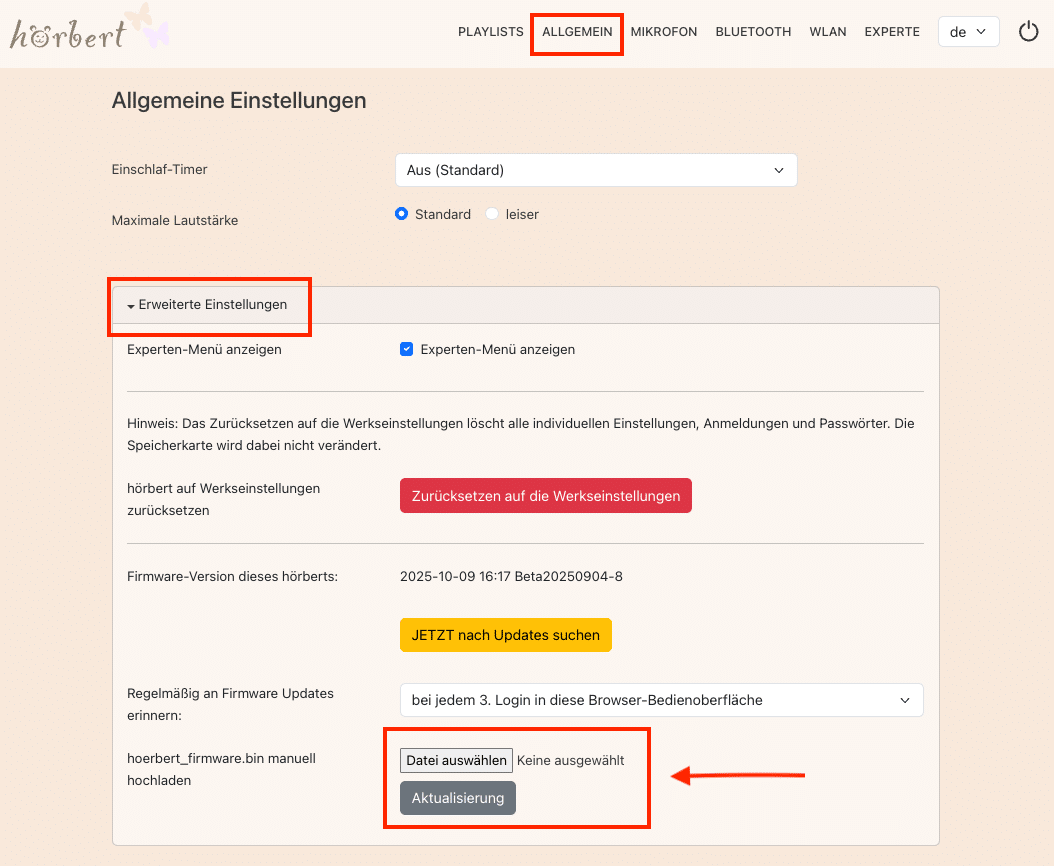
hoerbert_firmware.binC’est fait ! À partir de maintenant, tu peux effectuer les futures mises à jour du micrologiciel très simplement par Wi-Fi via le Browser Set Mode.
PayPal utilise Google reCAPTCHA pour renforcer la sécurité du processus de paiement. (Plus d'informations)
Vous êtes actuellement en train de consulter le contenu d'un espace réservé de Vimeo. Pour accéder au contenu réel, cliquez sur le bouton ci-dessous. Veuillez noter que ce faisant, des données seront partagées avec des providers tiers.
Plus d'informationsVous êtes actuellement en train de consulter le contenu d'un espace réservé de YouTube. Pour accéder au contenu réel, cliquez sur le bouton ci-dessous. Veuillez noter que ce faisant, des données seront partagées avec des providers tiers.
Plus d'informationsVous devez charger le contenu de reCAPTCHA pour soumettre le formulaire. Veuillez noter que ce faisant, des données seront partagées avec des providers tiers.
Plus d'informationsVous êtes actuellement en train de consulter le contenu d'un espace réservé de Google Maps. Pour accéder au contenu réel, cliquez sur le bouton ci-dessous. Veuillez noter que ce faisant, des données seront partagées avec des providers tiers.
Plus d'informationsVous êtes actuellement en train de consulter le contenu d'un espace réservé de OpenStreetMap. Pour accéder au contenu réel, cliquez sur le bouton ci-dessous. Veuillez noter que ce faisant, des données seront partagées avec des providers tiers.
Plus d'informationsVous êtes actuellement en train de consulter le contenu d'un espace réservé de Mapbox. Pour accéder au contenu réel, cliquez sur le bouton ci-dessous. Veuillez noter que ce faisant, des données seront partagées avec des providers tiers.
Plus d'informationsVous devez charger le contenu de reCAPTCHA pour soumettre le formulaire. Veuillez noter que ce faisant, des données seront partagées avec des providers tiers.
Plus d'informations