Questions sur hörbert

Conditions préalables :

  1. Tu as besoin d’un accès à un réseau Wi-Fi 2,4 GHz à ton domicile.
  2. La dernière version du firmware Butterfly2 doit être installée sur ton hörbert. hörbert 3.0 dispose déjà du firmware Butterfly2 ou plus récent. Clique ici pour accéder aux -> instructions pour une mise à jour du firmware.

Voici comment activer la fonction podcast de ton hörbert

  • Lance le Browser Set Mode pour hörbert -> vidéo explicative
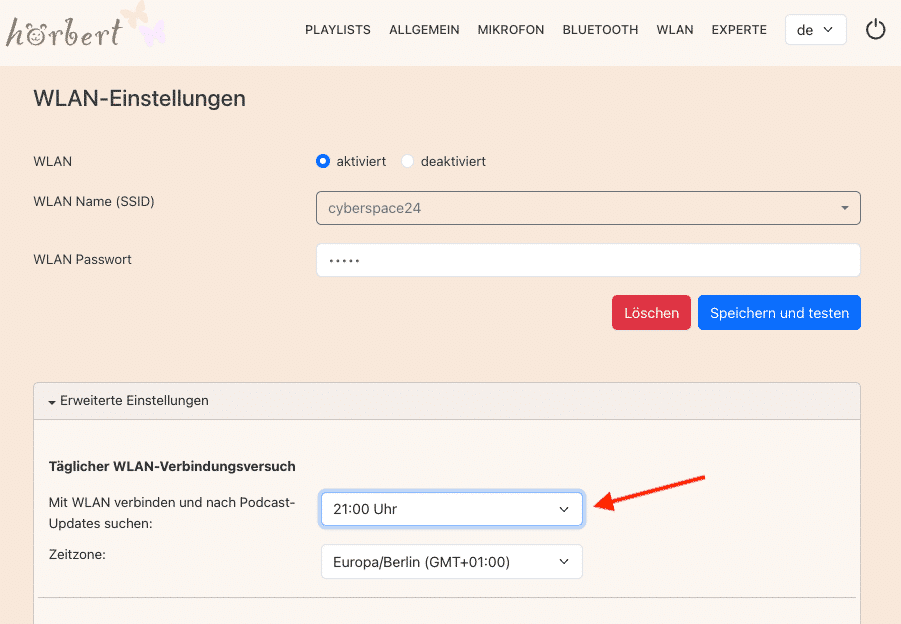
  • Dans le menu principal, clique sur la rubrique « Wi-Fi ». Active le Wi-Fi et saisis le nom du réseau Wi-Fi ainsi que le mot de passe.
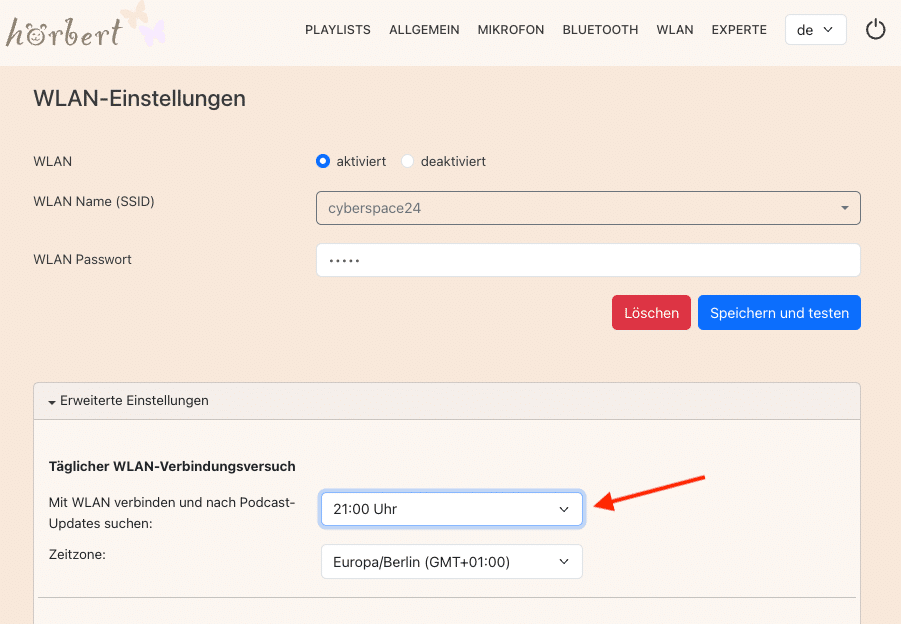
  • Dans les « Paramètres avancés », choisis à quelle heure hörbert doit se réveiller silencieusement et télécharger de nouveaux épisodes. Utilise pour cela une heure à laquelle hörbert n’est certainement pas utilisé.
  • Ajouter des podcasts à des playlists :
    • Dans le menu principal, choisis l’une des playlists colorées sur laquelle tu souhaites enregistrer une URL de podcast.
    • Clique sur le bouton « +Podcast »
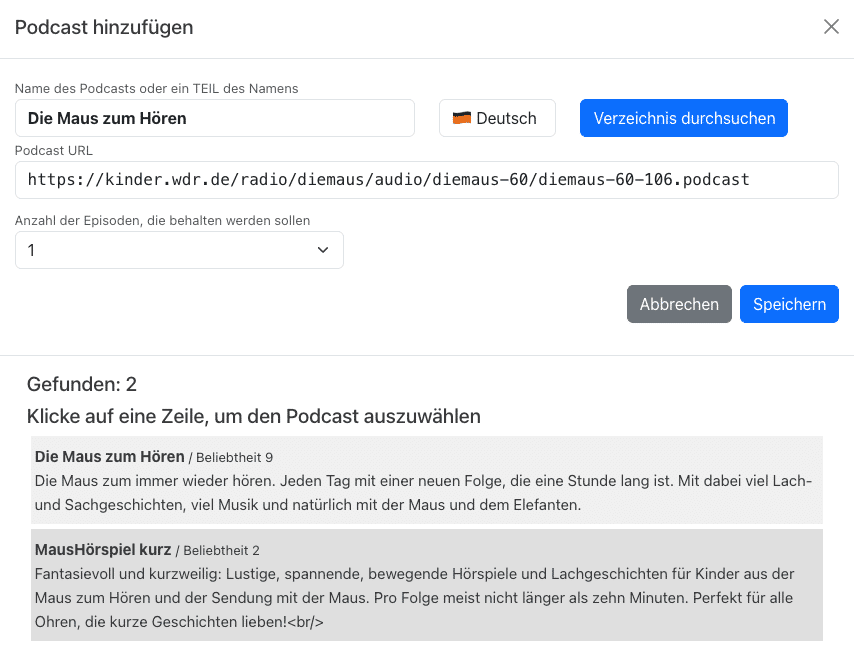
    • Si tu connais l’URL, saisis ici un nom pour le podcast, puis tape ou copie l’URL dans le champ prévu à cet effet et choisis « Enregistrer »
    • Tu peux aussi lancer une recherche par mot-clé pour trouver un podcast, sélectionner le bon podcast dans la liste des résultats et « Enregistrer ».
    • Définis également à cet endroit combien d’épisodes de podcast doivent être conservés :
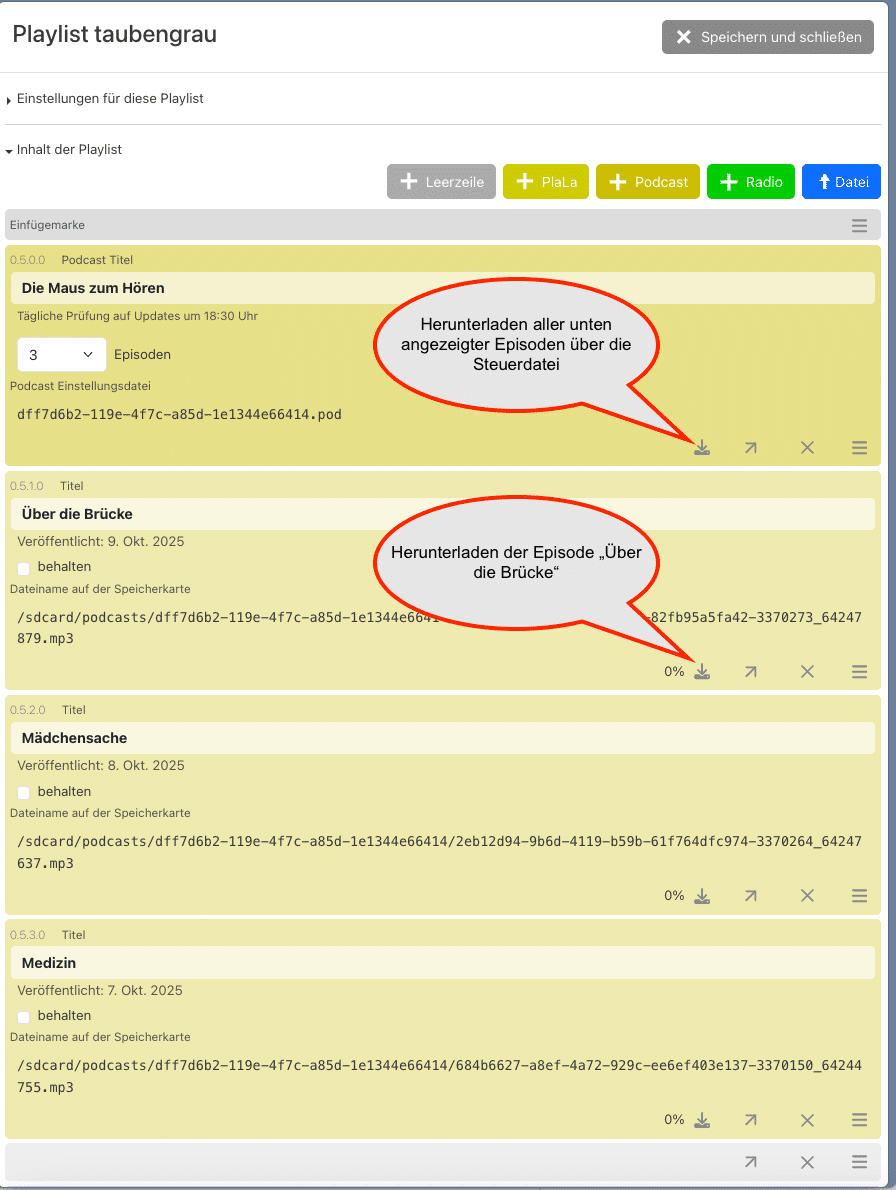
  • Dès que tu as cliqué sur « Enregistrer », hörbert télécharge le fichier de contrôle du podcast. Dans la playlist, ce fichier de contrôle s’affiche avec l’aperçu des épisodes du podcast.
  • Si tu cliques ensuite sur le symbole de téléchargement dans le fichier de contrôle principal, hörbert télécharge la totalité des épisodes affichés. Cela peut prendre plusieurs minutes, selon la longueur du podcast.
  • Si tu ne veux d’abord télécharger qu’un seul épisode, clique sur le symbole de téléchargement à droite de l’épisode souhaité.
  • hörbert télécharge ensuite automatiquement les autres épisodes à l’heure de réveil préalablement définie, à condition qu’il se trouve à ce moment-là dans le réseau Wi-Fi domestique et qu’il ait été éteint auparavant. S’il est en train de jouer et qu’il est utilisé, aucun nouvel épisode n’est téléchargé.

Nous te souhaitons beaucoup de plaisir avec tes podcasts préférés !

Condition préalable :

  • Ton hörbert fonctionne déjà avec la nouvelle version BÊTA du firmware Butterfly2 d’octobre 2025. hörbert 3.0 (sortie en mars 2026) en dispose dans tous les cas.
  • Si besoin, c’est par ici pour la mise à jour vers la nouvelle version BÊTA -> Mise à jour du firmware

Les personnes qui utilisent hörbert, surtout les jeunes enfants qui appuient souvent sur tous les boutons en jouant, ne doivent pas accéder involontairement au mode SET de hörbert. C’est pourquoi nous avons imaginé une méthode qu’il est impossible d’appliquer « par mégarde ».
Voici comment accéder au mode SET de hörbert sans le dévisser :

  • Appuie sur le bouton rotatif en haut et maintiens-le enfoncé.
  • Attends 5 secondes (hörbert peut se mettre à jouer)
  • Appuie maintenant en plus sur la touche vert foncé.
  • Maintiens les deux boutons enfoncés pendant au moins 10 secondes, puis relâche d’abord le bouton rotatif, ensuite la touche vert foncé.
  • hörbert se trouve maintenant en mode SET et ouvre son propre réseau Wi-Fi pour toi.
  • Connecte ton smartphone, ta tablette ou ton ordinateur au Wi-Fi de hörbert. Le mot de passe Wi-Fi est : hoerbert
  • Lance ensuite un navigateur web sur ton appareil et saisis l’adresse suivante : http://hoerbert.local
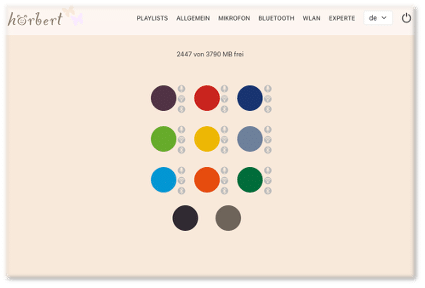
  • Tu vois maintenant à l’écran le Browser Set Mode de hörbert :

Dans le Browser Set Mode, tu peux maintenant effectuer tous les réglages de hörbert. Par exemple :

activer/désactiver le Wi-Fi, le Bluetooth et le microphone vocal, modifier des playlists, ajouter des podcasts ou des stations de webradio, et bien plus encore.

Tu trouveras ici un aperçu des possibilités du Browser Set Mode : ARTICLE DE BLOG BROWSER SET MODE

Condition préalable : Tu as un modèle hörbert sans interrupteur à bascule.
Si tu souhaites mettre à niveau ton hörbert 2011 (ancien modèle avec interrupteur à bascule), commande dès maintenant le kit de mise à niveau à installer toi-même, ou fais mettre à niveau ton hörbert par nos soins dans notre atelier.

La manière d’effectuer une mise à jour du micrologiciel dépend du micrologiciel installé sur ton hörbert. Si ton micrologiciel est antérieur à novembre 2024, tu dois utiliser la méthode manuelle (plus bas). Le plus pratique, c’est quand ton hörbert dispose déjà du micrologiciel « Butterfly » ou plus récent.

Mise à jour du micrologiciel par Wi-Fi via le Browser Set Mode

Démarre le Browser Set Mode (clique ici pour accéder à la vidéo explicative)

Active et configure la fonction Wi-Fi de hörbert dans la rubrique Wi-Fi :
Sélectionne ton réseau Wi-Fi (uniquement 2,4 GHz) dans la liste des réseaux disponibles et saisis ton mot de passe Wi-Fi.
Astuce : si tu souhaites utiliser hörbert comme lecteur de podcasts, règle dans « Paramètres avancés » le moment auquel hörbert doit rechercher automatiquement de nouveaux épisodes de podcasts. Choisis une heure à laquelle hörbert n’est pas utilisé, par exemple la nuit. hörbert ne fera aucun bruit lors de la mise à jour des podcasts.
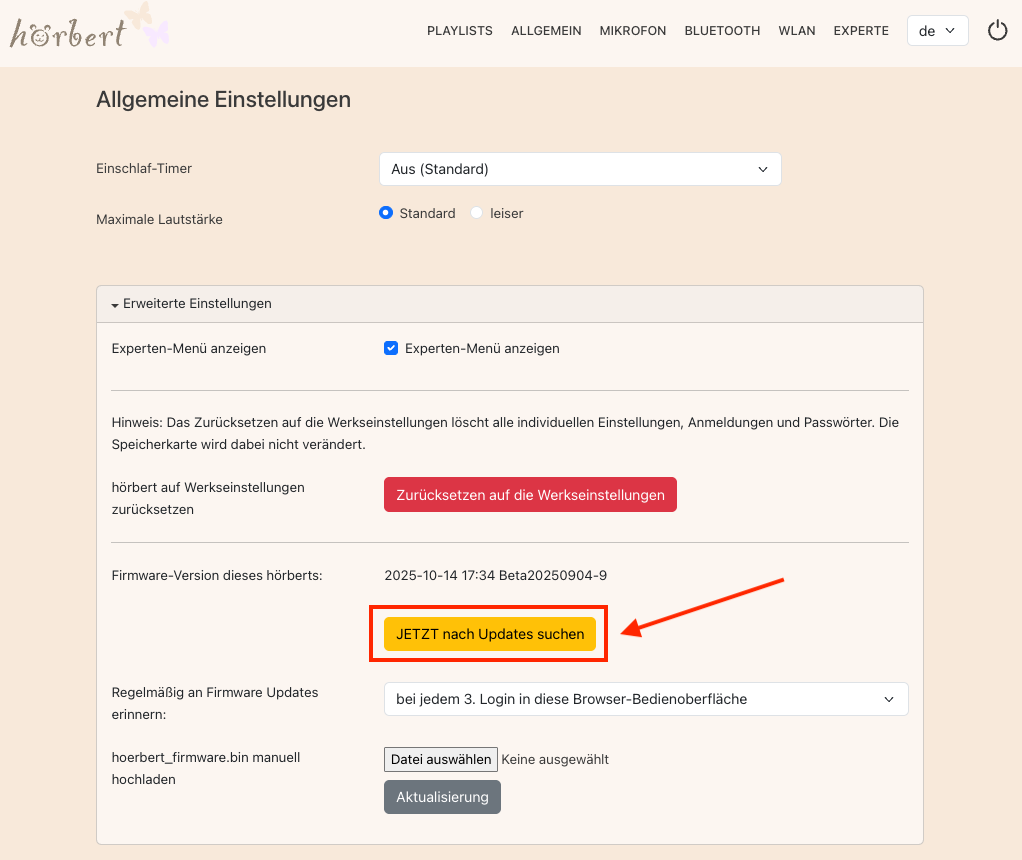
Sélectionne ensuite dans le menu principal la rubrique « Général » et ouvres-y les Paramètres avancés. Clique sur « Rechercher des mises à jour MAINTENANT » pour mettre à jour le micrologiciel de ton hörbert.
Attends que la mise à jour soit effectuée. Tu le reconnais au fait que hörbert quitte automatiquement le Browser Set Mode. N’éteins pas hörbert et attends qu’il rejoue des contenus via son haut-parleur.

C’est fait ! Tu utilises désormais le micrologiciel le plus récent avec les fonctions actuelles et les corrections de bugs !

ASTUCE : VERSIONS BÊTA

Nous développons en permanence le micrologiciel de hörbert. Nous testons les nouvelles fonctions dans des versions BÊTA, qui ne sont pas encore stables ni abouties. Si tu es curieux et que tu disposes d’une copie de sauvegarde de ta carte mémoire, tu peux aussi jeter un œil à ces versions BÊTA :

Pour cela, télécharge le micrologiciel BÊTA sous forme de fichier. Tu ne dois pas décompresser le fichier téléchargé, car il est simplement chargé sur hörbert en tant que fichier .bin :
Clique pour cela sur « Choisir un fichier », cherche ensuite le fichier .bin téléchargé, puis clique sur « Mise à jour ».
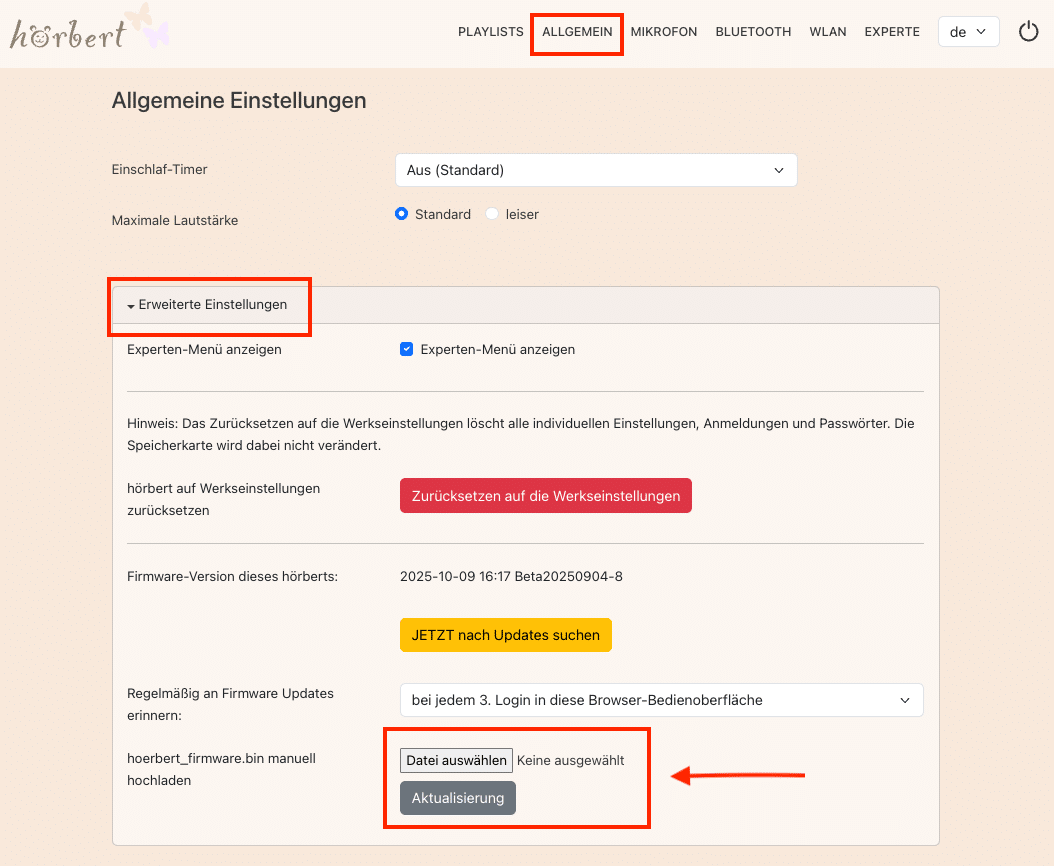
Télécharger le micrologiciel sous forme de fichier

Mise à jour manuelle du micrologiciel via la carte mémoire

  1. Télécharge le fichier de micrologiciel le plus récent « hoerbert_firmware.bin » sur cette page : hörbert Firmware
  2. Ne décompresse pas le fichier téléchargé, il est chargé sur hörbert en tant que fichier .bin.
  3. Insère maintenant la carte mémoire dans ton ordinateur et fais glisser le fichier sur la carte par glisser-déposer.
    Place le fichier directement sur la carte, et non dans un sous-répertoire.
    Le fichier doit être nommé exactement ainsi : hoerbert_firmware.bin
  4. Éjecte correctement la carte SD et remets-la dans hörbert.
  5. Regarde notre vidéo explicative pour les étapes suivantes avec hörbert ou continue directement avec les points 6 à 10.
  6. Retire l’une des quatre piles ou accus des clips à piles ou du compartiment à accu séparé, et débranche le câble de recharge USB si ton hörbert dispose de la fonction de recharge.
  7. Attends au moins 20 secondes, jusqu’à ce que hörbert soit complètement hors tension.
  8. Appuie sur le bouton SET à l’intérieur de hörbert et maintiens-le enfoncé pendant que tu remets en place la dernière pile/le dernier accu.
  9. Maintiens le bouton SET enfoncé pendant environ 50 secondes supplémentaires, jusqu’à ce que la LED du bouton SET clignote rapidement. Tu peux alors relâcher le bouton SET.
  10. Attends au moins 10 secondes avant d’allumer hörbert.

C’est fait ! À partir de maintenant, tu peux effectuer les futures mises à jour du micrologiciel très simplement par Wi-Fi via le Browser Set Mode.

Remarque : avec un ancien modèle hörbert 2011 équipé d’un interrupteur à bascule pour l’allumage/l’extinction, aucun enregistrement n’est possible. Tu peux nous confier ton hörbert pour une mise à jour ou le mettre à niveau toi-même avec notre kit DIY Upgrade pour hörbert 2011, si tu souhaites réaliser des enregistrements avec lui.

Écouter et enregistrer la radio Internet avec hörbert 3.0

  • Connecte-toi au WiFi de hörbert avec ton téléphone, ta tablette ou ton ordinateur en l’allumant et en appuyant sur la touche Set à l’intérieur. hörbert ouvre son propre réseau WiFi.
  • hörbert apparaît alors comme réseau WiFi sur ton appareil. Connecte-toi à celui-ci. Le mot de passe WiFi est : hoerbert
  • Lance un navigateur Internet sur ton appareil, par exemple Chrome ou Firefox. Saisis-y l’adresse web suivante : http://hoerbert.local
  • Le Browser Set Mode de hörbert s’ouvre.
  • Dans le Browser Set Mode, coche la case « activé » dans la rubrique « WLAN ».
  • Sélectionne ensuite ton réseau WiFi domestique dans la liste et saisis le mot de passe WiFi. Clique ensuite sur « Enregistrer et tester ».
  • Dans le Browser Set Mode, choisis dans la rubrique « PLAYLISTS » une playlist que tu souhaites autoriser pour les enregistrements de webradio. Tous les enregistrements provenant d’Internet y seront alors sauvegardés les uns après les autres, à la fin.
  • Enregistre pour cette playlist au moins une URL de webradio valide. Pour cela, ouvre dans le Browser Set Mode la liste de contenus de la playlist que tu as autorisée pour les enregistrements de webradio. Clique en haut de la liste des titres sur « + RADIO ».
  • Une recherche par mot-clé de stations de radio s’ouvre, parmi lesquelles tu peux faire ton choix.
  • Si tu connais l’URL de streaming exacte, tu peux également l’insérer dans la ligne de texte en dessous et l’enregistrer.
  • Quitte le Browser Set Mode. Au bout de quelques secondes, hörbert rejoue par son haut-parleur.
  • Sélectionne la playlist contenant l’URL de la webradio et navigue jusqu’à celle-ci.
  • hörbert signale la recherche du WiFi domestique et de l’URL par une suite de sons ascendante, puis diffuse la station de radio après quelques secondes.
  • Démarre un enregistrement en appuyant d’abord sur la touche noire puis simultanément sur la touche grise, jusqu’à ce que le voyant rouge situé à l’ouverture du microphone à l’avant s’allume. Tu peux alors relâcher les touches.
  • Pour arrêter l’enregistrement, appuie à nouveau sur la touche noire.
  • L’enregistrement est sauvegardé à la fin de la playlist que tu as préalablement autorisée pour les enregistrements de webradio dans le Browser Set Mode.
  • Si tu as un hörbert avec seulement trois grandes touches de playlist, tu n’as pas de touche noire ou grise pour démarrer et arrêter l’enregistrement. Tu dois alors d’abord modifier le mode d’enregistrement dans le Browser Set Mode, dans le « menu Expert », sous les « paramètres d’enregistrement », afin qu’un enregistrement démarre par exemple lorsqu’on appuie longuement sur une touche de playlist. Et l’enregistrement s’arrête lorsqu’on appuie à nouveau sur une touche de playlist. Consulte à ce sujet notre manuel pour hörbert avec le firmware Butterfly à partir de la page 39.

Si ton hörbert 2021 ne dispose pas encore du firmware Butterfly, un enregistrement de radio Internet fonctionne comme suit :

Tu peux soit passer au firmware Butterfly si tu souhaites utiliser la méthode simple via le Browser Set Mode (voir ci-dessus). Soit procéder comme suit :

  • Si le firmware Butterfly ou plus récent n’est pas encore installé sur ton hörbert, tu as besoin d’un ordinateur et du logiciel hörbert pour modifier la carte mémoire. Tu trouveras la version actuelle du logiciel hörbert sur notre site web dans la rubrique « Service » sous « Téléchargements de logiciels ».
  • Télécharge le logiciel et installe-le sur ton ordinateur.
  • Lance le logiciel hörbert. Choisis le bon modèle de hörbert, sans interrupteur à bascule.
  • Le logiciel hörbert reconnaît la carte et l’affiche comme lecteur. Sélectionne la carte SD comme lecteur dans le logiciel hörbert et clique sur « Lire la carte ».
  • Clique sur la touche colorée à l’écran que tu souhaites autoriser pour les enregistrements de radio Internet.
  • Sélectionne en bas de la fenêtre de contenu « Enregistrer ici les enregistrements de radio Internet ».
  • Clique sur le signe plus vert à droite du mot « URL ».
  • Tu obtiens alors une nouvelle ligne de texte à la fin de la liste des titres et tu peux y saisir l’URL de streaming de ta station de radio en double-cliquant dans la ligne. Tu dois connaître l’URL, il n’y a pas ici de recherche d’une URL appropriée. Enregistre avec « Entrée ».
  • Ferme la fenêtre via la coche verte.
  • Dans le menu principal du logiciel hörbert, va dans « Extras » puis dans « Configurer les connexions WiFi ».
  • Tu peux maintenant enregistrer jusqu’à 5 réseaux WiFi en saisissant le nom du réseau (sans espaces) et le mot de passe, puis en enregistrant.
  • Éjecte correctement la carte via le bouton vert « Éjecter la carte » et attends que le logiciel hörbert t’indique que tu peux maintenant déconnecter la carte de l’ordinateur.
  • Réinsère la carte SD dans hörbert.
  • Allume hörbert et attends qu’il joue.
  • Appuie ensuite sur le bouton SET à l’intérieur, hörbert devient silencieux et se trouve en mode SET.
  • Appuie maintenant sur le bouton orange à l’avant de hörbert pendant environ 10 secondes afin de charger les données WiFi dans l’appareil. Tu entendras un son de confirmation lorsque hörbert aura terminé.
  • Tu peux alors appuyer à nouveau sur le bouton SET à l’intérieur et attendre que hörbert joue.
  • Sélectionne maintenant la touche avec la station de radio. Navigue jusqu’à la station.
  • hörbert signale la recherche du WiFi et de la station par une suite de sons ascendante. Cela peut prendre quelques secondes avant que hörbert ne diffuse la station.
  • Démarre un enregistrement en appuyant simultanément sur la touche noire et la touche grise, jusqu’à ce que le voyant rouge situé à l’ouverture du microphone à l’avant s’allume. Tu peux alors relâcher les touches.
  • Pour arrêter l’enregistrement, appuie à nouveau sur la touche noire.
  • L’enregistrement est sauvegardé à la fin de la playlist que tu as préalablement autorisée pour les enregistrements de radio Internet dans le Browser Set Mode.
  • Si tu as un hörbert accessible avec seulement trois grandes touches de playlist, tu n’as pas de touche noire ou grise pour démarrer et arrêter l’enregistrement. Tu dois alors d’abord modifier le mode d’enregistrement dans le Browser Set Mode, dans le « menu Expert », sous les « paramètres d’enregistrement », afin qu’un enregistrement démarre par exemple lorsqu’on appuie longuement sur une touche de playlist. Et l’enregistrement s’arrête lorsqu’on appuie à nouveau sur une touche de playlist. Consulte à ce sujet notre manuel pour hörbert avec le firmware Butterfly à partir de la page 39.
  • Pour pouvoir utiliser le Browser Set Mode, tu dois toutefois d’abord installer le firmware Butterfly sur ton hörbert. Sur un hörbert à 3 touches, le WiFi domestique ne peut être enregistré que via le Browser Set Mode.
  • Tu trouveras ici toutes les informations sur la mise à jour du firmware.