


Votre hörbert doit être équipé de la dernière version du firmware Butterfly2. Le hörbert 3.0 est déjà livré avec le firmware Butterfly2 ou une version plus récente.
Consultez ici le → guide de mise à jour du firmware.
Lancez le Browser Set Mode de votre hörbert -> video


Nous vous souhaitons beaucoup de plaisir avec vos podcasts préférés !
Les personnes qui utilisent hörbert, en particulier les petits enfants qui appuient souvent sur tous les boutons de manière ludique, ne doivent pas accéder involontairement au mode SET de hörbert. C’est pourquoi nous avons conçu une méthode qui ne peut pas être appliquée « par accident ».
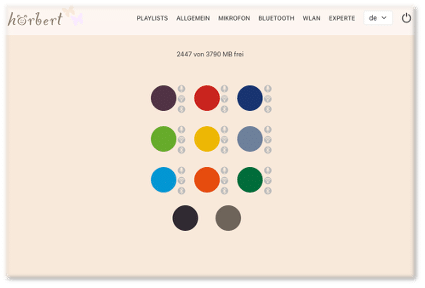
Dans le mode Set du navigateur, tu peux maintenant effectuer tous les réglages pour hörbert. Par exemple :
Activer/désactiver le WLAN, le Bluetooth et le microphone vocal, éditer les listes de lecture, ajouter des podcasts ou des stations de webradio, et bien plus encore.
Tu trouveras ici un aperçu des possibilités du mode Set du navigateur : ARTICLE DE BLOG MODE SET DU NAVIGATEUR
Prérequis : Tu as un modèle hörbert sans interrupteur à bascule.
Si tu souhaites mettre à niveau ton hörbert 2011 (ancien modèle avec interrupteur à bascule), commande maintenant le Kit de mise à niveau pour l’installer toi-même, ou fais mettre à niveau hörbert par nous dans notre atelier.
La façon dont tu effectues une mise à jour du firmware dépend du firmware qui fonctionne sur ton hörbert. Si ton firmware est antérieur à novembre 2024, tu dois utiliser la méthode manuelle (plus bas). C’est plus pratique si ton hörbert possède déjà le firmware « Butterfly » ou plus récent.
Lance le Browser Set Mode (clique ici pour accéder à la vidéo explicative)
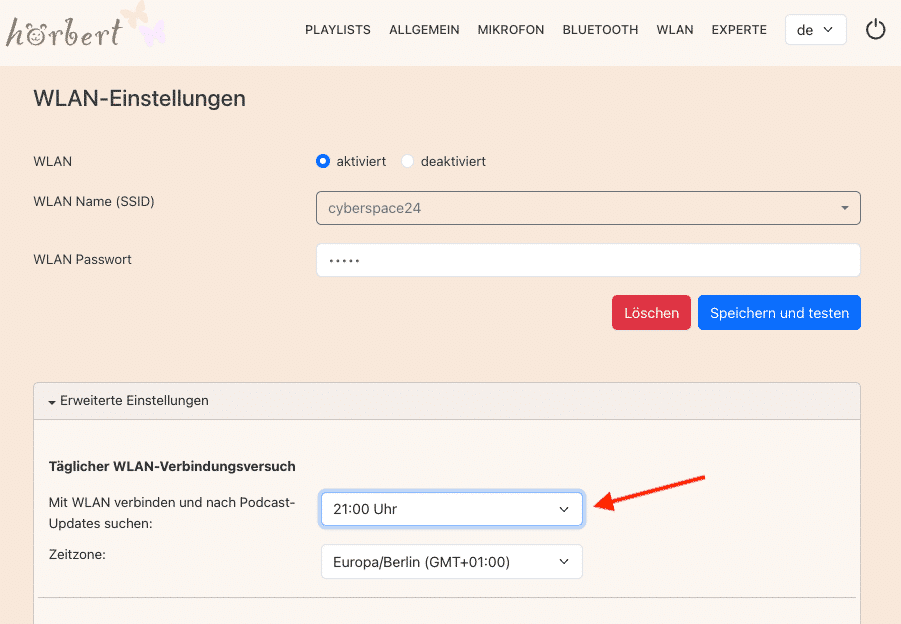
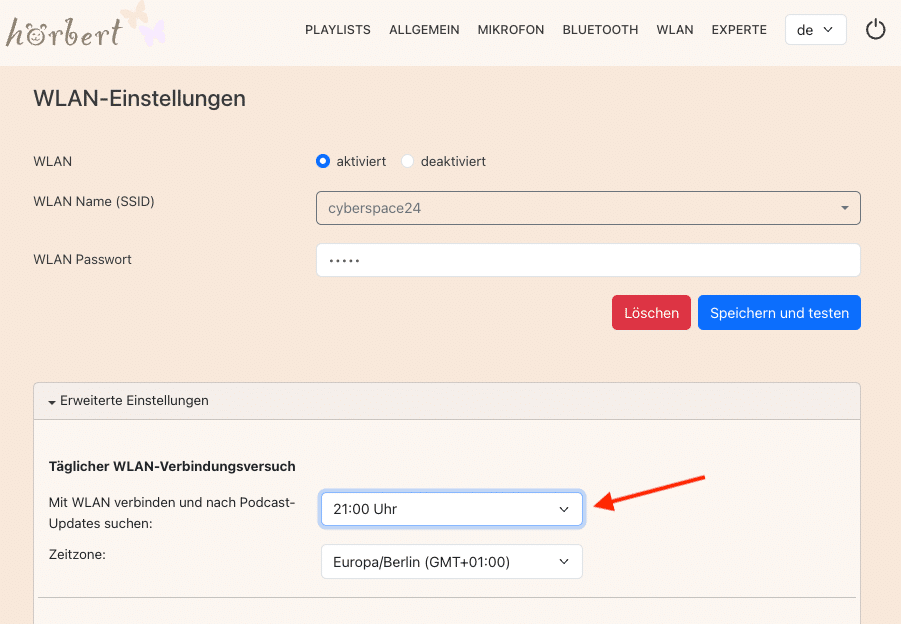
Active et configure la fonction Wi-Fi de hörbert dans l’élément de menu Wi-Fi :
Sélectionne ton Wi-Fi (seulement 2,4GHz) dans la liste des réseaux disponibles et saisis ton mot de passe Wi-Fi.
Astuce : Si tu souhaites utiliser hörbert comme lecteur de podcast : Règle sous « Paramètres avancés » quand hörbert doit automatiquement chercher de nouveaux épisodes de podcast. Choisis une heure à laquelle hörbert n’est pas utilisé, par exemple la nuit. hörbert ne fera aucun bruit lors de la mise à jour des podcasts.
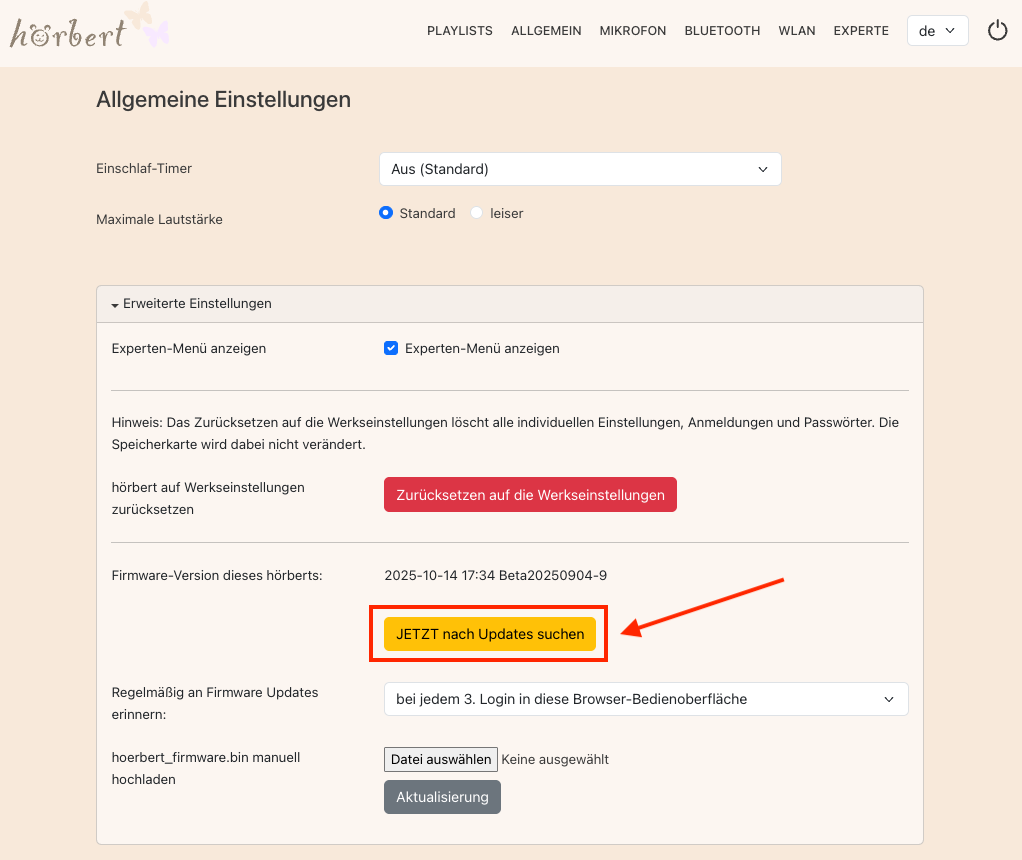
Sélectionne ensuite dans le menu principal le point « Général » et ouvre-y les Paramètres avancés. Clique sur « Chercher les mises à jour MAINTENANT » pour mettre le firmware de ton hörbert à jour.
Attends jusqu’à ce que la mise à jour soit effectuée. Tu le remarques au fait que hörbert termine automatiquement le Browser Set Mode. N’éteins pas hörbert s’il te plaît et attends jusqu’à ce qu’il joue à nouveau du contenu via son haut-parleur.
Terminé ! Tu utilises maintenant le firmware le plus récent avec les fonctions actuelles et les corrections de bugs !
ASTUCE : VERSIONS BÊTA
Nous développons constamment le firmware de hörbert. Nous testons les nouvelles fonctions dans des versions BÊTA, qui ne sont pas encore stables ou matures. Si tu es curieux, et que tu as une copie de sauvegarde de ta carte mémoire, tu peux aussi jeter un coup d’œil à ces versions BÊTA :
Pour cela, télécharge le firmware BÊTA comme fichier. Tu ne dois pas décompresser le fichier téléchargé, car il est simplement chargé sur hörbert comme fichier .bin :
Pour cela, clique sur « Sélectionner fichier », cherche ensuite le fichier .bin téléchargé, et clique ensuite sur « Mise à jour ».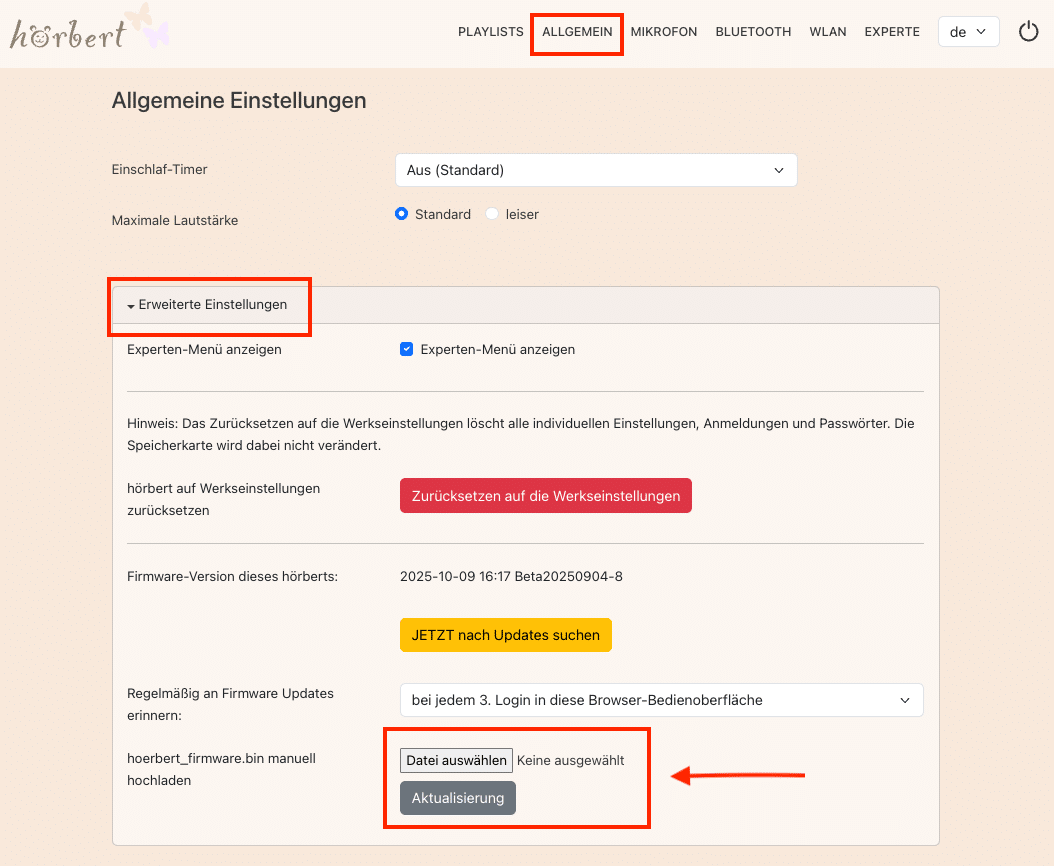
hoerbert_firmware.binTerminé ! À partir de maintenant tu peux effectuer les futures mises à jour du firmware très facilement par Wi-Fi via le Browser Set Mode.
Remarque : il n’est pas possible de faire des enregistrements avec un ancien modèle de hörbert 2011 équipé d’un interrupteur à bascule pour l’allumer/éteindre. Tu peux faire actualiser ton hörbert par notre intermédiaire ou le mettre à jour toi-même avec notre kit de mise à niveau DIY pour hörbert 2011 si tu veux faire des enregistrements avec lui.
Dans ton terminal, hörbert apparaît maintenant comme réseau WLAN. Connecte-toi à lui. Le mot de passe WLAN est : hoerbert
Démarre un navigateur Internet sur ton terminal, par exemple Chrome ou Firefox. Saisis l’adresse web suivante : http://hoerbert.local
Dans le Browser Set Mode, dans l’option de menu « WLAN », coche la case « activé ».
Dans le navigateur Set Mode, sélectionne une liste de lecture dans le menu « PLAYLISTS » que tu souhaites autoriser pour les enregistrements de webradio. Tous les enregistrements provenant d’Internet y seront ensuite enregistrés les uns après les autres.
Attribue au moins une URL valide de webradio à cette liste de lecture. Pour cela, ouvre dans le navigateur Set Mode la liste de contenus de la liste de lecture que tu as autorisée pour les enregistrements de webradio. Clique sur « + RADIO » en haut de la liste des titres.
Démarre un enregistrement en appuyant d’abord sur le bouton noir, puis en maintenant enfoncé en même temps le bouton gris, jusqu’à ce que la lampe rouge s’allume à l’ouverture du microphone à l’avant. Tu peux alors relâcher les boutons.
Si tu as un hörbert avec seulement trois grandes touches de liste de lecture, tu n’as pas de bouton noir ou gris pour démarrer et arrêter l’enregistrement. Tu dois alors d’abord, dans le navigateur Set Mode, aller dans le « menu expert » aux « paramètres d’enregistrement » et changer le mode d’enregistrement, de façon à ce qu’un enregistrement démarre, par exemple, en maintenant une touche de liste de lecture appuyée longtemps. L’enregistrement s’arrête quand on appuie de nouveau sur une touche de liste de lecture. Voir aussi notre mode d’emploi pour hörbert avec le firmware Butterfly à partir de la page 39.
Hier ist die französische Übersetzung:
—
Tu peux soit mettre à jour vers le firmware Butterfly si tu souhaites utiliser la méthode simple via le navigateur Set Mode (voir ci-dessus), soit procéder comme suit :
—
Hier ist die französische Übersetzung:
—
**Si ton hörbert n’a pas encore de firmware Butterfly ou plus récent installé, tu as besoin d’un ordinateur et du logiciel hörbert pour modifier la carte mémoire. Le logiciel hörbert actuel se trouve sur notre site web dans la rubrique « Service » sous Téléchargements de logiciels.
Lance le logiciel hörbert. Sélectionne le modèle hörbert correspondant sans interrupteur bascule.
Le logiciel hörbert détecte la carte et l’affiche comme un lecteur. Sélectionne la carte SD comme lecteur dans le logiciel hörbert et clique sur « Lire la carte ».
Clique sur la touche colorée à l’écran que tu souhaites autoriser pour les enregistrements de webradio.
Sélectionne en bas de la fenêtre de contenu « Enregistrer ici les enregistrements de webradio ».
Tu obtiens alors une nouvelle ligne de texte à la fin de la liste des titres, où tu peux, en double-cliquant sur la ligne, entrer l’URL du flux de ta station de radio. Tu dois connaître l’URL, car il n’y a pas de recherche automatique d’URL ici. Enregistre avec « Entrée ».
Ferme la fenêtre en cliquant sur la coche verte.
Dans le menu principal du logiciel hörbert, va dans « Extras » puis dans « Configurer les connexions Wifi »
Éjecte correctement la carte en cliquant sur le bouton vert « Éjecter la carte » et attends que le logiciel hörbert t’indique que tu peux maintenant retirer la carte de l’ordinateur.
Mets en marche hörbert et attends qu’il joue.
Sélectionne maintenant le bouton avec la station de radio. Navigue jusqu’à la station.
Démarre un enregistrement en appuyant simultanément sur les boutons noir et gris jusqu’à ce que la lampe rouge à l’ouverture du microphone à l’avant s’allume. Tu peux alors relâcher les boutons.
Pour arrêter l’enregistrement, appuie de nouveau sur le bouton noir.
Si tu as un hörbert accessible avec seulement trois grandes touches de liste de lecture, tu n’as pas de bouton noir ou gris pour démarrer et arrêter l’enregistrement. Tu dois alors d’abord, dans le Browser Set Mode, aller dans le menu « expert » aux « paramètres d’enregistrement » et changer le mode d’enregistrement, de façon à ce qu’un enregistrement démarre, par exemple, en maintenant une touche de liste de lecture appuyée longtemps. L’enregistrement s’arrête quand on appuie de nouveau sur une touche de liste de lecture. Voir aussi notre mode d’emploi pour hörbert avec le firmware Butterfly à partir de la page 39.
Tu trouveras toutes les informations concernant la mise à jour du firmware ici : Firmware Update
PayPal utilise Google reCAPTCHA pour renforcer la sécurité du processus de paiement. (Plus d'informations)
Vous êtes actuellement en train de consulter le contenu d'un espace réservé de Vimeo. Pour accéder au contenu réel, cliquez sur le bouton ci-dessous. Veuillez noter que ce faisant, des données seront partagées avec des providers tiers.
Plus d'informationsVous êtes actuellement en train de consulter le contenu d'un espace réservé de YouTube. Pour accéder au contenu réel, cliquez sur le bouton ci-dessous. Veuillez noter que ce faisant, des données seront partagées avec des providers tiers.
Plus d'informationsVous devez charger le contenu de reCAPTCHA pour soumettre le formulaire. Veuillez noter que ce faisant, des données seront partagées avec des providers tiers.
Plus d'informationsVous êtes actuellement en train de consulter le contenu d'un espace réservé de Google Maps. Pour accéder au contenu réel, cliquez sur le bouton ci-dessous. Veuillez noter que ce faisant, des données seront partagées avec des providers tiers.
Plus d'informationsVous devez charger le contenu de reCAPTCHA pour soumettre le formulaire. Veuillez noter que ce faisant, des données seront partagées avec des providers tiers.
Plus d'informations