


Votre hörbert doit être équipé de la dernière version du firmware Butterfly2. Le hörbert 3.0 est déjà livré avec le firmware Butterfly2 ou une version plus récente.
Consultez ici le → guide de mise à jour du firmware.
Lancez le Browser Set Mode de votre hörbert -> video
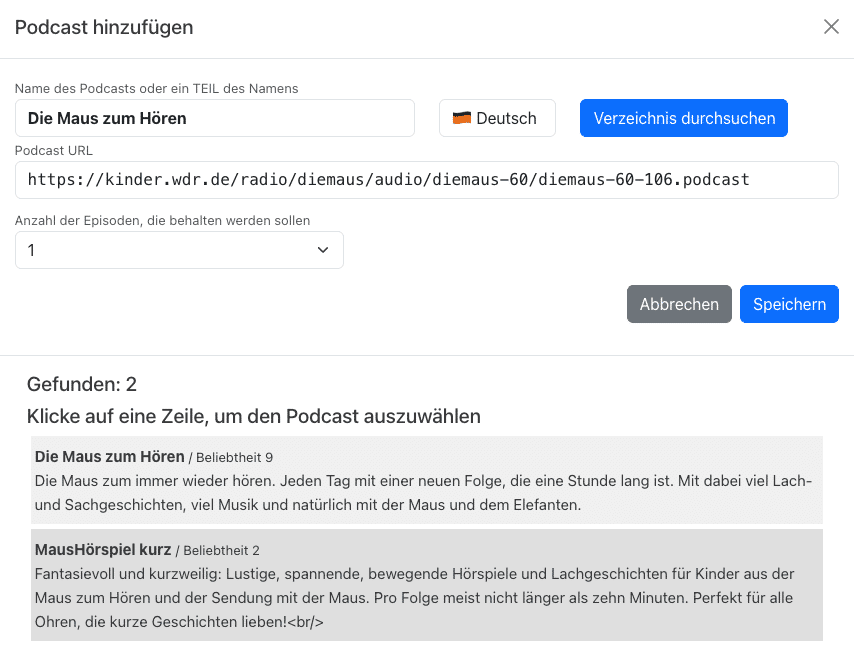

Nous vous souhaitons beaucoup de plaisir avec vos podcasts préférés !
Les personnes qui utilisent hörbert, surtout les jeunes enfants qui appuient souvent sur tous les boutons en jouant, ne doivent pas accéder involontairement au mode SET de hörbert. C’est pourquoi nous avons imaginé une méthode qu’il est impossible d’appliquer « par mégarde ».
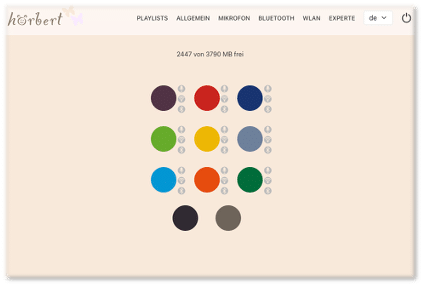
Dans le Browser Set Mode, tu peux maintenant effectuer tous les réglages de hörbert. Par exemple :
activer/désactiver le Wi-Fi, le Bluetooth et le microphone vocal, modifier des playlists, ajouter des podcasts ou des stations de webradio, et bien plus encore.
Tu trouveras ici un aperçu des possibilités du Browser Set Mode : ARTICLE DE BLOG BROWSER SET MODE
Prerequisite: You have a hörbert model without a toggle switch.
If you want to upgrade your hörbert 2011 (old model with toggle switch), order the Upgrade Kit for self-retrofitting right now, or have hörbert upgraded by us in our workshop.
Comment tu effectues une mise à jour du firmware dépend du firmware qui fonctionne sur ton hörbert. Si ton firmware est antérieur à novembre 2024, tu dois utiliser la méthode manuelle (plus bas). C’est plus pratique si ton hörbert possède déjà le firmware « Butterfly » ou plus récent.
Lance le Browser Set Mode (clique ici pour accéder à la vidéo explicative)
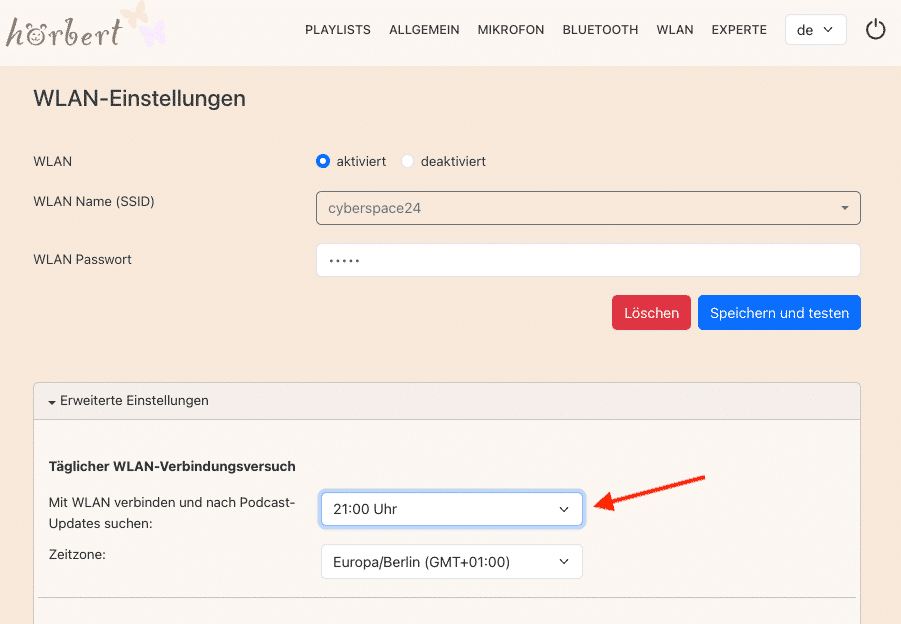
Activate and configure hörbert’s Wi-Fi function in the Wi-Fi menu item:
Select your Wi-Fi (2.4GHz only) from the list of available networks and enter your Wi-Fi password.
Tip: If you want to use hörbert as a podcast player: Set under « Advanced Settings » when hörbert should automatically search for new podcast episodes. Choose a time when hörbert isn’t being used, e.g. at night. hörbert won’t make any sounds when updating podcasts.

Sélectionne ensuite le point « Général » dans le menu principal et ouvre-y les Paramètres avancés. Clique sur « Chercher des mises à jour MAINTENANT » pour mettre le firmware de ton hörbert à jour.

Wait until the update has been carried out. You’ll recognise this when hörbert automatically exits Browser Set Mode. Please don’t switch hörbert off and wait until it plays content through its speaker again.
Fait ! Tu utilises maintenant le dernier firmware avec les fonctionnalités actuelles et les corrections de bogues !
CONSEIL : VERSIONS BÊTA
Nous développons constamment le firmware de hörbert. Nous testons les nouvelles fonctionnalités dans des versions BÊTA qui ne sont pas encore stables ou abouties. Si tu es curieux et que tu as une copie de sauvegarde de ta carte mémoire, tu peux également jeter un coup d’œil à ces versions BÊTA :
Pour cela, télécharge le firmware BÊTA en tant que fichier. Tu ne dois pas décompresser le fichier téléchargé, car il est simplement chargé sur hörbert en tant que fichier .bin :
Pour cela, clique sur « Choisir un fichier », cherche ensuite le fichier .bin téléchargé, puis clique sur « Mise à jour ».
hoerbert_firmware.binTerminé ! À partir de maintenant, tu peux effectuer les futures mises à jour du micrologiciel très facilement par Wi-Fi via le mode Set du navigateur.
PayPal utilise Google reCAPTCHA pour renforcer la sécurité du processus de paiement. (Plus d'informations)
Vous êtes actuellement en train de consulter le contenu d'un espace réservé de Vimeo. Pour accéder au contenu réel, cliquez sur le bouton ci-dessous. Veuillez noter que ce faisant, des données seront partagées avec des providers tiers.
Plus d'informationsVous êtes actuellement en train de consulter le contenu d'un espace réservé de YouTube. Pour accéder au contenu réel, cliquez sur le bouton ci-dessous. Veuillez noter que ce faisant, des données seront partagées avec des providers tiers.
Plus d'informationsVous devez charger le contenu de reCAPTCHA pour soumettre le formulaire. Veuillez noter que ce faisant, des données seront partagées avec des providers tiers.
Plus d'informationsVous êtes actuellement en train de consulter le contenu d'un espace réservé de Google Maps. Pour accéder au contenu réel, cliquez sur le bouton ci-dessous. Veuillez noter que ce faisant, des données seront partagées avec des providers tiers.
Plus d'informationsVous êtes actuellement en train de consulter le contenu d'un espace réservé de OpenStreetMap. Pour accéder au contenu réel, cliquez sur le bouton ci-dessous. Veuillez noter que ce faisant, des données seront partagées avec des providers tiers.
Plus d'informationsVous êtes actuellement en train de consulter le contenu d'un espace réservé de Mapbox. Pour accéder au contenu réel, cliquez sur le bouton ci-dessous. Veuillez noter que ce faisant, des données seront partagées avec des providers tiers.
Plus d'informationsVous devez charger le contenu de reCAPTCHA pour soumettre le formulaire. Veuillez noter que ce faisant, des données seront partagées avec des providers tiers.
Plus d'informations