Téléchargements de logiciels et questions sur l'installation

hörbert-Logiciel pour charger la carte mémoire

Astuce : Pour charger votre hörbert, vous n’avez plus besoin du logiciel hörbert à partir du firmware Butterfly.

macOS à partir de 10.14

Version du logiciel 3.1.4

macOS Ventura compatible

Windows à partir de 10

Version du logiciel 3.1.3

Linux AppImage

Version du logiciel 3.1.3, testée sur Ubuntu Linux 16.0.4

Vorversionen

macOS à partir de 10.14

Version du logiciel 3.1.3

Windows à partir de 10

Version du logiciel 3.1.2

Linux AppImage

Version du logiciel 3.1.2, testée sur Ubuntu Linux 16.0.4

Pour les anciens systèmes d'exploitation - uniquement pour hörbert 2011​

Conseil : En cas de problèmes d’installation, veuillez d’abord installer Adobe AIR : https://get.adobe.com/de/air/otherversions/
https://www.chip.de/downloads/Adobe-AIR_30947685.html

macOS avant 10.14

Software-Version 1.4.14

Windows avant 10

Software-Version 1.4.14

Questions pour jouer

Prérequis :

  1. Tu as besoin d’accéder à un WLAN 2,4 GHz à ton emplacement.
  2. Votre hörbert doit être équipé de la dernière version du firmware Butterfly2. Le hörbert 3.0 est déjà livré avec le firmware Butterfly2 ou une version plus récente.

    Consultez ici le → guide de mise à jour du firmware.

Comment activer la fonction podcast pour ton hörbert

  • Lancez le Browser Set Mode de votre hörbert -> video
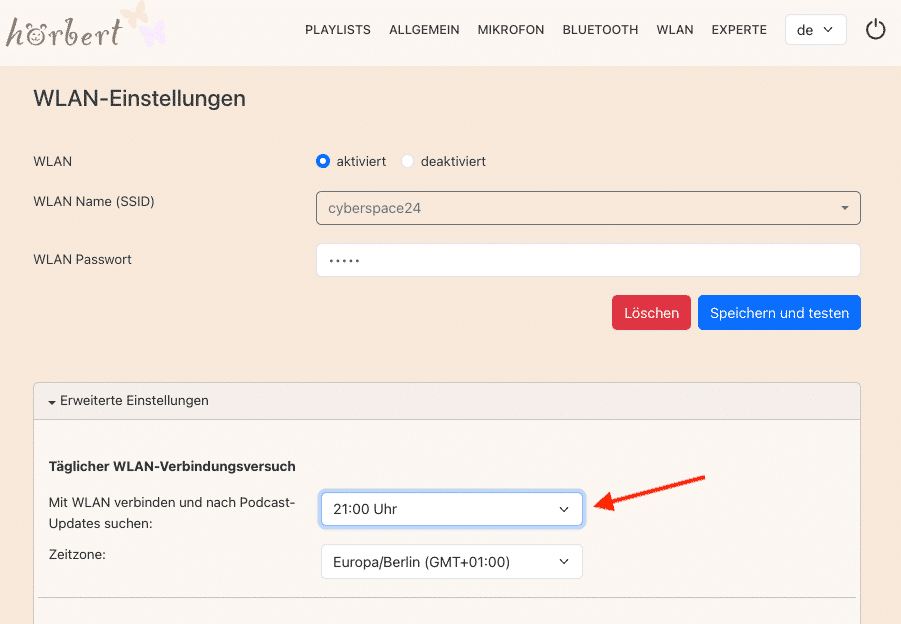
  • Clique sur « WLAN » dans le menu principal. Active le WLAN là-bas et saisis le nom WLAN et le mot de passe.
  • Choose in the « Advanced Settings » at what time hörbert should wake up silently and download new episodes. Use a time when hörbert is definitely not being used.
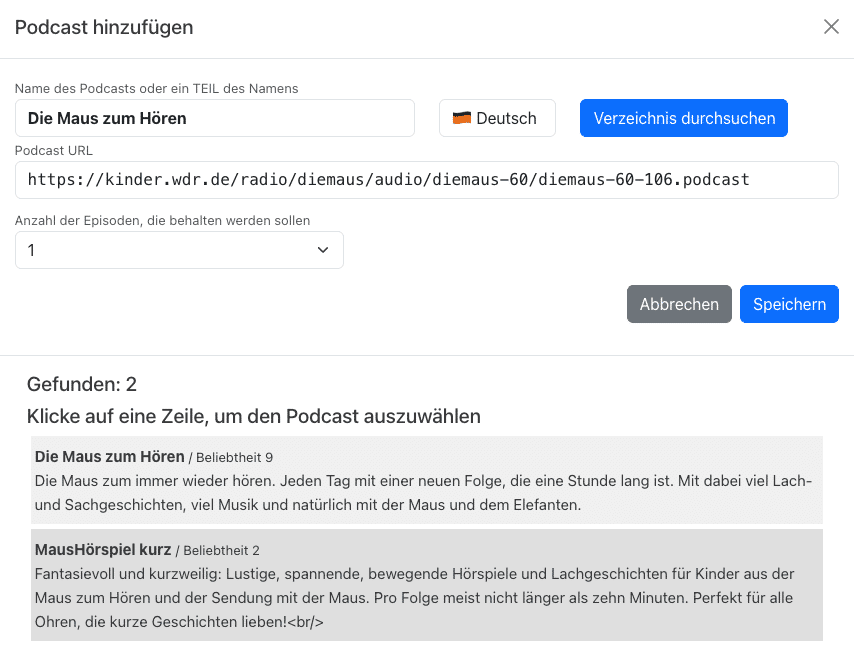
  • Ajouter des podcasts aux listes de lecture :
    • Choisis l’une des playlists colorées dans le menu principal sur laquelle tu veux sauvegarder une URL de podcast.
    • Clique sur le bouton « +Podcast »
    • Si tu connais l’URL, saisis ici un nom pour le podcast et tape ou copie l’URL dans le champ prévu à cet effet et choisis « sauvegarder »
    • Vous pouvez également lancer une recherche par mot-clé pour trouver un podcast, sélectionner le bon podcast dans la liste des résultats, puis cliquer sur « Enregistrer ».
    • Définis également à cet endroit combien d’épisodes de podcast doivent être conservés :
  • Dès que vous cliquez sur « Enregistrer », hörbert télécharge le fichier de contrôle du podcast. Dans la playlist, ce fichier de contrôle est affiché avec un aperçu des épisodes du podcast.
  • Lorsque vous cliquez ensuite sur l’icône de téléchargement du fichier de contrôle parent, hörbert télécharge l’ensemble des épisodes affichés. Selon la durée des épisodes du podcast, ce téléchargement peut prendre plusieurs minutes.
  • Si vouz voulez d’abord télécharger seulement un épisode individuel, cliquez sur le symbole de téléchargement à droite de l’épisode souhaité.
  • hörbert télécharge alors automatiquement les autres épisodes à l’heure de réveil préalablement réglée, à condition qu’il se trouve à ce moment-là dans le réseau Wi-Fi domestique et qu’il ait été éteint auparavant. S’il est en train de jouer et utilisé, aucun nouvel épisode n’est chargé.

Nous vous souhaitons beaucoup de plaisir avec vos podcasts préférés !

Condition préalable :

  • Ton hörbert fonctionne déjà avec la nouvelle version BÊTA du firmware Butterfly2 d’octobre 2025. hörbert 3.0 (sortie en mars 2026) en dispose dans tous les cas.
  • Si besoin, c’est par ici pour la mise à jour vers la nouvelle version BÊTA -> Mise à jour du firmware

Les personnes qui utilisent hörbert, surtout les jeunes enfants qui appuient souvent sur tous les boutons en jouant, ne doivent pas accéder involontairement au mode SET de hörbert. C’est pourquoi nous avons imaginé une méthode qu’il est impossible d’appliquer « par mégarde ».
Voici comment accéder au mode SET de hörbert sans le dévisser :

  • Appuie sur le bouton rotatif en haut et maintiens-le enfoncé.
  • Attends 5 secondes (hörbert peut se mettre à jouer)
  • Appuie maintenant en plus sur la touche vert foncé.
  • Maintiens les deux boutons enfoncés pendant au moins 10 secondes, puis relâche d’abord le bouton rotatif, ensuite la touche vert foncé.
  • hörbert se trouve maintenant en mode SET et ouvre son propre réseau Wi-Fi pour toi.
  • Connecte ton smartphone, ta tablette ou ton ordinateur au Wi-Fi de hörbert. Le mot de passe Wi-Fi est : hoerbert
  • Lance ensuite un navigateur web sur ton appareil et saisis l’adresse suivante : http://hoerbert.local
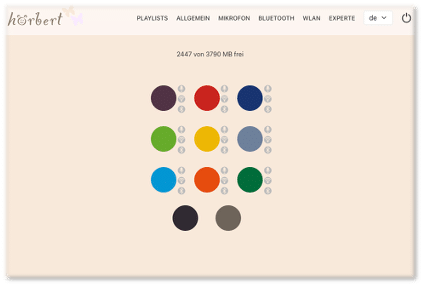
  • Tu vois maintenant à l’écran le Browser Set Mode de hörbert :

Dans le Browser Set Mode, tu peux maintenant effectuer tous les réglages de hörbert. Par exemple :

activer/désactiver le Wi-Fi, le Bluetooth et le microphone vocal, modifier des playlists, ajouter des podcasts ou des stations de webradio, et bien plus encore.

Tu trouveras ici un aperçu des possibilités du Browser Set Mode : ARTICLE DE BLOG BROWSER SET MODE

Prerequisite: You have a hörbert model without a toggle switch.
If you want to upgrade your hörbert 2011 (old model with toggle switch), order the Upgrade Kit for self-retrofitting right now, or have hörbert upgraded by us in our workshop.

Comment tu effectues une mise à jour du firmware dépend du firmware qui fonctionne sur ton hörbert. Si ton firmware est antérieur à novembre 2024, tu dois utiliser la méthode manuelle (plus bas). C’est plus pratique si ton hörbert possède déjà le firmware « Butterfly » ou plus récent.

Mise à jour du firmware via WLAN par le navigateur Set Mode

Lance le Browser Set Mode (clique ici pour accéder à la vidéo explicative)

Activate and configure hörbert’s Wi-Fi function in the Wi-Fi menu item:
Select your Wi-Fi (2.4GHz only) from the list of available networks and enter your Wi-Fi password.
Tip: If you want to use hörbert as a podcast player: Set under « Advanced Settings » when hörbert should automatically search for new podcast episodes. Choose a time when hörbert isn’t being used, e.g. at night. hörbert won’t make any sounds when updating podcasts.

Sélectionne ensuite le point « Général » dans le menu principal et ouvre-y les Paramètres avancés. Clique sur « Chercher des mises à jour MAINTENANT » pour mettre le firmware de ton hörbert à jour.

Wait until the update has been carried out. You’ll recognise this when hörbert automatically exits Browser Set Mode. Please don’t switch hörbert off and wait until it plays content through its speaker again.

Fait ! Tu utilises maintenant le dernier firmware avec les fonctionnalités actuelles et les corrections de bogues !

CONSEIL : VERSIONS BÊTA

Nous développons constamment le firmware de hörbert. Nous testons les nouvelles fonctionnalités dans des versions BÊTA qui ne sont pas encore stables ou abouties. Si tu es curieux et que tu as une copie de sauvegarde de ta carte mémoire, tu peux également jeter un coup d’œil à ces versions BÊTA :

Pour cela, télécharge le firmware BÊTA en tant que fichier. Tu ne dois pas décompresser le fichier téléchargé, car il est simplement chargé sur hörbert en tant que fichier .bin :
Pour cela, clique sur « Choisir un fichier », cherche ensuite le fichier .bin téléchargé, puis clique sur « Mise à jour ».

Télécharger le firmware en tant que fichier

Mise à jour manuelle du firmware via la carte mémoire

  1. Télécharge le fichier de firmware le plus récent « hoerbert_firmware.bin » sur cette page : hörbert Firmware
  2. Ne décompresse pas le fichier téléchargé, il sera chargé sur hörbert en tant que fichier .bin.
  3. Insert the memory card into your computer now and drag and drop the file onto the card.
    Place the file directly on the card, and not in a subdirectory.
    The file must be named exactly as follows: hoerbert_firmware.bin
  4. Éjecte correctement la carte SD et remet-la dans hörbert.
  5. Regarde notre vidéo explicative pour les prochaines étapes avec hörbert ou continue directement avec les points 6 à 10.
  6. Retire une des quatre piles ou accumulateurs des clips de batterie ou du compartiment d’accumulateur séparé, et débranche le câble de charge USB, si ton hörbert a la fonction de charge.
  7. Attends au moins 20 secondes jusqu’à ce que hörbert soit complètement hors tension.
  8. Appuie sur le bouton SET à l’intérieur de hörbert et maintiens-le enfoncé, pendant que tu remets maintenant la dernière pile/le dernier accu.
  9. Maintiens le bouton SET enfoncé pendant environ 50 secondes supplémentaires, jusqu’à ce que la LED du bouton SET clignote rapidement. Tu peux maintenant relâcher le bouton SET.
  10. Attends au moins 10 secondes avant d’allumer hörbert.

Terminé ! À partir de maintenant, tu peux effectuer les futures mises à jour du micrologiciel très facilement par Wi-Fi via le mode Set du navigateur.

Remarque : avec un ancien modèle hörbert 2011 équipé d’un interrupteur à bascule pour l’allumage/l’extinction, aucun enregistrement n’est possible. Tu peux nous confier ton hörbert pour une mise à jour ou le mettre à niveau toi-même avec notre kit DIY Upgrade pour hörbert 2011, si tu souhaites réaliser des enregistrements avec lui.

Écouter et enregistrer la radio Internet avec hörbert 3.0

  • Connecte-toi au WiFi de hörbert avec ton téléphone, ta tablette ou ton ordinateur en l’allumant et en appuyant sur la touche Set à l’intérieur. hörbert ouvre son propre réseau WiFi.
  • hörbert apparaît alors comme réseau WiFi sur ton appareil. Connecte-toi à celui-ci. Le mot de passe WiFi est : hoerbert
  • Lance un navigateur Internet sur ton appareil, par exemple Chrome ou Firefox. Saisis-y l’adresse web suivante : http://hoerbert.local
  • Le Browser Set Mode de hörbert s’ouvre.
  • Dans le Browser Set Mode, coche la case « activé » dans la rubrique « WLAN ».
  • Sélectionne ensuite ton réseau WiFi domestique dans la liste et saisis le mot de passe WiFi. Clique ensuite sur « Enregistrer et tester ».
  • Dans le Browser Set Mode, choisis dans la rubrique « PLAYLISTS » une playlist que tu souhaites autoriser pour les enregistrements de webradio. Tous les enregistrements provenant d’Internet y seront alors sauvegardés les uns après les autres, à la fin.
  • Enregistre pour cette playlist au moins une URL de webradio valide. Pour cela, ouvre dans le Browser Set Mode la liste de contenus de la playlist que tu as autorisée pour les enregistrements de webradio. Clique en haut de la liste des titres sur « + RADIO ».
  • Une recherche par mot-clé de stations de radio s’ouvre, parmi lesquelles tu peux faire ton choix.
  • Si tu connais l’URL de streaming exacte, tu peux également l’insérer dans la ligne de texte en dessous et l’enregistrer.
  • Quitte le Browser Set Mode. Au bout de quelques secondes, hörbert rejoue par son haut-parleur.
  • Sélectionne la playlist contenant l’URL de la webradio et navigue jusqu’à celle-ci.
  • hörbert signale la recherche du WiFi domestique et de l’URL par une suite de sons ascendante, puis diffuse la station de radio après quelques secondes.
  • Démarre un enregistrement en appuyant d’abord sur la touche noire puis simultanément sur la touche grise, jusqu’à ce que le voyant rouge situé à l’ouverture du microphone à l’avant s’allume. Tu peux alors relâcher les touches.
  • Pour arrêter l’enregistrement, appuie à nouveau sur la touche noire.
  • L’enregistrement est sauvegardé à la fin de la playlist que tu as préalablement autorisée pour les enregistrements de webradio dans le Browser Set Mode.
  • Si tu as un hörbert avec seulement trois grandes touches de playlist, tu n’as pas de touche noire ou grise pour démarrer et arrêter l’enregistrement. Tu dois alors d’abord modifier le mode d’enregistrement dans le Browser Set Mode, dans le « menu Expert », sous les « paramètres d’enregistrement », afin qu’un enregistrement démarre par exemple lorsqu’on appuie longuement sur une touche de playlist. Et l’enregistrement s’arrête lorsqu’on appuie à nouveau sur une touche de playlist. Consulte à ce sujet notre manuel pour hörbert avec le firmware Butterfly à partir de la page 39.

Si ton hörbert 2021 ne dispose pas encore du firmware Butterfly, un enregistrement de radio Internet fonctionne comme suit :

Tu peux soit passer au firmware Butterfly si tu souhaites utiliser la méthode simple via le Browser Set Mode (voir ci-dessus). Soit procéder comme suit :

  • Si le firmware Butterfly ou plus récent n’est pas encore installé sur ton hörbert, tu as besoin d’un ordinateur et du logiciel hörbert pour modifier la carte mémoire. Tu trouveras la version actuelle du logiciel hörbert sur notre site web dans la rubrique « Service » sous « Téléchargements de logiciels ».
  • Télécharge le logiciel et installe-le sur ton ordinateur.
  • Lance le logiciel hörbert. Choisis le bon modèle de hörbert, sans interrupteur à bascule.
  • Le logiciel hörbert reconnaît la carte et l’affiche comme lecteur. Sélectionne la carte SD comme lecteur dans le logiciel hörbert et clique sur « Lire la carte ».
  • Clique sur la touche colorée à l’écran que tu souhaites autoriser pour les enregistrements de radio Internet.
  • Sélectionne en bas de la fenêtre de contenu « Enregistrer ici les enregistrements de radio Internet ».
  • Clique sur le signe plus vert à droite du mot « URL ».
  • Tu obtiens alors une nouvelle ligne de texte à la fin de la liste des titres et tu peux y saisir l’URL de streaming de ta station de radio en double-cliquant dans la ligne. Tu dois connaître l’URL, il n’y a pas ici de recherche d’une URL appropriée. Enregistre avec « Entrée ».
  • Ferme la fenêtre via la coche verte.
  • Dans le menu principal du logiciel hörbert, va dans « Extras » puis dans « Configurer les connexions WiFi ».
  • Tu peux maintenant enregistrer jusqu’à 5 réseaux WiFi en saisissant le nom du réseau (sans espaces) et le mot de passe, puis en enregistrant.
  • Éjecte correctement la carte via le bouton vert « Éjecter la carte » et attends que le logiciel hörbert t’indique que tu peux maintenant déconnecter la carte de l’ordinateur.
  • Réinsère la carte SD dans hörbert.
  • Allume hörbert et attends qu’il joue.
  • Appuie ensuite sur le bouton SET à l’intérieur, hörbert devient silencieux et se trouve en mode SET.
  • Appuie maintenant sur le bouton orange à l’avant de hörbert pendant environ 10 secondes afin de charger les données WiFi dans l’appareil. Tu entendras un son de confirmation lorsque hörbert aura terminé.
  • Tu peux alors appuyer à nouveau sur le bouton SET à l’intérieur et attendre que hörbert joue.
  • Sélectionne maintenant la touche avec la station de radio. Navigue jusqu’à la station.
  • hörbert signale la recherche du WiFi et de la station par une suite de sons ascendante. Cela peut prendre quelques secondes avant que hörbert ne diffuse la station.
  • Démarre un enregistrement en appuyant simultanément sur la touche noire et la touche grise, jusqu’à ce que le voyant rouge situé à l’ouverture du microphone à l’avant s’allume. Tu peux alors relâcher les touches.
  • Pour arrêter l’enregistrement, appuie à nouveau sur la touche noire.
  • L’enregistrement est sauvegardé à la fin de la playlist que tu as préalablement autorisée pour les enregistrements de radio Internet dans le Browser Set Mode.
  • Si tu as un hörbert accessible avec seulement trois grandes touches de playlist, tu n’as pas de touche noire ou grise pour démarrer et arrêter l’enregistrement. Tu dois alors d’abord modifier le mode d’enregistrement dans le Browser Set Mode, dans le « menu Expert », sous les « paramètres d’enregistrement », afin qu’un enregistrement démarre par exemple lorsqu’on appuie longuement sur une touche de playlist. Et l’enregistrement s’arrête lorsqu’on appuie à nouveau sur une touche de playlist. Consulte à ce sujet notre manuel pour hörbert avec le firmware Butterfly à partir de la page 39.
  • Pour pouvoir utiliser le Browser Set Mode, tu dois toutefois d’abord installer le firmware Butterfly sur ton hörbert. Sur un hörbert à 3 touches, le WiFi domestique ne peut être enregistré que via le Browser Set Mode.
  • Tu trouveras ici toutes les informations sur la mise à jour du firmware.