


Sujet : Réaliser des enregistrements vocaux avec le micro vocal de hörbert (Modèle 2021)
Chers fans de hörbert,
La fonction d’enregistrement vocal de hörbert est conçue comme un amusement divertissant pour petits et grands, pour enregistrer et écouter sa propre voix avec le petit micro vocal intégré. C’est généralement très drôle et procure beaucoup de plaisir, car on s’entend soi-même « en direct » de manière très différente des autres et on perçoit sa propre voix par le haut-parleur de manière toute nouvelle. Les enregistrements vocaux sont diffusés immédiatement après l’enregistrement au bout de quelques secondes.
Cette formidable fonction de hörbert offre naturellement aussi l’occasion d’enregistrer des messages vocaux, des histoires pour le coucher ou tout ce que tu veux pour tes enfants, de sorte qu’ils soient toujours et partout disponibles pour les petits.
Assure-toi que ton hörbert fonctionne avec le firmware Butterfly ou plus récent.
Tu trouveras ici tout sur la mise à jour du firmware, au cas où ton hörbert serait un peu plus ancien que novembre 2024 :
MISE À JOUR DU FIRMWARE
Lance le Browser Set Mode. Le Browser Set Mode est une interface web pratique dans laquelle tu peux effectuer tous les réglages pour hörbert et définir les playlists sur lesquelles les enregistrements doivent être autorisés.
Tu trouveras ici notre VIDÉO EXPLICATIVE SUR LE BROWSER SET MODE.

Le Browser Set Mode s’explique de lui-même :
Quand tu as tout configuré, tu peux démarrer un enregistrement comme suit :
Nous te souhaitons beaucoup de plaisir avec les enregistrements vocaux.
Des questions ? Va donc faire un tour sur notre Service d’assistance 24h/24 7j/7 ou écris-nous via notre formulaire de contact.
Nous sommes ravis de t’aider !
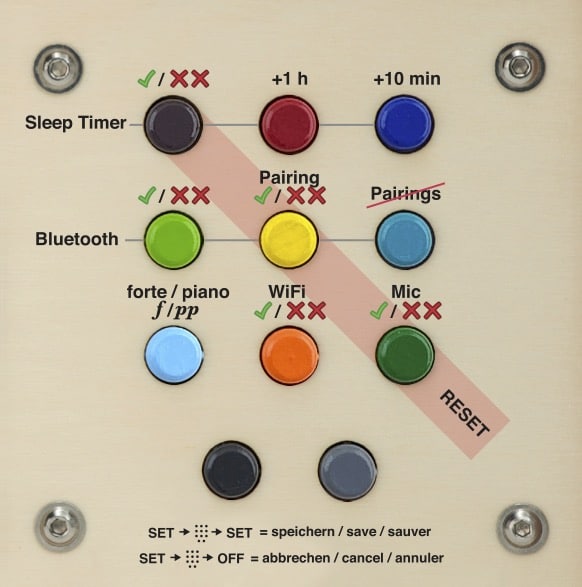
Tu peux aussi activer ou désactiver la fonction microphone et toutes les fonctions spéciales sans Browser Set Mode. Pour cela, il y a le ->
PayPal utilise Google reCAPTCHA pour renforcer la sécurité du processus de paiement. (Plus d'informations)
Vous êtes actuellement en train de consulter le contenu d'un espace réservé de Vimeo. Pour accéder au contenu réel, cliquez sur le bouton ci-dessous. Veuillez noter que ce faisant, des données seront partagées avec des providers tiers.
Plus d'informationsVous êtes actuellement en train de consulter le contenu d'un espace réservé de YouTube. Pour accéder au contenu réel, cliquez sur le bouton ci-dessous. Veuillez noter que ce faisant, des données seront partagées avec des providers tiers.
Plus d'informationsVous devez charger le contenu de reCAPTCHA pour soumettre le formulaire. Veuillez noter que ce faisant, des données seront partagées avec des providers tiers.
Plus d'informationsVous êtes actuellement en train de consulter le contenu d'un espace réservé de Google Maps. Pour accéder au contenu réel, cliquez sur le bouton ci-dessous. Veuillez noter que ce faisant, des données seront partagées avec des providers tiers.
Plus d'informationsVous êtes actuellement en train de consulter le contenu d'un espace réservé de OpenStreetMap. Pour accéder au contenu réel, cliquez sur le bouton ci-dessous. Veuillez noter que ce faisant, des données seront partagées avec des providers tiers.
Plus d'informationsVous êtes actuellement en train de consulter le contenu d'un espace réservé de Mapbox. Pour accéder au contenu réel, cliquez sur le bouton ci-dessous. Veuillez noter que ce faisant, des données seront partagées avec des providers tiers.
Plus d'informationsVous devez charger le contenu de reCAPTCHA pour soumettre le formulaire. Veuillez noter que ce faisant, des données seront partagées avec des providers tiers.
Plus d'informations