Archives des produits – Informations sur les anciens modèles hörbert

Sur cette page, vous trouverez toutes les informations importantes, les instructions et l’assistance concernant nos anciens modèles hörbert qui ne sont plus produits. Si vous possédez un hörbert plus ancien, vous pouvez facilement y trouver la documentation correspondante, des conseils d’utilisation ainsi que des indications sur l’entretien et les éventuelles pièces de rechange. Nous souhaitons que votre hörbert – quelle que soit son année de fabrication – continue de vous accompagner de manière fiable.

hoerbert 2021

Le hörbert 2021 est le modèle que nous avons fabriqué et vendu d’octobre 2021 à mars 2026. Il se reconnaît au fait qu’il ne possède ni interrupteur mécanique à bascule ni diode LED (présente uniquement sur le tout dernier hörbert 3.0) entre la poignée et le réglage du volume. L’appareil est disponible en version avec 11 boutons ou 3 boutons.

hörbert avec le firmware "Butterfly"
hörbert avec firmware avant "Butterfly"

Logiciel

Pour hörbert avec firmware avant "Butterfly"

hörbert-Logiciel pour charger la carte mémoire

macOS à partir de 10.14

Software version 3.1.4

Compatible with macOS Ventura

Windows à partir de 10

Version du logiciel 3.1.3

Linux AppImage

Version du logiciel 3.1.3, testée sur Ubuntu Linux 16.0.4

Vorversionen

macOS à partir de 10.14

Version du logiciel 3.1.3

Windows à partir de 10

Version du logiciel 3.1.2

Linux AppImage

Version du logiciel 3.1.2, testée sur Ubuntu Linux 16.0.4

Questions sur hörbert

Requirement: You have a hörbert model from October 2021 onwards with a rotary knob for switching on/off.
If you still have a hörbert with a toggle switch, you can have it updated through us or upgrade it yourself with our DIY Upgrade Kit.

Three Preparation Steps

  1. Activation of the microphone function
  2. Editing the memory card: Define one or more playlists on which voice recordings should be saved.
  3. Switch on hörbert, start recording and save.

Activating the Microphone and Editing the Memory Card in Browser Set Mode

If your hörbert doesn’t have the Butterfly firmware yet, we recommend updating the firmware. Here you’ll find the necessary steps for a firmware update and the firmware file to download. If the Butterfly firmware is successfully installed on your hörbert, proceed as follows. At the bottom of this FAQ you’ll also find the steps without Butterfly firmware or Browser Set Mode.

  • Start the Browser Set Mode of hörbert.
  • To do this, switch on hörbert and wait until it plays.
  • Press the small SET button inside hörbert to the right of the hörbert logo on the green circuit board. hörbert makes an ascending signal tone and opens its own WiFi network.
  • Go to your WiFi settings on your smartphone, tablet or computer. hörbert appears there as a new WiFi network.
  • Connect to hörbert’s WiFi. The password is: hoerbert
  • Now start a web browser on your phone, tablet or computer, e.g. Google Chrome, Safari, Firefox, etc.
  • Enter the following address in the address bar: http://hoerbert.local
  • hörbert’s Browser Set Mode opens, which looks like the following image in mobile view. Here you’ll also find an EXPLANATORY VIDEO about BROWSER SET MODE
  • Open the MICROPHONE section in the menu and activate the function there.
  • Also set the sensitivity of the built-in microphone there. The higher the value, the more sensitively the voice microphone reacts and the better the recording will be audible in the end, even if you are at a somewhat greater distance from hörbert.
  • Open the PLAYLISTS menu item and select one of the coloured playlist buttons on which hörbert should save voice recordings. The recordings are always saved directly after the last played file before recording starts. Repeat this step for all playlists on which voice recordings should be saved.
  • NOTE: Make sure that at least one audio file is present on each playlist where recordings are to be made.
  • If you have a barrier-free hörbert with only three large playlist buttons, now go to the GENERAL menu item and there to the « Advanced Settings« . Tick the box for « Show Expert Menu« . You’ll now find a new sub-item « EXPERT » in the main menu. Select this. Go to the « Recording Settings » there. Select the desired recording mode here, e.g. recording starts by pressing a playlist button for longer.
  • End the Browser Set Mode either on the device via the disconnect button or press the SET button inside hörbert again. If you want to set the Parrot mode, see the necessary steps for Parrot mode below before leaving the Browser Set Mode.
  • Wait until hörbert plays again and select one of the playlists that you previously enabled for voice recordings.

Starting and Stopping a Recording with hörbert

  • To start a recording, proceed as follows:
  • Press the black and grey buttons at the bottom of hörbert’s front side parallel to each other. The red light behind the microphone opening lights up. The recording has started, you can release both buttons. Or press a playlist button longer on a hörbert with only three large playlist buttons, depending on the selected recording mode.
  • To end and save the recording, you must press the black button once. On a hörbert with only three playlists, you can end and save the recording by briefly pressing a playlist button again.
  • The recording will be played back directly a few seconds after ending.

Parrot Mode of hörbert

The Parrot mode on hörbert is a special function with which you can record your own voice on all playlists, listen to it directly afterwards, but hörbert deletes this recording immediately after listening, provided the playlist was not previously specially allowed for voice recording. Just like a parrot that repeats what it hears. This is a nice gimmick and fun voice activity for young and old. This function is also useful in speech therapy and for language development. Direct listening back trains hearing and self-perception – central elements in speech therapy.

How to activate Parrot mode on hörbert

  • You need hörbert’s Browser Set Mode for activation.
  • Start the Browser Set Mode as described above
  • Go to the GENERAL menu item and there to the « Advanced Settings« . Tick the box for « Show Expert Menu« . You’ll now find a new sub-item « EXPERT » in the main menu. Select this. Go to the « Recording Settings » there. Switch on Parrot mode here.
  • Leave the Browser Set Mode via the disconnect button or press the SET button inside hörbert to return to hörbert’s playback mode.
  • Now you can make voice recordings via the built-in microphone in all playlists. The recordings are only saved if hörbert was playing a playlist where voice recordings are allowed when the recording started.

Activating Voice Recordings Without Butterfly Firmware

If the Butterfly firmware isn’t running on your hörbert yet, you can still perform all the necessary steps without the Browser Set Mode. However, you need without Butterfly firmware a computer and the hörbert software to edit the memory card. You can find the current hörbert software on our website in the « Service » section under « Software Downloads« . Download the software and install it on your computer.

By the way: On all hörberts and also on all barrier-free hörberts with only three large buttons that we’ve been delivering since mid-November 2024, the Butterfly firmware is already installed.

  • Start the hörbert software. Select the correct hörbert model without toggle switch.
  • Connect the hörbert memory card to your computer via an SD card slot or via an external SD card reader.
  • The hörbert software recognises the card and displays it as a drive. Select the SD card as the drive in the hörbert software.
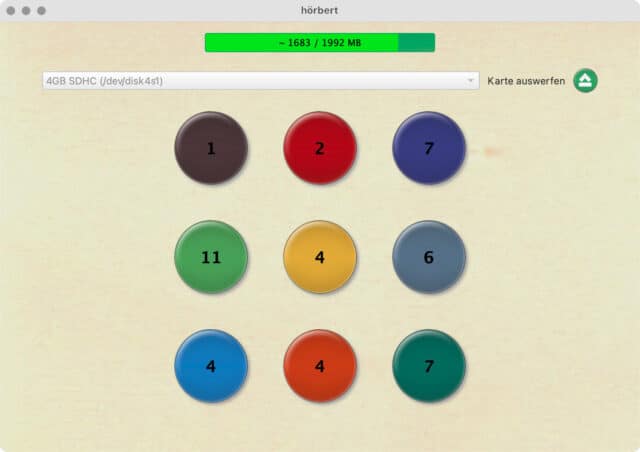
  • Click on « Read card » and wait until the software has read in all tracks and now shows the number of audio files located there on the coloured buttons.
  • Now click on the coloured button on the screen that you want to enable for voice recordings.
  • Select « Save voice recordings here » at the bottom of the content window.
  • Close the window via the green tick at the top right.
  • Go to « Extras » in the hörbert software main menu and then to « Configure Set Mode« .
  • Select « Allow » for Microphone and save the setting.
  • Eject the card properly via the green button next to the « Eject card » display and wait until the hörbert software says you can now disconnect the card from the computer.
  • Put the SD card back into hörbert and switch hörbert on.
  • Start a recording by pressing the black and grey buttons simultaneously until the red lamp at the microphone opening at the front lights up. You can then release the buttons.
  • To end the recording, press the black button again.

Remarque : il n’est pas possible de faire des enregistrements avec un ancien modèle de hörbert 2011 équipé d’un interrupteur à bascule pour l’allumer/éteindre. Tu peux faire actualiser ton hörbert par notre intermédiaire ou le mettre à jour toi-même avec notre kit de mise à niveau DIY pour hörbert 2011 si tu veux faire des enregistrements avec lui.

Si ton hörbert possède déjà le firmware Butterfly, l’enregistrement de la radio Internet fonctionne comme suit :

  • Connecte-toi avec ton téléphone portable, ta tablette ou ton ordinateur au wifi de hörbert en l’allumant et en appuyant à l’intérieur sur le bouton Set. hörbert ouvre son propre wifi.
  • Dans ton terminal, hörbert apparaît maintenant comme réseau WLAN. Connecte-toi à lui. Le mot de passe WLAN est : hoerbert

  • Démarre un navigateur Internet sur ton terminal, par exemple Chrome ou Firefox. Saisis l’adresse web suivante : http://hoerbert.local

  • Le Browser Set Mode de hörbert s’ouvre.
  • Dans le Browser Set Mode, dans l’option de menu « WLAN », coche la case « activé ».

  • Sélectionne ensuite ton réseau local sans fil domestique dans la liste et saisis le mot de passe du réseau local sans fil. Ensuite, clique sur « Enregistrer et tester ».
  • Dans le navigateur Set Mode, sélectionne une liste de lecture dans le menu « PLAYLISTS » que tu souhaites autoriser pour les enregistrements de webradio. Tous les enregistrements provenant d’Internet y seront ensuite enregistrés les uns après les autres.

  • Attribue au moins une URL valide de webradio à cette liste de lecture. Pour cela, ouvre dans le navigateur Set Mode la liste de contenus de la liste de lecture que tu as autorisée pour les enregistrements de webradio. Clique sur « + RADIO » en haut de la liste des titres.

  • Une recherche par mot-clé de stations de radio s’ouvre, parmi lesquelles tu peux faire ton choix.
  • Si tu connais l’URL exacte du flux, tu peux aussi la saisir dans la ligne de texte en dessous et l’enregistrer.
  • Quitte le navigateur Set Mode. Après quelques secondes, hörbert recommence à lire via son haut-parleur.
  • VoiciSélectionne la liste de lecture contenant l’URL de la webradio et navigue jusqu’à celle-ci.
  • hörbert indique la recherche du réseau Wi-Fi domestique et de l’URL par une séquence sonore ascendante, puis diffuse la station de radio après quelques secondes.
  • Démarre un enregistrement en appuyant d’abord sur le bouton noir, puis en maintenant enfoncé en même temps le bouton gris, jusqu’à ce que la lampe rouge s’allume à l’ouverture du microphone à l’avant. Tu peux alors relâcher les boutons.

  • Pour arrêter l’enregistrement, appuie à nouveau sur le bouton noir.
  • L’enregistrement est sauvegardé à la fin de la liste de lecture que tu as préalablement autorisée pour les enregistrements de webradio dans le navigateur Set Mode.
  • Si tu as un hörbert avec seulement trois grandes touches de liste de lecture, tu n’as pas de bouton noir ou gris pour démarrer et arrêter l’enregistrement. Tu dois alors d’abord, dans le navigateur Set Mode, aller dans le « menu expert » aux « paramètres d’enregistrement » et changer le mode d’enregistrement, de façon à ce qu’un enregistrement démarre, par exemple, en maintenant une touche de liste de lecture appuyée longtemps. L’enregistrement s’arrête quand on appuie de nouveau sur une touche de liste de lecture. Voir aussi notre mode d’emploi pour hörbert avec le firmware Butterfly à partir de la page 39.

Si ton hörbert ne dispose pas encore du firmware Butterfly, l’enregistrement de webradio fonctionne de la manière suivante :

Hier ist die französische Übersetzung:

Tu peux soit mettre à jour vers le firmware Butterfly si tu souhaites utiliser la méthode simple via le navigateur Set Mode (voir ci-dessus), soit procéder comme suit :

  • Hier ist die französische Übersetzung:

    **Si ton hörbert n’a pas encore de firmware Butterfly ou plus récent installé, tu as besoin d’un ordinateur et du logiciel hörbert pour modifier la carte mémoire. Le logiciel hörbert actuel se trouve sur notre site web dans la rubrique « Service » sous Téléchargements de logiciels.

  • Télécharge le logiciel et installe-le sur ton ordinateur.
  • Lance le logiciel hörbert. Sélectionne le modèle hörbert correspondant sans interrupteur bascule.

  • Le logiciel hörbert détecte la carte et l’affiche comme un lecteur. Sélectionne la carte SD comme lecteur dans le logiciel hörbert et clique sur « Lire la carte ».

  • Clique sur la touche colorée à l’écran que tu souhaites autoriser pour les enregistrements de webradio.

  • Sélectionne en bas de la fenêtre de contenu « Enregistrer ici les enregistrements de webradio ».

  • Clique sur le signe plus vert à droite du mot « URL ».
  • Tu obtiens alors une nouvelle ligne de texte à la fin de la liste des titres, où tu peux, en double-cliquant sur la ligne, entrer l’URL du flux de ta station de radio. Tu dois connaître l’URL, car il n’y a pas de recherche automatique d’URL ici. Enregistre avec « Entrée ».

  • Ferme la fenêtre en cliquant sur la coche verte.

  • Dans le menu principal du logiciel hörbert, va dans « Extras » puis dans « Configurer les connexions Wifi »

  • HTu peux maintenant enregistrer jusqu’à 5 réseaux Wi-Fi en entrant le nom du réseau (sans espaces) et le mot de passe, puis en enregistrant.
  • Éjecte correctement la carte en cliquant sur le bouton vert « Éjecter la carte » et attends que le logiciel hörbert t’indique que tu peux maintenant retirer la carte de l’ordinateur.

  • Réinsère la carte SD dans hörbert.
  • Mets en marche hörbert et attends qu’il joue.

  • Appuie ensuite à l’intérieur sur le bouton SET, hörbert devient muet et est en mode SET.
  • Appuie maintenant sur le bouton orange sur la face avant de hörbert pendant environ 10 secondes pour lire les données WLAN dans l’appareil. Tu entendras un bip de confirmation lorsque hörbert aura réussi.
  • Ensuite, tu peux appuyer à nouveau sur le bouton SET à l’intérieur et attendre qu’hörbert joue.
  • Sélectionne maintenant le bouton avec la station de radio. Navigue jusqu’à la station.

  • hörbert indique la recherche du réseau Wi-Fi et de la station par une séquence sonore ascendante. Il peut prendre quelques secondes avant de diffuser la station.
  • Démarre un enregistrement en appuyant simultanément sur les boutons noir et gris jusqu’à ce que la lampe rouge à l’ouverture du microphone à l’avant s’allume. Tu peux alors relâcher les boutons.

  • Pour arrêter l’enregistrement, appuie de nouveau sur le bouton noir.

  • L’enregistrement est sauvegardé à la fin de la liste de lecture que tu as préalablement autorisée pour les enregistrements de webradio dans le navigateur Set Mode.
  • Si tu as un hörbert accessible avec seulement trois grandes touches de liste de lecture, tu n’as pas de bouton noir ou gris pour démarrer et arrêter l’enregistrement. Tu dois alors d’abord, dans le Browser Set Mode, aller dans le menu « expert » aux « paramètres d’enregistrement » et changer le mode d’enregistrement, de façon à ce qu’un enregistrement démarre, par exemple, en maintenant une touche de liste de lecture appuyée longtemps. L’enregistrement s’arrête quand on appuie de nouveau sur une touche de liste de lecture. Voir aussi notre mode d’emploi pour hörbert avec le firmware Butterfly à partir de la page 39.

  • Pour pouvoir utiliser le Browser Set Mode, tu dois d’abord installer le firmware Butterfly sur ton hörbert. Sur un hörbert à 3 boutons, le WLAN domestique ne peut être sauvegardé que via le Browser Set Mode.
  • Tu trouveras toutes les informations concernant la mise à jour du firmware ici : Firmware Update

Condition préalable pour les enregistrements Bluetooth :

Tu as un modèle hörbert à partir d’octobre 2021 avec un bouton rotatif pour l’allumer/l’éteindre. Si tu as encore un hörbert avec un interrupteur à bascule, tu peux le faire actualiser par nos soins ou le mettre à jour toi-même avec notre kit de mise à niveau DIY.

Trois étapes de préparation

  1. Activation des fonctions spéciales Bluetooth et Pairing
  2. Édition de la carte mémoire : définir une playlist sur laquelle les enregistrements Bluetooth doivent être sauvegardés. Attention : il doit déjà y avoir au moins un fichier audio.
  3. Passer le hörbert en mode haut-parleur Bluetooth et le coupler avec un terminal, par exemple un téléphone portable, une tablette ou un ordinateur.

Activation des fonctions spéciales Bluetooth et Pairing et édition de la carte mémoire en mode Browser Set

Si ton hörbert ne possède pas encore le firmware Butterfly, nous te recommandons de mettre à jour le firmware. Tu trouveras ici les étapes nécessaires à la mise à jour du firmware et le fichier du firmware à télécharger. Si le micrologiciel Butterfly a été installé avec succès sur ton hörbert, procède comme suit :

  • Mets en marche hörbert, attends qu’il joue.
  • A l’intérieur de hörbert, appuie sur le petit bouton SET situé à droite du logo hörbert sur la carte verte. hörbert émet un signal sonore ascendant et ouvre son propre réseau WLAN.
  • Sur ton émetteur Bluetooth, c’est-à-dire ton smartphone, ta tablette ou ton ordinateur, va dans tes paramètres WLAN. Tu y verras apparaître hörbert comme nouveau réseau WLAN.
  • Connecte-toi au réseau WLAN de hörbert. Le mot de passe est le suivant : hoerbert

  • Démarre maintenant un navigateur web sur ton émetteur Bluetooth, par ex. google chrome, Safari, Firefox, etc.
  • Saisis l’adresse suivante dans la barre d’adresse : http://hoerbert.local

  • Le Browser Set Mode de hörbert s’ouvre, il ressemble à l’image suivante dans la vue mobile. Tu y trouveras également un

    VIDEO sur le BROWSER SET MODE

  • Ouvre dans le menu le point BLUETOOTH et autorise la fonction Bluetooth et Pairing. Tu as besoin d’une fonction d’appairage active si tu veux coupler ton hörbert avec un appareil qui lui est encore inconnu. Une fois que tu as couplé tous les appareils Blueooth souhaités de ton foyer avec le hörbert, tu peux désactiver cette fonction d’appairage plus tard.

  • Ouvre l’option de menu PLAYLISTS et sélectionne l’une des touches de playlist colorées sur lesquelles hörbert doit sauvegarder les enregistrements Bluetooth. Les enregistrements arrivent toujours un par un à la fin de la playlist autorisée. Une seule liste de lecture peut être autorisée pour les enregistrements Bluetooth.

  • Si tu as un audibert accessible avec seulement trois gros boutons de playlist, va maintenant encore à l’option de menu GÉNÉRAL et là dans les « Paramètres avancés ». Coche la case « Afficher le menu expert ». Dans le menu principal, tu trouveras un nouveau sous-menu « EXPERT ». Sélectionne celui-ci. Va ensuite dans les « Paramètres d’enregistrement ». Choisis ici le mode d’enregistrement souhaité, par ex. l’enregistrement démarre en appuyant plus longtemps sur une touche de playlist.

  • Quitte le mode de configuration du navigateur soit sur le terminal en appuyant sur le bouton de déconnexion, soit en appuyant à nouveau sur le bouton SET à l’intérieur de l’auditeur.

  • Attends qu’hörbert joue, puis éteins-le.

faire passer hörbert en mode haut-parleur Bluetooth

  • Mets hörbert en mode haut-parleur Bluetooth en l’allumant maintenant à l’aide du bouton rotatif en haut et en l’éteignant dans un délai d’environ 0,5 seconde. Il n’est alors pas éteint, mais passe en mode haut-parleur et le confirme par une série de bips ascendants.
  • hörbert apparaît maintenant dans la liste des appareils Bluetooth disponibles sur ton téléphone, ta tablette, ton ordinateur.
  • Connecte-toi à hörbert. Tu as 60 secondes pour le faire après avoir allumé hörbert.
  • Démarre une lecture audio sur ton émetteur Bluetooth. Il peut s’agir d’un fichier audio ou d’une liste de lecture de ton service de streaming, par exemple Spotify. Ou tout simplement une vidéo musicale Youtube ou un livre audio.
  • Le son est maintenant reproduit par hörbert.

Démarrer et arrêter un enregistrement avec hörbert

  • Pour démarrer un enregistrement, procède comme suit :
  • Avec hörbert, appuie sur le bouton noir de la face avant et parallèlement sur le bouton gris, de sorte que les deux boutons soient pressés brièvement ensemble. L’enregistrement démarre. Ou bien, sur un hörbert avec seulement trois gros boutons de playlist, appuie sur un bouton de playlist plus longtemps, selon le mode d’enregistrement choisi.
  • Pour arrêter et sauvegarder l’enregistrement, tu dois appuyer à nouveau sur le bouton noir. Dans le cas d’un hörbert avec seulement trois playlists, tu peux arrêter et sauvegarder l’enregistrement en appuyant à nouveau brièvement sur un bouton de playlist.
  • L’enregistrement a été sauvegardé à la fin de la liste de lecture précédemment définie dans le Browser Set Mode et peut être consulté à partir de là.

Conseil : démarre d’abord l’enregistrement sur l’audibert, puis immédiatement après la lecture du contenu audio sur l’émetteur Bluetooth, afin que la chanson/le jeu audio souhaité soit également enregistré dès le début.

Activer les enregistrements Bluetooth sans le firmware Butterfly

Si le firmware Butterfly ne fonctionne pas encore sur ton hörbert, tu peux quand même effectuer toutes les étapes nécessaires sans le mode de configuration du navigateur. Sans le firmware Butterfly, tu as cependant besoin d’un ordinateur et du logiciel hörbert pour traiter la carte mémoire. Tu trouveras le logiciel hörbert actuel sur notre site web dans la rubrique « Service » sous « Software Downloads ». Télécharge le logiciel et installe-le sur ton ordinateur.

D’ailleurs, le micrologiciel Butterfly est déjà installé sur tous les hörberts et également sur tous les hörberts accessibles avec seulement trois grandes touches que nous livrons depuis mi-novembre 2024.

  • Démarre le logiciel hörbert. Choisis le bon modèle hörbert sans interrupteur à bascule.

  • Connecte la carte mémoire hörbert à ton ordinateur via une fente pour carte SD ou via un lecteur de carte SD externe.
  • Le logiciel hörbert reconnaît la carte et l’affiche comme lecteur. Sélectionne la carte SD comme lecteur dans le logiciel hörbert.
  • Clique sur « Lire la carte » et attends que le logiciel ait lu tous les titres et affiche maintenant sur les touches colorées le nombre de fichiers audio qui s’y trouvent.

  • Clique maintenant sur le bouton coloré à l’écran que tu souhaites partager pour les enregistrements Bluetooth.
  • En bas du volet de contenu, sélectionne « Enregistrer les enregistrements Bluetooth ici ».

  • Ferme la fenêtre en cliquant sur la coche verte en haut à droite.

  • Dans le menu principal du logiciel hörbert, va dans « Outils » puis dans « Configurer le mode de réglage ».

  • Pour Bluetooth, sélectionne « Activé avec appairage » et enregistre le réglage.

  • Éjecte correctement la carte en cliquant sur le bouton vert à droite de l’écran « Éjecter la carte » et attends que le logiciel hörbert te dise que tu peux maintenant déconnecter la carte de l’ordinateur.

  • Réinsère la carte SD dans hörbert.
  • Allume hörbert et éteins-le immédiatement en 0,5 seconde.

  • hörbert est maintenant en mode haut-parleur Bluetooth et attend que tu le couples avec un émetteur et que tu démarres une lecture audio sur ton émetteur (téléphone portable, tablette, ordinateur).
  • Le son est maintenant transmis à hörbert.
  • Démarre un enregistrement en appuyant simultanément sur les boutons noir et gris jusqu’à ce que le voyant rouge sur l’ouverture du microphone à l’avant s’allume. Tu peux ensuite relâcher les boutons.
  • Pour arrêter l’enregistrement, appuie à nouveau sur le bouton noir.

Le mode SET pour hörbert

Mise à jour de novembre 2024 :

Tout d’abord, l’explication ci-dessous concernant le mode SET est toujours correcte. Cependant, depuis novembre 2024, une nouvelle version du firmware appelée « Butterfly » est disponible pour le modèle de hörbert avec un bouton rotatif pour l’allumer et l’éteindre.

Si ce firmware est installé sur ton hörbert, tu as également la possibilité de régler tous les paramètres de ton hörbert facilement, sans avoir besoin du logiciel hörbert, grâce à une interface Web appelée *Browser Set Mode*.

Avec le *Browser Set Mode* tu peux :
– Sélectionner des playlists pour les enregistrements Bluetooth, vocaux et radio internet,
– Enregistrer des URL de radios internet grâce à une recherche par mots-clés,
– Et même télécharger des fichiers audio individuels sur la carte mémoire via le Wi-Fi de hörbert.

Tu peux découvrir comment mettre à jour le firmware de ton hörbert vers *Butterfly* et accéder au *Browser Set Mode* dans la section HÖRBERT FIRMWARE.

Pour tous les détails sur hörbert et les nombreuses nouvelles possibilités offertes par le firmware Butterfly, consulte notre guide dédié à un hörbert équipé de ce firmware.

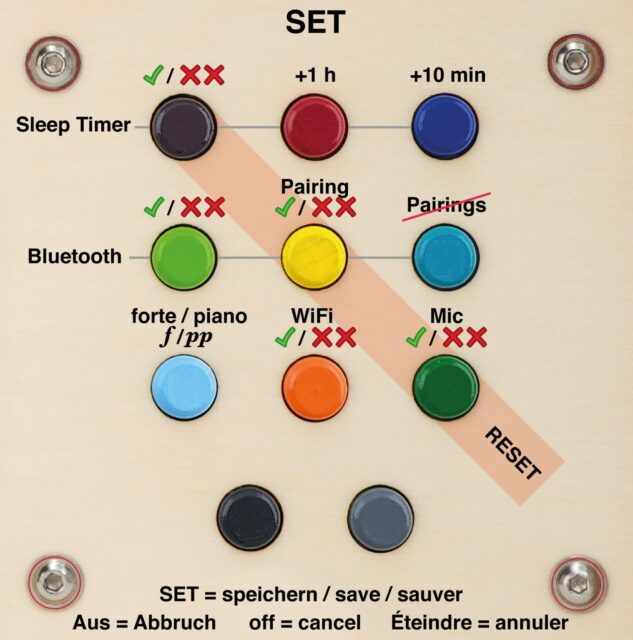
Le mode SET n’existe que sur le modèle 2021 de hörbert. Ce mode permet d’activer et de désactiver toutes les fonctions spéciales de hörbert. Ce modèle SET montre quelles fonctions peuvent être réglées. Il est toujours inclus dans le paquet d’un nouveau hörbert :
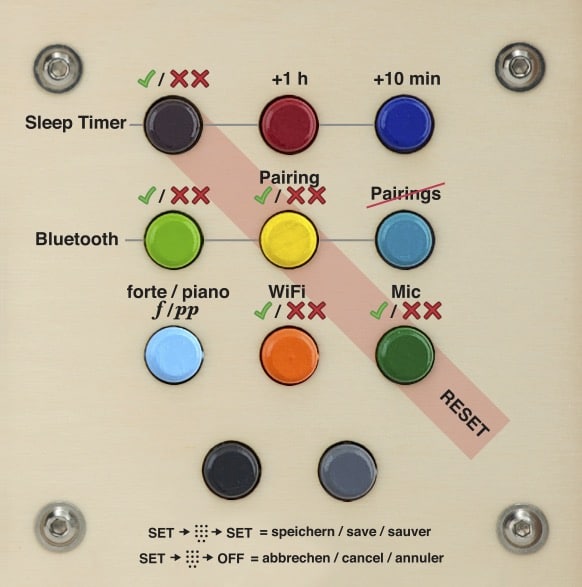
Comment mettre hörbert en mode SET ?

  1. Ouvre le panneau arrière à l’aide d’une pièce de monnaie et retire le panneau arrière.
  2. Allume hörbert, il joue alors normalement sur son haut-parleur.
  3. A l’intérieur de hörbert, appuie 1 fois sur le petit bouton avec l’inscription « SET » à droite du logo hörbert sur la platine. La LED du bouton SET est maintenant allumée en vert de manière continue. hörbert est muet. Les boutons avant sont maintenant en mode SET.
  4. Règle les fonctions souhaitées. Tu peux régler toutes les fonctions en même temps. Tu trouveras ci-dessous une explication détaillée de chaque fonction.
  5. Important : après avoir réglé les fonctions, tu dois appuyer une nouvelle fois sur le bouton SET à l’intérieur pour qu’elles soient enregistrées..
  6. Il y a un délai d’attente d’environ 5 minutes. Effectue donc tous les réglages souhaités pendant ce temps et appuie à nouveau sur le bouton SET à la fin pour enregistrer.
  7. Ensuite, attends quelques secondes jusqu’à ce qu’hörbert revienne à la normale, puis éteins-le ou laisse-le continuer à te divertir, comme tu le souhaites.

Que signifient les symboles sur le gabarit SET ?

  1. Bouton violet foncé : active la minuterie de sommeil en appuyant 1 fois. Si un signal sonore unique retentit, la minuterie de sommeil est activée. Si tu entends un double bip, un peu plus grave, la minuterie de sommeil est désactivée. Pour l’activer, il suffit d’appuyer à nouveau sur le bouton violet foncé. L’activation est indiquée par une coche verte sur le modèle. OFF est indiqué par le XX rouge.
  2. Bouton rouge et bleu foncé : régler la durée souhaitée de la minuterie de sommeil. Chaque clic sur le bouton rouge signifie +1 heure. Tu peux régler jusqu’à 7 heures de durée de jeu, après quoi le compteur repart à 0, signalé par un double bip. Chaque clic sur le bouton bleu foncé signifie : +10 minutes. Tu peux donc par exemple régler une durée de jeu de 2,5 heures en appuyant deux fois sur le bouton rouge et trois fois sur le bouton bleu foncé.
  3. Bouton vert clair : activer le Bluetooth (signal sonore unique) / le désactiver (signal sonore double)
  4. Bouton jaune : activer l’appairage (signal sonore unique) / désactiver (double signal sonore). Lorsque tu veux appairer pour la première fois un nouvel appareil Bluetooth, par ex. un téléphone portable ou des écouteurs sans fil avec hörbert, tu dois activer à la fois le Bluetooth et l’appairage. Une fois que tous les appareils souhaités ont été couplés, la fonction d’appairage peut être désactivée sur le hörbert à l’aide du bouton jaune. Ainsi, aucun appareil étranger indésirable ne devrait plus pouvoir se connecter par erreur.
  5. Bouton bleu pigeon (rangée du milieu à l’extrême droite) : Supprimer tous les appariements.
  6. Bouton bleu clair : activer la limitation du volume (pp signifie piano. Ce réglage de silence est actif lorsque le double signal sonore se fait entendre)
  7. Bouton orange : activer le WiFi pour écouter la radio sur Internet (signal sonore unique) / le désactiver (signal sonore double)
  8. Bouton vert foncé : activer le microphone vocal (signal sonore unique) / le désactiver (signal sonore double)

Des indications supplémentaires :

Pour écouter la radio sur Internet, tu dois d’abord aussi enregistrer les données W-LAN sur la carte mémoire avec le logiciel hörbert et les lire dans le hörbert. En outre, au moins une URL de streaming d’une station de radio Internet doit être enregistrée sur l’un des boutons colorés. Voir à ce sujet nos instructions pour hörbert ou la FAQ correspondante sur la fonction radio Internet.

Pour que les enregistrements via Bluetooth- WiFi ou via le microphone vocal puissent réussir, la carte mémoire doit également être traitée au préalable avec le logiciel hörbert. Tu dois en effet indiquer à hörbert sur quels boutons colorés tu souhaites autoriser les enregistrements. -> Voir aussi notre article de blog sur les fonctions d’enregistrement de hörbert.

La réinitialisation ne peut être effectuée que sur le **modèle hörbert 2021** (hörbert avec un bouton rotatif pour l’allumer et l’éteindre). Il existe deux façons de procéder :

1. Si ton hörbert possède déjà le firmware Butterfly, tu peux te connecter au Wi-Fi de hörbert et accéder au **Browser Set Mode** (une interface web pour hörbert) via un navigateur sur ton téléphone, tablette ou ordinateur. Dans le menu *GÉNÉRAL* -> *Paramètres avancés*, tu trouveras l’option *Réinitialiser aux paramètres d’usine*. Tous les détails sont disponibles dans notre guide pour hörbert avec le firmware Butterfly.

2. Ou tu peux démarrer le mode SET en appuyant sur le bouton SET à l’intérieur de hörbert et utiliser les boutons colorés à l’avant pour réinitialiser hörbert manuellement.

La fonction SET a pour effet de rétablir les réglages d’usine de hörbert. Ce gabarit SET, qui est livré avec un nouveau hörbert, montre quelles fonctions peuvent être activées/désactivées par quelle touche en mode SET.
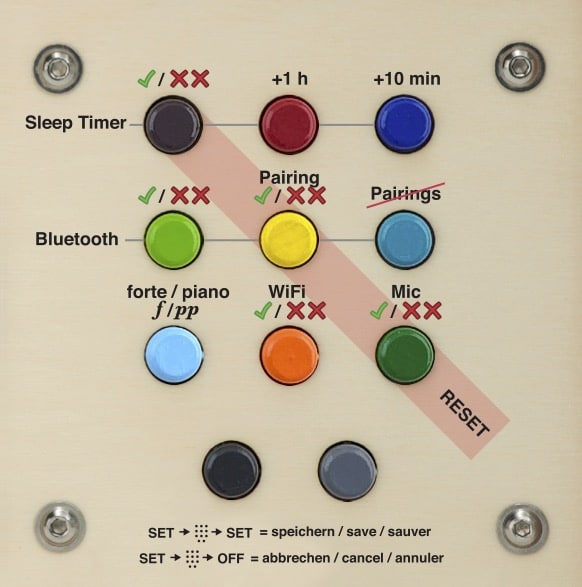
La réinitialisation se déroule de la manière suivante – illustrée en couleur par la bande orange un peu plus foncée en travers du gabarit SET :
– allumer hörbert, il joue depuis son haut-parleur.
– à l’intérieur du hörbert, appuyer 1 x sur le petit bouton SET, la LED s’allume en vert de manière continue et le hörbert devient muet. Les boutons avant sont maintenant en mode SET.
– Appuyer sur la diagonale des trois boutons violet foncé, jaune et vert foncé tous ensemble, en commençant par la première rangée tout à gauche du violet foncé.
– Une courte série de signaux sonores retentit pour confirmer.
Important : à la fin, appuyer à nouveau sur le bouton SET à l’intérieur pour enregistrer. Maintenant, hörbert est réinitialisé aux réglages d’usine, c’est-à-dire:

– La minuterie de sommeil est désactivée
– Le Bluetooth est désactivé
– L’appairage est désactivé
– Les appairages précédents ne sont plus enregistrés et les appareils doivent être appairés à nouveau.
– hörbert est réglé en mode Forte
– Le WiFi est éteint
– Le microphone vocal est éteint.
– hörbert n’a plus de données WLAN enregistrées. Il faut écrire à nouveau les données WLAN (nom de réseau et mot de passe) sur la carte mémoire via le logiciel hörbert et les lire dans hörbert via le mode SET -> appuyer sur le bouton orange pendant env. 10s -> appuyer à nouveau sur le bouton SET pour enregistrer.

La réinitialisation n’a aucune influence sur les autres réglages de la carte mémoire. Si tu as donc autorisé certains boutons pour l’enregistrement Bluetooth / microphone vocal / WiFi, ces autorisations sont conservées telles quelles après la réinitialisation. Lorsque le Bluetooth et l’appairage ainsi que le WiFi sont réactivés, le streaming, l’écoute de la radio et les enregistrements peuvent à nouveau avoir lieu.
Autres remarques concernant le mode SET :
on peut – après avoir appuyé une fois sur le bouton SET à l’intérieur – régler directement toutes les fonctions SET souhaitées en une fois et n’appuyer à nouveau sur le bouton SET qu’à la fin.
– Il y a un time-out en mode SET après environ 5 minutes. Si l’on n’a pas appuyé à nouveau sur le bouton SET dans les 5 minutes, hörbert s’éteint en émettant un signal sonore et les réglages sont annulés.

Il est donc important d’effectuer les réglages souhaités selon le gabarit SET pendant ce laps de temps et d’appuyer à nouveau sur le bouton SET à la fin pour enregistrer.

Ton hörbert est malencontreusement tombé sur l’encodeur ? Si tu te sens capable de le réparer toi-même, tu trouveras les indications ci-dessous. Si tu ne peux pas réparer l’encodeur, il est également disponible comme pièce de rechange dans notre boutique en ligne. Tu peux le commander et le remplacer toi-même à l’aide des instructions ci-dessous. Si tu ne veux pas le faire toi-même, tu peux bien sûr nous envoyer hörbert pour que nous le contrôlions et le réparions.

Pour ce faire, contacte impérativement notre équipe de service par écrit au préalable afin d’obtenir un numéro de ticket et les instructions de retour correspondantes.
 
Instructions pour l’extension du codeur:

  • Desserrer le bouton rotatif de l’encodeur avec une clé Allen de 2 mm..
  • Desserre l’écrou qui se trouve sous le bouton rotatif. Pour cela, tu as besoin d’une clé à molette/d’une douille de 11 mm.
  • Retirer ensuite le codeur du trou de fixation et débloquer le déverrouillage du câble plat sur le codeur lui-même. Pour libérer le déverrouillage, il faut faire glisser les deux ergots noirs qui dépassent à droite et à gauche du câble avec les ongles. Retirer ensuite le câble avec précaution.
  • Le câble plat peut rester coincé dans la carte de l’autre côté.
  • Démonter l’encodeur et essayer de le redresser avec précaution.
  • Si vous n’y parvenez pas, commandez la pièce de rechange dans notre boutique ou envoyez hörbert après accord.


Installer un encodeur réparé ou neuf:


  • Brancher le câble sur l’encodeur. Veiller à ce que le câble soit branché comme sur l’image et que la polarité du côté bleu ne soit pas inversée. Le côté blanc doit être en haut.
  • Fermer le déverrouillage du câble:

  • Insérer le codeur dans le trou de montage du boîtier, mettre l’écrou en place.
  • Serrer l’écrou avec une clé de 11 mm..
  • Mettre en place le bouton rotatif – avec un écart d’environ 1 mm par rapport au boîtier – et le visser avec la vis sans tête et la vis à six pans creux de 2 mm. Terminé!

Veuillez essayer ce qui suit après avoir lancé le logiciel hörbert et inséré la carte SD. Allez en haut dans le menu du logiciel sur Outils -> Sélectionner la destination manuellement. La carte devrait alors pouvoir être sélectionnée.

Si cela n’est pas possible, notre développement a prévu le coup :

lors de la sélection manuelle, vous pouvez simplement choisir un dossier de fichiers sur votre disque dur – et non pas votre carte mémoire. Le logiciel hörbert fonctionne alors sur le dossier de fichiers comme s’il s’agissait d’une carte mémoire. Et si votre carte mémoire est utilisable avec le lecteur de carte sous votre système d’exploitation et correctement montée, vous pouvez ensuite copier le contenu de ce dossier sur la carte mémoire. Cette fonction est prévue pour le cas où le répertoire de montage de la carte mémoire ne fonctionne pas pour une raison ou une autre et où des alternatives comme « Sox » échouent.

Le modèle standard de hörbert 2011 – sans module supplémentaire tel que Sleep Timer ou module Bluetooth- était alors en tête du test de la Stiftung Warentest en novembre 2019.
Il a atteint 56 heures de temps de lecture lors de leur test, et environ 50 heures lors de nos tests en usine.
Si le module Sleep Timer (arrêt automatique) est intégré, la durée de lecture est réduite de quelques heures.
Avec le module Bluetooth intégré, la durée de lecture diminue jusqu’à 1/3 de la durée de lecture du modèle standard, elle est donc encore d’environ 35 heures.

Jusqu’à présent, nous avons testé le nouveau hörbert 2021 chez nous, à l’usine, à un volume moyen et en continu avec des piles AA de haute qualité.
En mode standard – c’est-à-dire lors de la lecture de sa carte SD – le hörbert joue entre 38 heures.


Toutes les fonctions spéciales comme la minuterie de veille (Sleep Timer), le Bluetooth, le WiFi et la fonction micro sont désactivées par défaut.

Pour pouvoir effectuer des enregistrements avec hörbert, les étapes suivantes sont nécessaires au préalable :

  1. Tu dois d’abord activer les fonctions Bluetooth, WiFi et Micro souhaitées.

  2. Pour utiliser la fonction radio Internet, tu dois enregistrer les données de ton réseau WiFi (nom et mot de passe) dans hörbert et y saisir au moins une URL de streaming correcte d’une station de radio.

  3. Ensuite, définis les touches colorées de playlists sur lesquelles les enregistrements seront autorisés.

  4. Si tu veux utiliser hörbert comme haut-parleur pour diffuser de la musique via Bluetooth depuis ton téléphone, ta tablette ou ton ordinateur et enregistrer en même temps ces flux, il faut activer le mode haut-parleur Bluetooth. Pour cela, hörbert doit être éteint. Allume-le en appuyant deux fois sur le bouton rotatif en haut. N’attends pas trop longtemps entre les deux pressions (environ 0,5 seconde). hörbert émet alors une séquence sonore montante pour confirmer qu’il est en mode haut-parleur. Tu as maintenant 60 secondes pour le trouver dans la liste des appareils Bluetooth disponibles sur ton émetteur et l’associer.

Démarrer et arrêter un enregistrement :

Une fois tout configuré, tu démarres un enregistrement en maintenant la touche noire enfoncée et en appuyant brièvement sur la touche grise. La lumière rouge derrière l’ouverture du micro s’allume : tu peux relâcher les touches. Pour arrêter et enregistrer l’enregistrement, appuie de nouveau sur la touche noire.

Si tu souhaites modifier le mode d’enregistrement standard, par exemple parce que tu utilises un hörbert accessible avec seulement trois grandes touches de playlist, tu peux le faire via le Browser Set Mode. Tu peux y définir, par exemple, que l’enregistrement démarre par un appui prolongé sur une touche de playlist. Pour arrêter, appuie simplement à nouveau sur une touche de playlist.
Dans notre guide pour le hörbert à 3 touches avec Butterfly, tu trouveras les instructions pour modifier les paramètres d’enregistrement dans le menu Expert.


Pour activer les fonctions et autoriser les enregistrements sur les playlists, tu as deux possibilités :

Option 1 : Sans ordinateur et sans logiciel hörbert – via le Browser Set Mode

Le Browser Set Mode est disponible uniquement pour les hörbert avec le firmware Butterfly ou plus récent.
Tu n’as pas encore installé le dernier firmware ? Voici le lien pour effectuer la mise à jour vers BUTTERFLY. Ce lien contient également les instructions pour démarrer le Browser Set Mode.

Voici aussi une courte vidéo explicative pour le lancement du Browser Set Mode.

Dans le menu du Browser Set Mode, les touches colorées de ton hörbert s’affichent à l’écran.

  • Clique sur la playlist souhaitée et autorise-y dans les paramètres les enregistrements Bluetooth, radio Internet et/ou microphone.

  • Les enregistrements Bluetooth ne peuvent être autorisés que sur une seule playlist. Les enregistrements radio Internet et micro peuvent être autorisés sur plusieurs playlists.

  • Va dans le menu Bluetooth du Browser Set Mode et active le Bluetooth ainsi que le couplage, si tu veux enregistrer des flux Bluetooth.

  • Dans le menu WiFi, active la fonction et saisis tes données WiFi si tu veux effectuer des enregistrements de radio Internet.

  • Pour cela, rends-toi dans le menu Playlists et utilise le bouton « +RADIO » pour ajouter une URL de radio Internet à la playlist souhaitée. Une fonction de recherche par mots-clés te permet de trouver facilement une station adaptée.

  • Dans le menu Microphone, active la fonction si tu veux permettre les enregistrements vocaux via le micro intégré.


Option 2 : Avec ordinateur, lecteur de carte SD et logiciel hörbert

1) Activation des fonctions spéciales directement sur hörbert en mode SET :
  • Dévisse hörbert à l’arrière.

  • Allume hörbert – il démarre la lecture à partir de la carte mémoire.

  • Appuie sur le bouton SET à l’intérieur – hörbert devient silencieux. La LED du bouton SET reste allumée en vert. Les boutons avant sont désormais en mode SET.

  • Utilise le gabarit fourni avec hörbert (voir image dans l’annexe) pour savoir quelle touche activer pour le Sleep Timer, Bluetooth, WiFi ou Micro.

  • Un signal sonore simple signifie : fonction activée.
    Un signal sonore double signifie : fonction désactivée.

  • Une fois les réglages effectués, appuie de nouveau sur la touche SET pour enregistrer.

  • hörbert recommence à jouer, avec les fonctions choisies désormais actives.


2) Particularité : Radio Internet

2.1) Préparer la carte mémoire sur l’ordinateur :
Avant d’utiliser la radio Internet, il faut modifier la carte SD via le logiciel hörbert.
Installe la version 3.x.x du logiciel hörbert, choisis le modèle 2021, et lis la carte.

Dans le menu Extras, sélectionne « Configurer les connexions WiFi ».
Entre ici le nom exact de ton réseau WiFi et son mot de passe.
⚠️ Attention : le réseau doit être en 2,4 GHz. Vérifie ton routeur si nécessaire.
Le nom du WiFi ne doit pas contenir d’espace.

Choisis une touche colorée sur laquelle la radio Internet sera disponible.
Ajoute une URL de radio (ex. : http://laut.fm/kinderradio) via le bouton « +URL » dans la fenêtre de contenu.
Les liens MP3 de certains podcasts fonctionnent également.

Clique ensuite sur le bouton vert avec la coche blanche pour enregistrer, puis utilise le bouton « Éjecter » avant de retirer la carte du lecteur.

2.2) Insère la carte dans hörbert et lis les données WiFi :

  1. Allume hörbert – il commence à lire la carte.

  2. Appuie sur le bouton SET. hörbert devient silencieux, les touches colorées sont en mode programmation.

  3. Maintiens la touche orange (WiFi) pendant environ 10 secondes, jusqu’à un signal sonore bref.
    → Les données WiFi sont lues, puis effacées conformément au RGPD.

  4. Appuie à nouveau sur SET pour enregistrer.

hörbert rejoue normalement.
As-tu placé l’URL au début d’une playlist ?
Si tu appuies sur cette touche, hörbert émet plusieurs sons de recherche montants pendant qu’il tente de se connecter au flux radio via WiFi.

Si cela ne fonctionne pas, vérifie si le WiFi a bien été activé et si l’URL saisie est correcte.


3) Définir les playlists sur lesquelles les enregistrements sont autorisés

Pour les hörbert sans firmware Butterfly, tu définis aussi via le logiciel hörbert les touches colorées autorisées pour les enregistrements.

Ces étapes peuvent être réalisées en parallèle de la configuration radio Internet si la carte est déjà dans l’ordinateur.

  • Ouvre la fenêtre de contenu de la touche souhaitée.

  • Coche par exemple « Autoriser les enregistrements microphone ici ».

  • Clique sur la coche verte en haut à droite pour sauvegarder.

Tu peux également autoriser les enregistrements Bluetooth ou radio Internet sur d’autres touches.

Note :
Les enregistrements Bluetooth ne sont autorisés que sur une seule touche – un cercle permet de la choisir (au lieu d’une case à cocher).
Une playlist doit toujours contenir au moins un fichier pour qu’on puisse y enregistrer.

N’oublie pas d’éjecter la carte via le bouton « Éjecter » avant de la retirer du PC.
Insère-la ensuite dans hörbert.


4) Démarrer et arrêter un enregistrement

Pour les enregistrements micro ou radio Internet, il faut d’abord choisir la playlist autorisée (via Browser Set Mode ou logiciel).
Ce n’est pas nécessaire pour les enregistrements Bluetooth : ceux-ci sont toujours enregistrés à la fin de la seule playlist définie pour cela.

Pour démarrer l’enregistrement :

  • Appuie sur la touche noire et maintiens-la.

  • Appuie brièvement sur la touche grise.

  • L’enregistrement démarre, tu peux relâcher les deux touches.

  • Pour arrêter et sauvegarder : appuie à nouveau sur la touche noire.

Les enregistrements micro sont ajoutés directement après le dernier fichier écouté. Ils sont rejoués automatiquement après quelques secondes.
Les enregistrements Bluetooth et radio Internet sont ajoutés à la fin de la playlist autorisée.


Pour toute question, notre service client est à ta disposition.

Modèle de gabarit SET (inclus dans ton colis hörbert)

Les instructions détaillées pour le nouveau hörbert avec 9 ou 3 boutons de playlist se trouvent ici :

https://www.hoerbert.com/anleitungen/hoerbert/

Ici, tu trouveras une FAQ adaptée et détaillée sur le thème de la radio Internet.
Ici, tu trouveras une FAQ appropriée et détaillée sur la fonction Bluetooth et les enregistrements.
Ici, tu trouveras une FAQ appropriée et détaillée sur le thème des enregistrements vocaux.

Tag: hörbert

Answer: Yes, that’s possible with the new hörbert model 2021.

First, you need to activate Bluetooth and pairing on hörbert, then edit the memory card and set the playlist where the recordings should be saved.

You can do this either on your computer with the hörbert software or without a computer using your phone or tablet via the so-called Browser Set Mode. The Browser Set Mode is available for hörbert 2021 with the Butterfly firmware. You can update your hörbert 2021 to Butterfly at any time if it doesn’t already have this firmware.
Read here exactly which setup steps you need to take and how it works:
FAQ on Bluetooth recordings

Afterwards, you put hörbert into Bluetooth speaker mode by pressing the rotary knob twice with a 0.5-second interval. You then have 60 seconds to pair hörbert with a phone, tablet or computer and play a Spotify playlist or another type of audio file.

To record:
Press the black button and hold it down. Now simultaneously press the grey button next to it briefly.
The recording starts, the red LED behind the microphone lights up. You can release the buttons.
To stop the recording, press the black button again.

If you have a barrier-free hörbert with only three buttons, you can change the recording mode in Browser Set Mode, so that you press a playlist button long to start a recording and press it again to stop the recording.

You’ll find the recording at the end of the playlist that you previously defined in Browser Set Mode or in the hörbert software for Bluetooth stream recordings.

Have fun streaming, recording and listening back afterwards.

Relevant BLOG article on this question.

Tag: hörbert

Le microphone est intégré à l’intérieur du modèle hörbert.
Cela te donne la possibilité d’enregistrer ta propre voix et de la réécouter depuis les touches colorées de hörbert.

Lors de la commande d’un hörbert, nous l’installons directement en usine. Il est très petit et se trouve sur une carte de microphone tout aussi petite à l’intérieur de hörbert, sur la face avant en bas. De l’extérieur, on ne voit qu’une petite ouverture dans le bois à côté du logo hörbert.
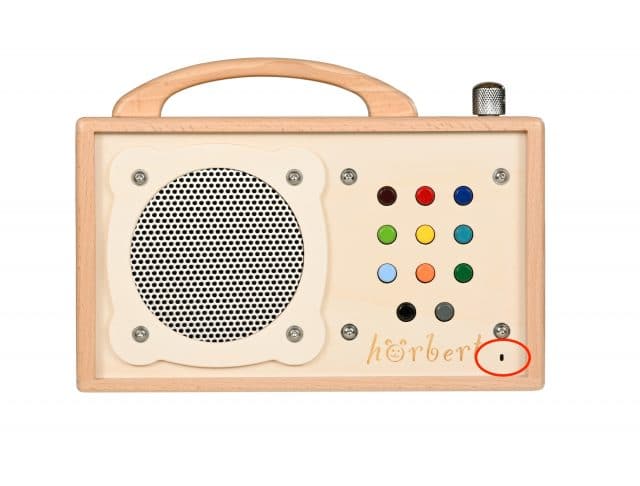
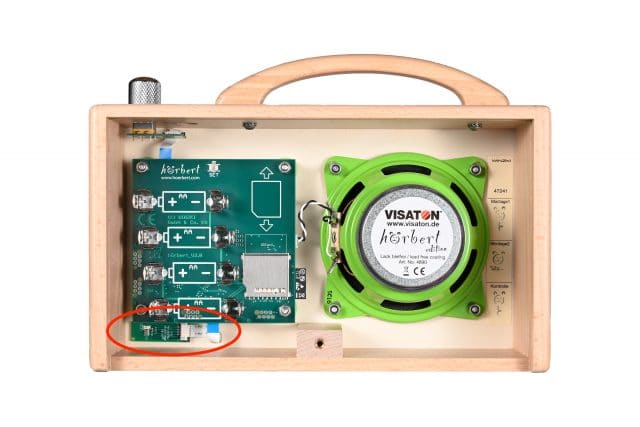
Pour enregistrer de la voix avec le microphone, il faut d’abord faire deux réglages :

1. Choisis sur quelle(s) touche(s) colorée(s) de hörbert les enregistrements vocaux peuvent être sauvegardés.
Tu ne veux peut-être pas autoriser les enregistrements vocaux sur chaque bouton. Par exemple, si tu as mis des histoires et des contes liés sur l’un des boutons. Les chapitres de ces histoires ne doivent pas être interrompus.

Tu as deux possibilités pour activer le microphone et définir les playlists sur lesquelles les enregistrements vocaux doivent être autorisés.

a. Via le Browser Set Mode, une interface web pratique – pour cela tu n’as besoin ni d’ordinateur, ni de lecteur de carte SD, ni du logiciel hörbert. Voici la vidéo explicative pour démarrer le Browser Set Mode.
Remarque : Le Browser Set Mode n’est disponible que si ton hörbert fonctionne avec le firmware Butterfly, qui existe depuis novembre 2024. Voici le lien vers la MISE À JOUR DU FIRMWARE

b. Le logiciel hörbert offre également la possibilité de régler sur ton ordinateur personnel pour quelles playlists tu souhaites autoriser les enregistrements vocaux. Lance le logiciel hörbert, sélectionne le nouveau modèle hörbert et lis la carte. Ouvre le bouton sur lequel tu veux autoriser les enregistrements.
Sélectionne en bas de la fenêtre « Autoriser ici les enregistrements vocaux » et ferme à nouveau la fenêtre de contenu du bouton via la coche verte en haut à droite.
Remarque : Il doit y avoir au moins un fichier audio déjà sauvegardé sur la playlist pour qu’un enregistrement puisse réussir.
De la même façon, tu peux aussi régler où doivent atterrir les enregistrements de flux Bluetooth ou de radio Internet.

Éjecte toujours d’abord la carte SD correctement avant de la déconnecter de l’ordinateur et de la remettre dans hörbert.

2. Active le microphone via le mode SET sur ton hörbert

Voici comment faire :
1) Allume hörbert. Appuie sur le petit bouton SET à l’intérieur de hörbert. Maintenant les touches colorées avant de hörbert sont en mode SET.
2) Active ensuite la fonction microphone en appuyant 1 fois sur la touche vert foncé à l’avant. Le gabarit SET fourni te facilite la tâche pour trouver la bonne touche. Une pression : « activé » (signal sonore unique), appuyer à nouveau « désactivé » (double signal sonore)
3) Appuie à nouveau sur la touche SET à l’intérieur pour sauvegarder le réglage. hörbert a maintenant sauvegardé le réglage et le microphone est actif.
4) Tu peux maintenant revisser hörbert et l’allumer.

5) Démarrer l’enregistrement
Quand tu te trouves dans la playlist correspondante autorisée, tu peux démarrer un enregistrement en maintenant appuyée la touche noire tout en bas à gauche et en appuyant ensuite simultanément sur la touche gris foncé tout en bas à droite. Tu peux ensuite relâcher les deux touches pendant que tu enregistres quelque chose.

Arrêter un enregistrement
Pour arrêter l’enregistrement, appuie à nouveau sur la touche noire.

Rejeter un enregistrement
Pour rejeter l’enregistrement, on termine l’enregistrement en appuyant sur l’interrupteur marche/arrêt et en éteignant hörbert.

Lecture d’un enregistrement au microphone
Lors d’un enregistrement au microphone, celui-ci est aussi lu directement après l’enregistrement. Il se place directement après le titre qui était en cours de lecture quand on a démarré l’enregistrement.

FAQ correspondante à cette question : Comment fonctionnent les enregistrements vocaux avec hörbert

La réponse est « oui » :
Les réglages du nouveau hörbert peuvent être effectués via le mode SET.

A l’intérieur de l’appareil se trouve un bouton SET. Lorsque vous appuyez dessus, vous pouvez utiliser les boutons de couleur sur la face avant et le gabarit SET fourni pour régler les fonctions suivantes comme vous le souhaitez :

  • Activation/désactivation de la minuterie de sommeil, durée de lecture en heures et minutes
  • Bluetooth activé/désactivé, mode d’appairage activé/désactivé, suppression de tous les appairages
  • WiFi on/off
  • Microphone on/off
  • piano/forte
  • Réinitialiser les paramètres d’usine.

Si vous appuyez sur le bouton d’alimentation après avoir effectué une modification, toutes les modifications que vous venez d’effectuer sont annulées.
Si vous appuyez à nouveau sur le bouton SET à l’intérieur après avoir effectué une modification, toutes les modifications que vous venez d’effectuer seront enregistrées.

IMPORTANT :
Le WiFi, le Bluetooth et le microphone sont initialement désactivés dans le réglage d’usine. Ce n’est qu’en les paramétrant via le mode SET et après avoir préalablement configuré les listes de lecture dans lesquelles les enregistrements sont autorisés, que les fonctions peuvent être activées par un adulte. La sélection préalable des listes de lecture qui permettent de sauvegarder les enregistrements se fait via le logiciel hörbert directement sur la carte mémoire.


Tag: hörbert

Différences visuelles :
Le nouveau hörbert a une apparence légèrement différente et un tout nouvel intérieur électronique.

L’interrupteur à bascule pour la mise en marche et l’arrêt n’existe plus. Au lieu de cela, il est possible d’appuyer sur le bouton de volume pour activer ou désactiver l’électronique.

hörbert 2021 a une petite ouverture en bas à droite de la façade, derrière laquelle le microphone est caché.

Le nouveau hörbert contient encore moins de plastique ! Maintenant, même les touches colorées sont en bois.

Nouvelles fonctionnalités :

  • Fonction d’enregistrement :
    Toutes les sources que Hörbert connaît, il peut aussi enregistrer sur la carte mémoire : Microphone (si disponible), Bluetooth streaming et radio Internet.
  • Microphone:
    Enregistrez des paroles et de la musique en qualité CD avec le microphone et lisez-les directement à partir de la carte mémoire.
  • WiFi pour la radio Internet :
    Connectez hörbert à votre W-Lan pour jouer des stations de radio Internet avec les boutons du hörbert. La fonction d’enregistrement permet d’enregistrer des émissions de radio et de les lire ultérieurement à partir de la carte mémoire.
  • Fonction Pause :
    hörbert continue à jouer exactement là où vous l’avez arrêté. Il n’est pas nécessaire d’avancer rapidement jusqu’au bon endroit.
  • Encore moins de plastique
    Les touches colorées sont désormais des pièces tournées en bois. hörbert contient donc moins de 5% de plastique. Seulement le circuit imprimé et les composants qu’il contient. On ne peut plus l’améliorer.
  • Encore plus d’espace pour rejouer
    L’espace de stockage sur la carte SD va désormais plus loin, car hörbert peut lire des fichiers mp3 et m4a natifs. C’est pourquoi plus d’heures tiennent sur la même carte. Chacune de vos cartes mémoire pourra alors contenir jusqu’à 5 fois plus de contenu par rapport au format précédent.
  • Audio Bluetooth pour les écouteurs et le streaming
    Vous pouvez utiliser hörbert avec des écouteurs Bluetooth ou comme haut-parleur Bluetooth. Il est possible d’écouter simultanément jusqu’à deux casques sans fil. Avec un téléphone mobile ou une tablette, vous pouvez écouter du contenu provenant de services de streaming sur hörbert, par exemple de Spotify ou audible.
    C’est déjà possible avec votre « hörbert 2011 » si vous avez un module Bluetooth intégré.
    Ce qui est nouveau, c’est que vous pouvez également enregistrer tout ce que hörbert joue en tant que haut-parleur Bluetooth afin de pouvoir le réécouter encore et encore à partir de la carte mémoire.
    Ce qui est nouveau, c’est que vous ne devez plus payer de supplément pour les fonctions Bluetooth. L’audio Bluetooth est désormais inclus dans le prix. Bien entendu, la fonction Bluetooth peut également être complètement désactivée, de sorte que rien ne soit transmis si vous ne le souhaitez pas.

Éprouvé et toujours disponible :

Minuterie de sommeil incluse
Définit la durée pendant laquelle hörbert peut jouer avant de s’éteindre.
Limite de volume supplémentaire sélectionnable incluse
piano/forte

Nous convenons avec vous au cas par cas : après tout, cela dépend de ce qui est cassé, et nous le découvrirons par exemple par e-mail, par téléphone ou au plus tard dans notre atelier. Certaines réparations que vous pouvez effectuer vous-même sur demande, d’autres préférons les effectuer dans notre atelier.

Nous cherchons toujours avec vous le moyen le moins cher de remettre votre hörbert en état de jeu.

Si vous résidez en Suisse, au Liechtenstein ou au Royaume-Uni et que vous devez renvoyer hörbert de là-bas, veuillez nous contacter obligatoirement à l’avance et ne renvoyez pas hörbert sans un étiquette de retour de notre part, sinon il restera bloqué en douane.

Lorsque hörbert doit être réparé chez nous, nous essayons bien sûr de tout conserver autant que possible.
Tant que la partie ornée n’est pas endommagée, nous ne réparons bien sûr que le reste et vous récupérez votre propre hörbert.
Veuillez noter que le cadre de hörbert et l’avant forment une seule unité. Nous ne pouvons pas remplacer des pièces individuelles ici. Ce ne serait pas non plus bon pour la stabilité.

Vous pouvez remplacer la poignée, le haut-parleur, l’interrupteur marche/arrêt et le bouton de volume (sur le modèle hörbert 2011) et, si nécessaire et après consultation avec nous, également la carte de circuit imprimé, si vous avez assez de connaissances techniques et les outils nécessaires à la maison. Si ce n’est pas le cas, veuillez nous contacter pour que nous puissions vous aider.

Nous réalisons uniquement l’échange du boîtier (c’est-à-dire le remplacement du cadre et de la façade en utilisant toutes les pièces hörbert intactes) dans notre atelier, car nous pourrions devoir effectuer de petites réparations et remplacer des pièces de petite taille, bien entendu au tarif forfaitaire convenu à l’avance, avec quelques vis offertes gratuitement.

Lorsque les batteries fuient, vous trouverez des traces de la chimie des batteries sur l’électronique (carte de circuit imprimé). Vous devez nettoyer ces traces de manière très méticuleuse pour remettre en état votre hörbert.

Nettoyage après des fuites de batteries :

Consignes de sécurité importantes :

Assurez-vous de votre sécurité et de celle de votre environnement lors des activités suivantes ! Portez des lunettes de protection ! Portez des gants de protection ! Ne touchez à rien d'autre avec vos gants ! Travaillez près d'une fenêtre ouverte pour une ventilation adéquate ! Ne travaillez pas près de flammes ou de sources d'inflammation ! Éloignez les produits chimiques et les outils des enfants ! Ces instructions ne s'appliquent pas à d'autres appareils !
Confiez-nous la réparation si vous ne vous sentez pas capable d'effectuer une étape !
Risque de blessure : Les éclaboussures d'alcool ou de chimie de batterie dans les yeux peuvent causer de graves blessures oculaires. Consultez immédiatement un médecin en cas d'accident. L'utilisation d'alcool à haute teneur peut provoquer des incendies. Ayez un agent extincteur à portée de main. L'alcool peut assécher votre peau, donc portez des gants ! Et encore une fois : éloignez les enfants des produits chimiques et des outils !

Et voici comment procéder :

  1. Retirez la carte mémoire du support de carte mémoire. Vérifiez les contacts de la carte mémoire. Si elle a été en contact avec la chimie de la batterie, elle doit être remplacée. Vous pouvez essayer de la nettoyer avec de l’alcool.
  2. Démontez l’électronique en dévissant les 4 écrous sur la carte de circuit imprimé à l’intérieur de hörbert. Soulevez la carte et débranchez tous les câbles.
  3. Recherchez toutes les traces de chimie de batterie sur le dessus ET le dessous de la carte de circuit imprimé. Vous devez maintenant les nettoyer très soigneusement pour arrêter la corrosion.
  4. Utilisez abondamment de l’alcool isopropylique à 70% (par exemple, de la pharmacie) : Appliquez généreusement de l’alcool sur toutes les zones où vous trouvez des traces de chimie de batterie. Laissez tout tremper. Lorsque l’alcool s’évapore, appliquez-en encore plus sur la carte, y compris dans le support de carte mémoire.
  5. Nettoyez soigneusement avec une brosse à dents toutes les traces de chimie de batterie. Les cotons-tiges peuvent également être utiles. Important : NE GRATTEZ JAMAIS ! Car si vous rayez une piste conductrice ou endommagez un petit composant, il est très probable que la carte soit définitivement hors service.
  6. Une fois que tout est propre, laissez l’alcool s’évaporer pendant une heure. N’utilisez jamais l’électronique lorsqu’elle est humide.
  7. Vous pouvez maintenant rebrancher tous les câbles, remettre en place et visser la carte.
  8. Remettez ensuite les piles et la carte mémoire en place, et allumez hörbert. N’oubliez pas de respirer.

Oui, il y a le logiciel hörbert depuis le 12/2020 également pour Linux (testé sur Ubuntu >16.0.4) à télécharger ici :
https://www.hoerbert.com/service/downloads-und-bespielen/

Les éditeurs de nos contenus proposent encore plus de belles musiques et d’histoires, parfois même gratuitement.

Vous pouvez trouver les sources ici: hörberts contenus préenregistrés

De plus, il existe de nombreux contenus que vous pouvez acheter en téléchargement MP3 ou M4a et qui vous appartiennent vraiment. Sur Amazon et iTunes, vous les trouverez dans la catégorie  » Téléchargements de musique « . Il n’y a pas que de la musique, il y a aussi des histoires à télécharger.

Encore plus de contenu pour votre hörbert vous trouvez ici sur notre page web

Vous trouverez ici toutes les caractéristiques de hörbert

Vous trouverez ici toutes les caractéristiques de hörbert

hörbert est un produit naturel, nous ne pouvons donc pas influencer la couleur et le grain du bois. Chaque appareil est donc unique ! De petites marques de couleur, des trous de nœuds et des structures dans le bois, ainsi que de légères traces d’usinage dues au degré élevé de travail manuel sont normales et inévitables. Nous n’utilisons que du vernis transparent pour que les surfaces en bois naturel restent visibles. Nous n’utilisons pas de placage plastique ou de stratifié !

La réponse est Oui et Non.

Le hörbert standard est un appareil portable et n’a pas de branchement secteur. Il fonctionne avec 4 piles ou accumulateurs AA, disponibles partout. Ici, on renonce à un branchement électrique avec adaptateur secteur, pour que hörbert soit aussi adapté aux plus petits et toujours mobile et qu’il n’y ait aucun danger provenant de branchements électriques ou de câbles.

Depuis novembre 2024, il y a cependant aussi hörbert pour seniors et hörbert accessible. Dans ce domaine, il est souvent nécessaire que hörbert puisse aussi fonctionner de manière stationnaire sur le courant secteur. C’est pourquoi ces modèles existent dans la version standard automatiquement avec port USB et fonction de charge d’accumulateur.

Même avec le hörbert pour enfants, tu as la possibilité de choisir optionnellement un port USB et des accumulateurs adaptés lors de l’achat.

Le port USB_C n’est utilisable qu’avec un modèle hörbert 2021 (sans interrupteur à bascule). Sur le hörbert doit en outre être installé le firmware Butterfly.

Tu en apprendras davantage sur le port USB-C de hörbert dans notre ARTICLE DE BLOG SUR LE PORT USB

Hörbert a-t-il un port USB ?

Oui, mais pas pour les clés USB. Il est destiné à l’alimentation via un câble USB-C et un adaptateur secteur. Si des piles rechargeables sont insérées dans le compartiment prévu à cet effet, elles seront rechargées en même temps lorsque hörbert est branché sur une prise via un câble USB-C. Une fonctionnalité pratique. PLUS D’INFOS SUR LE PORT USB

Où sont stockés les contenus audio ?
hörbert fonctionne avec une carte mémoire au format SD.

Tu as besoin d’un lecteur de cartes SDHC sur ton ordinateur pour y enregistrer tes propres contenus et modifier la carte SD.

Alternative sans ordinateur et sans lecteur de cartes SD
Depuis fin novembre, le firmware Butterfly est disponible pour tous les hörberts fabriqués après octobre 2021 – c’est-à-dire le modèle avec un bouton rotatif pour l’allumage et l’extinction. Grâce à cette mise à jour, toutes les configurations de hörbert peuvent être effectuées via le Mode Set dans le navigateur, une interface web intuitive. Il est également possible d’y ajouter des fichiers audio ou des URL de webradios.

Les bois, les commandes et l’électronique sont sélectionnés et fabriqués de manière à ce que l’hörbert et l’enfant ne soient pas endommagés s’ils deviennent rugueux. hörbert connaîtra beaucoup de choses et peut-être aussi un ou deux »bizarreries », qui peuvent cependant être facilement lissés – si nécessaire – avec un papier de verre fin. Si hörbert devait faire une chute malheureuse et se casser quelque chose, des pièces de rechange sont disponibles – car il est hors de question de jeter hörbert. Bien entendu, vous pouvez également envoyer hörbert en réparation à tout moment, nous vous conseillerons volontiers.

Bien sûr dans notre boutique en ligne. Si vous préférez le traitement via Amazon, nous vous l’offrons également. (Mais n’est pas plus rapide que directement avec nous). hörbert est également disponible dans certains magasins de détail en Allemagne, en Autriche, en Suisse et au Liechtenstein. Certains revendeurs hörbert traitent également les demandes de gravure pour vous.

hörbert a été conçu pour que les enfants puissent écouter de la musique et des pièces radiophoniques en toute indépendance – quand et où ils le souhaitent. Les adultes ne sont responsables que du téléchargement du nouveau contenu. Avec un nouveau hörbert, beaucoup de chansons et d’histoires arrivent, de sorte que vous n’avez pas à passer votre première fois avec hörbert sur l’ordinateur.

Nous n’appelons pas de limite d’âge pour hörbert. Les enfants à partir de 2,5 ans peuvent l’utiliser eux-mêmes, car ils sont alors assez forts pour actionner l’interrupteur marche/arrêt. …et si les seniors veulent écouter leur musique préférée sur un appareil beau et facile à utiliser, hörbert est exactement le bon lecteur radio. Conseil : Il est toujours conseillé aux enfants en bas âge d’activer la limite de volume au hörbert.

Vous trouverez ici toutes les caractéristiques de hörbert


Vous trouverez tous les détails nécessaires sur le fonctionnement de hörbert et du logiciel hörbert sur cette page dans nos instructions et vidéos.

  • Veuillez d’abord insérer une toute nouvelle série de piles ou des batteries pleinement chargées, car même une mauvaise alimentation se remarque par une mauvaise qualité sonore.
  • Ensuite, nous devons exclure qu’il s’agisse simplement d’une vis desserrée, ou que seule la paroi arrière vibre, car par exemple elle devrait être resserrée davantage. Veuillez donc d’abord retirer le couvercle coulissant. Ensuite, écoutez l’appareil avec la paroi arrière ouverte à volume maximum pour voir s’il continue de vrombir.

Le problème persiste-t-il ?

  • Si oui, veuillez vérifier en posant vos mains sur la grille du haut-parleur si le problème réside uniquement dans la grille du haut-parleur ou dans le cadre en bois sur la grille du haut-parleur (et si l’une des 4 vis y est trop lâche).

Si une vis est desserrée, vous pouvez la resserrer vous-même avec précaution. Ce problème peut survenir en raison des écarts d’humidité et de température, lorsque le bois « travaille » (se dilate ou se contracte).

Le problème persiste-t-il ?

Veuillez contacter notre équipe de service via le formulaire de contact.

Oui. Les petites imperfections ou égratignures peuvent être réparées par vous-même avec du papier de verre fin. Il est préférable de sauver les grands dommages en remplaçant les pièces concernées, afin de permettre ensuite un fonctionnement stable et sécurisé.

Pour des réparations plus importantes, vous pouvez nous envoyer votre hörbert après accord préalable. Un remplacement complet du boîtier (c’est-à-dire le remplacement du cadre et de la façade en utilisant toutes vos pièces hörbert intactes) est généralement effectué uniquement dans notre atelier, car nous pouvons également effectuer d’éventuelles petites réparations nécessaires – au prix forfaitaire convenu à l’avance, bien sûr.
hoerbert 2011

Le hörbert 2011 est notre modèle que nous avons fabriqué et vendu de 2011 à octobre 2021. Grâce à son électronique extrêmement minimaliste, ce modèle offre une autonomie particulièrement longue. Vous pouvez reconnaître le hörbert 2011 à son interrupteur mécanique à bascule, situé entre la poignée et le bouton de réglage du volume.

Modes d’emploi

Logiciel hörbert pour hörbert 2011

Liens pour télécharger le logiciel qui vous permet de créer vos propres playlists et de les enregistrer sur des cartes mémoire pouvant être lues par le hörbert 2011.

Manuel d'utilisation du logiciel

hörbert de droite devant
hörbert de l'intérieur avec module Bluetooth intégré

Helpful instructional video for hörbert 2011

Vous êtes actuellement en train de consulter le contenu d'un espace réservé de YouTube. Pour accéder au contenu réel, cliquez sur le bouton ci-dessous. Veuillez noter que ce faisant, des données seront partagées avec des providers tiers.

Plus d'informations

Vous êtes actuellement en train de consulter le contenu d'un espace réservé de YouTube. Pour accéder au contenu réel, cliquez sur le bouton ci-dessous. Veuillez noter que ce faisant, des données seront partagées avec des providers tiers.

Plus d'informations

Vous êtes actuellement en train de consulter le contenu d'un espace réservé de YouTube. Pour accéder au contenu réel, cliquez sur le bouton ci-dessous. Veuillez noter que ce faisant, des données seront partagées avec des providers tiers.

Plus d'informations

Vous êtes actuellement en train de consulter le contenu d'un espace réservé de YouTube. Pour accéder au contenu réel, cliquez sur le bouton ci-dessous. Veuillez noter que ce faisant, des données seront partagées avec des providers tiers.

Plus d'informations

Vous êtes actuellement en train de consulter le contenu d'un espace réservé de YouTube. Pour accéder au contenu réel, cliquez sur le bouton ci-dessous. Veuillez noter que ce faisant, des données seront partagées avec des providers tiers.

Plus d'informations

Vous êtes actuellement en train de consulter le contenu d'un espace réservé de YouTube. Pour accéder au contenu réel, cliquez sur le bouton ci-dessous. Veuillez noter que ce faisant, des données seront partagées avec des providers tiers.

Plus d'informations

Vous êtes actuellement en train de consulter le contenu d'un espace réservé de YouTube. Pour accéder au contenu réel, cliquez sur le bouton ci-dessous. Veuillez noter que ce faisant, des données seront partagées avec des providers tiers.

Plus d'informations

Vous êtes actuellement en train de consulter le contenu d'un espace réservé de YouTube. Pour accéder au contenu réel, cliquez sur le bouton ci-dessous. Veuillez noter que ce faisant, des données seront partagées avec des providers tiers.

Plus d'informations

Questions sur hörbert 2011

Veuillez essayer ce qui suit après avoir lancé le logiciel hörbert et inséré la carte SD.

Allez dans le menu en haut du logiciel et sélectionnez Outils -> Sélectionner la destination manuellement.
La carte devrait alors être sélectionnable à cet endroit.

Si cela n’est pas possible, notre équipe de développement a prévu une solution :
Lors de la sélection manuelle, vous pouvez simplement choisir un dossier sur votre disque dur – au lieu de la carte mémoire. Le logiciel hörbert traitera alors ce dossier comme s’il *était* une carte mémoire.
Si votre carte mémoire est utilisable avec le lecteur de cartes sous votre système d’exploitation et correctement montée, vous pourrez ensuite simplement copier le contenu de ce dossier sur la carte mémoire. Cette fonctionnalité est prévue pour les cas où le point de montage de la carte mémoire ne fonctionne pas pour une raison quelconque, et lorsque des alternatives comme « Sox » échouent également.

Le nouveau hörbert 2021 a été testé en continu dans notre atelier à volume moyen avec des piles AA de haute qualité.
En mode standard – c’est-à-dire lors de la lecture depuis sa carte SD – le hörbert fonctionne environ 38 heures.

L’ancien modèle standard hörbert 2011 – sans module supplémentaire comme un minuteur d’arrêt ou un module Bluetooth – était le meilleur du test de Stiftung Warentest en novembre 2019.
Lors de leur test, il a atteint 56 heures d’autonomie, tandis que dans nos propres tests en atelier, il a atteint environ 50 heures.
Avec un module minuteur d’arrêt intégré (arrêt automatique), l’autonomie est réduite de quelques heures.
Avec un module Bluetooth intégré, l’autonomie diminue jusqu’à un tiers de celle du modèle standard, ce qui donne environ 35 heures.

Souhaitez-vous également bénéficier de toutes les nouvelles fonctionnalités telles que le Bluetooth, la radio Internet, les enregistrements vocaux, le minuteur d’arrêt et la fonction pause
pour votre propre hörbert ? Aucun problème ! À partir du printemps 2023, nous proposons à nouveau des mises à niveau réalisées par nos soins.

Cependant, le hörbert 2011 doit nous être envoyé pour être modifié.

Veuillez nous contacter via le formulaire de contact afin que nous puissions vous proposer une offre de mise à niveau.


Différences visuelles :
Le nouveau hörbert présente un aspect légèrement modifié ainsi qu’une toute nouvelle électronique interne.

  1. L’interrupteur à bascule pour l’allumer/l’éteindre n’est plus présent. À la place, le bouton de réglage du volume peut être pressé pour un allumage/extinction électronique.
  2. Pour le microphone, la façade du hörbert comporte désormais une petite ouverture en bas à droite, derrière laquelle se trouve le micro.
  3. Le nouveau hörbert contient encore moins de plastique ! Les boutons colorés sont désormais également en bois.

Nouvelles fonctionnalités :

  • Fonction d’enregistrement :
    Toutes les sources prises en charge par hörbert peuvent également être enregistrées sur la carte mémoire : enregistrements vocaux via microphone, streaming Bluetooth et radio Internet.
  • Microphone :
    Enregistrez la voix et la musique en qualité CD avec le microphone et lisez-les directement depuis la carte mémoire.
  • WiFi pour la radio Internet :
    Connectez hörbert à votre Wi-Fi pour écouter des stations de radio Internet à l’aide des boutons du hörbert. Grâce à la fonction d’enregistrement, les émissions radio peuvent être enregistrées puis relues depuis la carte mémoire.
  • Fonction pause :
    hörbert reprend la lecture exactement là où vous l’avez arrêté. Il n’est plus nécessaire d’avancer jusqu’au bon endroit. Cependant, si vous sélectionnez une autre playlist, hörbert démarre toujours avec le premier titre de cette playlist.
  • Encore moins de plastique
    Les boutons colorés sont désormais des pièces en bois tourné. hörbert contient ainsi moins de 5 % de plastique. Seuls restent le circuit imprimé et ses composants. Cela ne peut plus être amélioré.
  • Encore plus d’espace pour le contenu
    L’espace de stockage sur la carte SD est désormais mieux utilisé, car hörbert peut lire des fichiers MP3 natifs. Ainsi, davantage d’heures tiennent sur la même carte. Chacune de vos cartes mémoire peut contenir jusqu’à cinq fois plus de contenu qu’auparavant. En utilisant des fichiers MP3, environ 50 heures de contenu audio tiennent sur notre carte 4 Go fournie.
  • Audio Bluetooth pour écouteurs et streaming
    Vous pouvez utiliser hörbert avec des écouteurs Bluetooth ou comme haut-parleur Bluetooth. L’écoute simultanée avec jusqu’à deux écouteurs sans fil est possible. Avec un téléphone ou une tablette, vous pouvez écouter sur hörbert du contenu provenant de services de streaming tels que Spotify ou Audible.
    Cela est déjà possible avec votre « hörbert 2011 » si vous disposez d’un module Bluetooth intégré.
    La nouveauté est que tout ce que hörbert lit en tant que haut-parleur Bluetooth peut également être enregistré afin d’être réécouté depuis la carte mémoire.
    Autre nouveauté : vous n’avez plus à payer en supplément pour les fonctions Bluetooth. L’audio Bluetooth est désormais inclus dans le prix. Bien entendu, la fonction Bluetooth peut aussi être complètement désactivée si vous ne souhaitez aucune connexion sans fil.


Fonctionnalités éprouvées et toujours présentes :

  • Minuteur d’arrêt inclus
    Définissez la durée de lecture avant que hörbert ne s’éteigne automatiquement.
  • Limitation de volume supplémentaire réglable incluse
    piano/forte

En raison de la consommation d’énergie très élevée de ces cartes, des bruits parasites peuvent apparaître dans le module Bluetooth en mode de lecture standard.
Cela ne se produit pas avec les cartes que nous fournissons. Nous recommandons donc d’utiliser la carte mémoire originale hörbert, car votre hörbert fonctionnera également plus longtemps avec celle-ci.
Une carte Transcend testée par nos soins (16 Go Class 10) présentait une consommation d’énergie nettement plus élevée que nos cartes d’origine.
Cela est bien sûr défavorable pour l’autonomie.

Si vous ne souhaitez pas renoncer à votre carte mémoire, veuillez contacter notre équipe de support (service@winzki.de), car nous pouvons, moyennant une petite participation, mettre à niveau la carte électronique de votre hörbert afin de pouvoir utiliser même des cartes mémoire gourmandes en énergie avec un minimum de perturbations.

De manière générale : nous ne pouvons malheureusement pas garantir le bon fonctionnement des cartes tierces, car les méthodes de fabrication et les composants internes varient fortement et évoluent constamment. Nos propres cartes mémoire sont fournies directement par le fabricant selon nos spécifications.

  1. Veuillez d’abord vérifier ce qui suit : le hörbert lit-il normalement en mode hörbert standard via son haut-parleur intégré lorsque vous l’allumez ? Si oui, le module est au moins correctement installé.
  1. Pour utiliser le hörbert équipé d’un module Bluetooth intégré comme haut-parleur Bluetooth, vous devez l’allumer à l’aide de l’interrupteur à bascule puis l’éteindre immédiatement. IMPORTANT : laissez le hörbert éteint et NE LE rallumez PAS. Le voyant LED à l’intérieur du module Bluetooth clignote alors deux fois par seconde et un signal sonore retentit, indiquant que le hörbert est désormais en mode haut-parleur Bluetooth.
    Vous avez maintenant une minute pour trouver le hörbert dans la liste des appareils Bluetooth de votre téléphone et l’appairer.
    Lancez ensuite une playlist sur votre téléphone pour la lire via le hörbert.
  1. Votre téléphone indique une connexion avec le hörbert, mais la playlist n’est pas diffusée via le hörbert, elle est lue sur le téléphone.
    – Supprimez le hörbert de la liste des appareils Bluetooth de lecture sur votre téléphone (par exemple avec la commande « Oublier cet appareil »), puis relancez une recherche et appairez-le à nouveau.
    – Existe-t-il dans votre téléphone ou directement dans l’application un réglage qui fait que le téléphone est utilisé comme appareil de lecture au lieu du hörbert ? Si vous n’en êtes pas sûr, consultez les paramètres ou la documentation de votre téléphone.
  1. Un autre appareil Bluetooth « prend-il » la connexion avec votre téléphone ? Par exemple des écouteurs Bluetooth allumés, une montre connectée, une tablette ou l’appareil d’un voisin ? Veuillez d’abord déconnecter ces appareils et/ou vous déplacer ailleurs. Il est recommandé de désactiver le Bluetooth sur les appareils environnants ou de les éteindre complètement avant de connecter le hörbert.
Le premier appairage des écouteurs avec le hörbert peut prendre jusqu’à une minute, surtout s’il y a de nombreux autres appareils Bluetooth à proximité. Il est recommandé d’éteindre les autres appareils compatibles Bluetooth ou de désactiver le Bluetooth avant l’appairage. Le mode casque recherche des écouteurs uniquement pendant les 60 premières secondes après la mise en marche du hörbert. En mode casque, le haut-parleur du hörbert se coupe dès que le son est audible dans les écouteurs. Si cela ne fonctionne pas du premier coup, cela fonctionne souvent au deuxième (ou au troisième). Veuillez procéder comme suit pour la recherche de solution :
  1. Les écouteurs fonctionnent-ils avec d’autres appareils Bluetooth, par exemple peuvent-ils être appairés avec un téléphone Bluetooth ? Si non : veuillez d’abord recharger complètement les écouteurs. S’ils ne fonctionnent toujours pas, contactez le revendeur auprès duquel vous les avez achetés. Il peut s’agir d’un défaut et les écouteurs devront être remplacés.
Si oui : passez aux étapes 2 à 6 :
  1. Les interrupteurs 5 et 6 (Bluetooth et appairage) du module Bluetooth sont-ils activés ? Veuillez manipuler les interrupteurs du « DIP switch » uniquement lorsque le hörbert est éteint. Si l’interrupteur n° 6 (appairage) est désactivé alors que le hörbert est allumé, tous les appairages enregistrés peuvent être supprimés dans certaines conditions. (Voir section 3.2.4.2 de notre manuel du module Bluetooth).
  2. D’autres appareils Bluetooth à proximité tentent-ils de se connecter aux écouteurs ? Veuillez désactiver le Bluetooth sur tous les appareils environnants (par ex. téléphone, tablette, ordinateur) et/ou changer d’endroit.
  3. Si vos écouteurs disposent de leur propre réglage du volume, pensez à augmenter le volume si vous n’entendez rien. Assurez-vous également que le volume du hörbert n’est pas réglé trop bas.
  4. Si l’appairage ne fonctionne pas après une minute, éteignez tous les appareils et recommencez le processus une deuxième ou même une troisième fois :
    1. Allumez les écouteurs. Le mode Bluetooth doit être activé. Vérifiez l’indicateur LED ou un message vocal tel que « Bluetooth/Pairing on » selon le modèle.
    2. Allumez le hörbert en basculant l’interrupteur vers l’avant. La LED du module Bluetooth doit clignoter deux fois par seconde. hörbert recherchera alors les écouteurs pendant 60 secondes. Veuillez lui laisser ce temps avant d’éteindre les appareils et de recommencer si cela ne fonctionne pas immédiatement.
Si aucun de ces conseils ne fonctionne, notre équipe de service se fera un plaisir de vous aider. Accéder au formulaire de contact !
 

Il est possible de modifier le nom des appareils appairés dans votre émetteur Bluetooth.
Vous trouverez les conseils nécessaires via les liens ci-dessous, selon l’appareil que vous utilisez :

www.support.apple.com (renommer un appareil Bluetooth) :
https://link.hoerbert.com/6M00K

www.Techify.de (renommer les appareils Bluetooth appairés sur Android) :
https://link.hoerbert.com/5pUwQ

www.genuine-lamps.com (comment renommer des appareils Bluetooth sous Windows) :
https://link.hoerbert.com/4i3QG

L’intensité du rayonnement électromagnétique dépend de la puissance d’émission des appareils.
La classe de puissance du module Bluetooth hörbert correspond à la classe 2. Cela signifie que toutes nos connexions Bluetooth sont de classe 2 avec une puissance d’émission maximale de 2,5 mW (+4 dBm).
Grâce à sa très faible puissance d’émission, le module Bluetooth hörbert respecte les valeurs limites SAR recommandées.

Cela dépend de l’environnement, par exemple de la présence d’obstacles comme des murs ou autres barrières. Cependant, la portée est généralement d’environ 15 mètres.

En mode hörbert, vous écoutez simplement les contenus avec votre hörbert comme d’habitude. Il suffit de l’allumer et il commence à lire. Votre hörbert équipé d’un module Bluetooth intégré consommera un peu plus d’énergie dans ce mode que le hörbert standard et n’atteindra donc pas les 50 heures d’autonomie. Cela s’explique par le fait que le son doit passer par le module Bluetooth, qui consomme également un peu d’énergie. L’autonomie est donc réduite d’environ un tiers.

Ce léger bourdonnement, généralement audible uniquement dans les moments de silence et en mode piano, est dû au fait que le son doit passer par le module Bluetooth.

Les bruits parasites peuvent être réduits si tous les câbles menant au module Bluetooth sont d’abord torsadés ensemble, comme indiqué dans la vidéo d’installation et dans les instructions de montage.

Remarque : les bruits parasites peuvent être plus prononcés si des cartes mémoire autres que celles d’origine sont utilisées, car certaines cartes consomment plus d’énergie que d’autres.

Le hörbert arrive prêt à l’emploi.
Selon votre choix, il est livré avec une carte mémoire préchargée contenant soit des contenus audio pour enfants en allemand, internationaux ou en suisse allemand. Si vous choisissez un hörbert accessible, vous pouvez également opter pour une carte SD vide ou une carte avec des contenus audio pour adultes. Le hörbert pour seniors inclut automatiquement la carte gratuite pour adultes.
Vous recevez ainsi immédiatement plus de deux heures de chansons et d’histoires sélectionnées.
Nous fournissons également 4 piles AA afin que vous puissiez commencer à utiliser le hörbert dès le déballage.
Vous pouvez aussi utiliser 4 piles rechargeables AA dans les compartiments à piles du hörbert.

Remarque importante :

Si vous achetez un hörbert avec port USB optionnel et fonction de recharge des batteries, il est également livré avec une carte mémoire gratuite préchargée de votre choix.
Cependant, pour l’utiliser sur secteur, vous aurez besoin des accessoires suivants :

  • Adaptateur secteur USB
  • Câble USB-C

Si vous souhaitez utiliser le hörbert de manière mobile, vous aurez également besoin de :

  • 4 x piles rechargeables AA (1,2V HR6)

Vous trouverez toutes les informations concernant le port USB du hörbert ICI.

Nous convenons cela avec vous au cas par cas : cela dépend en effet de ce qui est défectueux, et nous le déterminons par exemple par e-mail, par téléphone ou au plus tard dans notre atelier. Certaines réparations peuvent être effectuées par vous si vous le souhaitez, tandis que d’autres sont de préférence réalisées dans notre atelier.

Nous cherchons toujours avec vous la solution la plus économique pour remettre votre hörbert en état de fonctionnement.

Si vous habitez en Suisse, au Liechtenstein ou au Royaume-Uni et que votre hörbert doit être envoyé depuis ces pays, veuillez impérativement nous contacter au préalable et ne pas l’envoyer sans étiquette de retour de notre part, sinon il risque d’être bloqué en douane.

Si le hörbert doit nous être envoyé pour réparation, nous essayons bien entendu de conserver autant d’éléments que possible.
Tant que la partie décorée n’est pas endommagée, nous ne réparons que le reste et vous récupérez votre propre hörbert.
Veuillez noter que le cadre et la façade du hörbert forment une seule unité. Il n’est pas possible de remplacer des éléments individuellement, car cela nuirait à la stabilité.

Vous pouvez remplacer la poignée, le haut-parleur, l’interrupteur marche/arrêt et le réglage du volume (sur le hörbert 2011), et dans des cas exceptionnels—après concertation avec nous—également la carte électronique, à condition de disposer des connaissances techniques nécessaires et des outils adéquats. Si ce n’est pas le cas, veuillez nous contacter afin que nous puissions vous aider.

Le remplacement du boîtier (c’est-à-dire le remplacement du cadre et de la façade tout en réutilisant toutes les pièces intactes du hörbert) est en principe effectué uniquement dans notre atelier, car nous réalisons également, si nécessaire, de petites réparations et remplaçons les petites pièces—bien entendu à un tarif forfaitaire convenu à l’avance, avec parfois une vis offerte en prime.

Si des piles fuient, vous trouverez des traces de produits chimiques sur l’électronique (carte électronique). Ces traces doivent être soigneusement éliminées pour remettre votre hörbert en état de fonctionnement.

Nettoyage après des piles qui ont coulé :

Consignes de sécurité importantes :

Veillez à votre sécurité et à celle de votre environnement lors des opérations suivantes ! Travaillez uniquement avec des lunettes de protection ! Travaillez uniquement avec des gants de protection ! Ne touchez rien d’autre avec les gants ! Travaillez fenêtre ouverte avec suffisamment d’air frais ! Ne travaillez pas à proximité de flammes ou de sources d’ignition ! Tenez les produits chimiques et les outils hors de portée des enfants ! Ces instructions ne s’appliquent pas à d’autres appareils ! Confiez-nous la réparation si vous ne vous sentez pas capable d’effectuer une étape !  Risque de blessure : des éclaboussures d’alcool ou de produits chimiques dans les yeux peuvent provoquer de graves lésions oculaires. En cas d’accident, consultez immédiatement un médecin. Le travail avec de l’alcool à haute concentration peut provoquer des incendies. Gardez des moyens d’extinction à portée de main. L’alcool peut dessécher la peau, portez donc des gants ! Et encore une fois : tenez les enfants éloignés des produits chimiques et des outils !

Procédure :

  1. Retirez la carte mémoire du lecteur. Vérifiez les contacts de la carte. Elle devra éventuellement être remplacée si elle a été exposée à des produits chimiques. Vous pouvez essayer de la nettoyer avec de l’alcool.
  2. Retirez l’électronique en desserrant les 4 écrous de la carte à l’intérieur du hörbert. Soulevez la carte et débranchez tous les câbles.
  3. Repérez toutes les traces de produits chimiques sur la face supérieure ET inférieure de la carte. Vous devez maintenant les nettoyer très soigneusement pour stopper la corrosion.
  4. Utilisez beaucoup d’alcool isopropylique à 70 % (par exemple en pharmacie) : appliquez généreusement l’alcool sur toutes les zones où vous trouvez des traces. Laissez agir. Lorsque l’alcool s’évapore, appliquez-en à nouveau, y compris dans le lecteur de carte.
  5. Nettoyez soigneusement toutes les traces avec une brosse à dents. Des cotons-tiges peuvent également aider. Important : NE JAMAIS gratter ! Si vous endommagez une piste ou un composant, la carte sera très probablement irréparable.
  6. Une fois tout propre, laissez l’alcool s’évaporer pendant une heure. N’utilisez jamais l’électronique lorsqu’elle est humide.
  7. Vous pouvez maintenant reconnecter tous les câbles, remettre la carte en place et la revisser.
  8. Insérez à nouveau les piles et la carte mémoire, puis allumez le hörbert. N’oubliez pas de respirer.

Il existe deux causes possibles : soit le contenu de la carte mémoire est désorganisé et le hörbert ne peut plus la lire, soit des résidus de piles ayant coulé affectent l’électronique. (Dans ce cas, poursuivez avec : Problèmes avec des piles qui ont coulé ?)

  • Pour identifier les problèmes liés à la carte mémoire, vous pouvez par exemple utiliser une autre carte compatible pour comparaison, ou bien sauvegarder d’abord tout le contenu de votre carte hörbert à l’aide des outils de votre ordinateur : copiez simplement tous les fichiers de la carte dans un dossier sur votre ordinateur. Cette sauvegarde pourra vous être utile plus tard.
  • Une carte mémoire désorganisée peut être “réparée” en la formatant puis en la rechargeant :
    Voici les étapes à suivre :1. Assurez-vous d’abord de créer une sauvegarde des données, car le formatage supprimera tout le contenu. Vous pouvez sélectionner la carte comme lecteur dans l’Explorateur Windows ou le Finder macOS, copier tous les fichiers et les enregistrer dans un dossier de sauvegarde sur votre disque dur.


    2. Procédez ensuite au formatage :

    Sur Mac : Applications->Utilitaires->Utilitaire de disque

    • Utilisez la recherche Spotlight (raccourci : « cmd » + espace) pour trouver « Utilitaire de disque ». Vous pouvez aussi le trouver dans le dossier « Utilitaires ».
    • La carte SD insérée apparaît sur la gauche. Sélectionnez-la et vérifiez qu’il s’agit du bon lecteur. Toutes les données seront supprimées à l’étape suivante.
    • Au centre, sélectionnez l’onglet « Effacer ».
    • Choisissez ensuite le format souhaité (FAT ou FAT32 ou msdos FAT) et donnez un nom à la carte.
    • Lancez le formatage avec la commande « Effacer ».
    • Après le formatage, éjectez correctement la carte avant de la retirer.

    Sur Windows :

    • Ouvrez l’Explorateur Windows (par exemple avec « Windows » + « E »).
    • Repérez la carte SD, faites un clic droit dessus et choisissez « Formater ».
    • Sélectionnez « FAT32 ». Si ce n’est pas disponible, choisissez « FAT » ou « msdos FAT ».
    • Désactivez l’option « Formatage rapide » puis cliquez sur « Démarrer ».
    • Confirmez avec « OK ». La carte sera formatée. Une fois terminé, fermez les fenêtres avec « OK » et « Fermer ».
    • Après le formatage, éjectez correctement la carte avant de la retirer.

    3. Après le formatage, lancez le logiciel hörbert, rechargez la carte et transférez à nouveau les contenus. Vous pouvez utiliser les données de votre sauvegarde ou, mieux encore, les récupérer depuis leur emplacement d’origine sur votre disque dur.

    Nous espérons que ces étapes résoudront le problème et restons à votre disposition pour toute question supplémentaire.

ATTENTION ! Ce conseil ne s’applique pas aux hörbert 2011 équipés d’un module Bluetooth. Veuillez ne pas manipuler l’interrupteur si votre hörbert possède un module Bluetooth intégré.
hörbert est équipé d’un interrupteur marche/arrêt très robuste. Le fabricant du commutateur y applique une petite quantité de graisse. Si celle-ci se déplace au mauvais endroit, cela peut provoquer cet effet. Ce n’est toutefois pas un problème : actionnez simplement l’interrupteur au moins 50 fois très rapidement et de manière énergique. La graisse se redistribuera et le problème sera résolu.

Informations complémentaires : dans une lampe, la graisse serait simplement brûlée par une étincelle, mais une telle énergie n’est pas présente dans le hörbert. Il faut donc parfois intervenir mécaniquement. Vous pouvez actionner l’interrupteur aussi rapidement et vigoureusement que vous le souhaitez. Il est conçu pour cela : nous avons volontairement choisi un interrupteur surdimensionné capable de résister à une utilisation intensive par des enfants.

Oui, le logiciel hörbert est également disponible pour Linux depuis 12/2020 (testé sur Ubuntu >16.0.4) et peut être téléchargé ici :
https://www.hoerbert.com/service/downloads-und-bespielen/

Sinon, en cas de besoin, cela fonctionne aussi sans le logiciel hörbert :

Conversion audio avec sox

Les fichiers audio doivent être au format WAV avec une fréquence d’échantillonnage de 32 kHz, 16 bits, mono.

Avec l’outil ’sox’, vous pouvez utiliser la ligne de commande suivante pour la conversion.
Les fichiers que votre programme ’sox’ peut lire dépendent des options compilées.

sox --buffer 131072 --multi-threaded --no-glob inputFileName --clobber -r 32000 -b 16 -e signed-integer --no-glob outputFilename.WAV remix - gain -n -1.5 bass +1 loudness -1 pad 0 0 dither


Script Bash

L’un de nos clients a écrit un script qui peut également traiter plusieurs fichiers.

Vous pouvez bien sûr utiliser ou adapter ce script si vous le souhaitez. Nous ne donnons toutefois aucune garantie quant à son bon fonctionnement ou à l’absence d’erreurs.


#!/bin/bash # script by flo, 2017

function convert_dir {
idx=0
srcdir=ls "$1" | grep "^$3"
if [ "$srcdir" != "" ]; then
if [ -d "$2/$3" ]; then
rm -rf "$2/$3/*"
else
mkdir "$2/$3"
fi

idx=0
declare -a pids

echo "Directory '$1/$srcdir'.."

cd "$1/$srcdir"
for f in *; do
echo " converting '$f'.."
sox --buffer 131072 --multi-threaded --no-glob "$f" --clobber -r32000 -b 16 -e signed-integer --no-glob "../../$2/$3/$idx.WAV" remix - gain -n -1.5 bass +1 loudness -1 pad 0 0 dither &
pids[$idx]=$!
idx=$(($idx+1))
done
cd - >/dev/null

wait for processes to finish

for pid in ${pids[*]}; do
echo -en "\r waiting for $idx background processes to finish.. "
wait $pid
idx=$(($idx-1))
done
echo "done."
unset pids
fi
}

if [ ! $# -eq "2" ]; then
echo "Usage: $0 "
exit 1
fi

if [ ! -d "$2" ]; then
# create destination directory if not exists
mkdir "$2"
fi

for i in seq 0 8; do
convert_dir "$1" "$2" $i
done

echo "Final output size: du -sh --si "$2" | sed 's/\t.*//'"

Les éditeurs des contenus fournis avec votre appareil proposent encore plus de belles musiques et histoires – dont certaines même gratuitement.

Vous trouverez les sources des artistes et éditeurs ici en cliquant sur la description détaillée du contenu de chaque carte mémoire : contenus préchargés du hörbert

En outre, il existe de nombreux contenus que vous pouvez acheter sous forme de téléchargements MP3 ou M4A et qui vous appartiennent réellement. Vous pouvez les trouver, par exemple, sur Amazon et iTunes dans la rubrique « Téléchargements musicaux ». Vous y trouverez non seulement de la musique, mais aussi des histoires à télécharger.

Encore plus de contenus pour votre hörbert, en grande partie gratuits, sont disponibles ici sur notre site web

Environ 50 heures de contenu audio peuvent être stockées sur la carte mémoire de 4 Go fournie avec le nouveau modèle hörbert 2021 lors de l’utilisation de fichiers MP3.

Nos cartes gratuites, fournies avec le produit, sont déjà préchargées avec plus de deux heures de chansons et d’histoires pour enfants. Vous pouvez à tout moment compléter ces contenus avec vos propres chansons et histoires préférées ou les remplacer.

Plus d’informations sur le transfert de vos propres contenus audio sur la carte mémoire.

Si vous possédez un « hörbert 2011 », la carte mémoire de 4 Go fournie peut contenir environ 1000 minutes (soit 17 heures) de contenu.

D’après notre expérience, même avec ces 17 heures, il faut souvent plusieurs semaines, voire des mois, avant qu’un enfant souhaite plus de variété.

Oui. Le modèle actuel de hörbert prend en charge les cartes SD d’une capacité comprise entre 4 Go et 512 Go.

Étapes nécessaires pour préparer la carte SD

  • Votre carte SD doit être formatée en FAT32 (ou FAT, MSDOS-FAT, EXFAT).
    Attention : Le formatage supprime définitivement toutes les données. Assurez-vous d’avoir sauvegardé vos données au préalable.
  • Vous devez ensuite créer 9 dossiers de playlist nommés de 0 à 8.

Vous pouvez formater la carte avec les outils intégrés de votre ordinateur. Si FAT32 n’est pas disponible, utilisez FAT, EXFAT ou MSDOS-FAT.

Alternative sans ordinateur :

  • Démarrez le Browser Set Mode
  • Allez dans GÉNÉRAL → Paramètres avancés
  • Activez le menu expert
  • Allez dans EXPERT → Carte mémoire
  • Formatez la carte
  • Ajoutez des fichiers ou des radios web dans PLAYLISTS
  • Vous pouvez aussi ajouter des podcasts

Configuration via ordinateur

Créez 9 dossiers (0–8) dans le répertoire principal.

Remarque : pour un hörbert avec 3 boutons, seuls les dossiers 1, 6 et 8 sont nécessaires.

Copiez ensuite vos fichiers audio (mp3, wav).

Ordre de lecture :

1_Titre
2_Titre
3_Titre

Éjectez la carte en toute sécurité et testez-la dans hörbert.

Modification via Browser Set Mode

Avec le firmware Butterfly, vous pouvez transférer des fichiers via Wi-Fi.

Remarque : Un fichier playlist.m3u sera créé pour gérer l’ordre de lecture.

Guide complet : Instructions hörbert

Pour hörbert 2011 :

Compatible avec les cartes SDHC de 4 à 32 Go.
Recommandé : Classe 4 ou 6.
Certaines cartes Classe 10 peuvent provoquer des interruptions.

Pour les deux modèles :
Les cartes non officielles peuvent consommer plus d’énergie et présenter des variations de performance.

Pour garantir le format FAT32 avec hörbert 2011, utilisez le logiciel hörbert, qui prépare également la structure des dossiers.

Pas d’inquiétude : l’appareil ne reçoit tout simplement plus assez d’énergie parce que les piles ou les accus sont vides. Remplacez-les par des piles ou accus entièrement chargés, et il fonctionnera à nouveau normalement. Il est important d’utiliser toujours 4 cellules ayant le même niveau de charge — ne mélangez jamais des piles dont vous ne connaissez pas l’état de charge.

Nous recommandons vivement l’utilisation d’accus pour préserver l’environnement. Lors de la livraison, nous ne savons pas quel chargeur vous utilisez, c’est pourquoi nous fournissons des piles une seule fois afin que hörbert soit immédiatement prêt à l’emploi.

Vous trouverez toutes les fonctions de hörbert ICI dans nos guides et vidéos.

En résumé :
Chaque bouton coloré correspond à une playlist contenant plusieurs titres.
Chaque pression supplémentaire sur le même bouton fait passer au titre suivant de cette playlist.
Par exemple, si vous appuyez 4 fois sur le bouton rouge, vous entendrez le 4e titre de la playlist rouge.

Si vous changez de playlist (par exemple en appuyant sur le bouton jaune), celle-ci commence toujours au premier titre.

Pour revenir au début d’un morceau, appuyez une fois sur le bouton noir en bas à gauche.
Appuyer deux fois vous fait revenir d’un titre dans la playlist.

Le bouton gris en bas à droite permet d’avancer rapidement dans un morceau afin de trouver un passage précis.

Vous trouverez toutes les fonctions de hörbert ici dans nos guides.


Les détails concernant le fonctionnement des boutons noir et gris sont disponibles dans cette FAQ :

Comment fonctionnent les boutons colorés de hörbert ?

hörbert est un produit naturel, c’est pourquoi nous ne pouvons pas influencer la couleur ni le veinage du bois. Chaque appareil est donc unique ! De légères variations de couleur, des nœuds et des structures naturelles du bois, ainsi que de petites traces de fabrication dues au haut niveau de travail manuel, sont normales et inévitables. Nous utilisons uniquement un vernis transparent afin de préserver l’aspect naturel du bois. Nous n’utilisons aucun placage plastique ni stratifié !

La réponse est à la fois oui et non.

Le hörbert standard est un appareil portable et ne dispose pas d’alimentation secteur. Il fonctionne avec 4 piles AA ou accus rechargeables, disponibles partout. L’absence de connexion au secteur permet de garantir une utilisation sûre, même pour les plus jeunes, sans risque lié aux câbles ou aux prises électriques, et avec une mobilité totale.

Cependant, depuis novembre 2024, il existe également des modèles hörbert pour seniors et des versions accessibles. Dans ces cas, une alimentation secteur peut être nécessaire. Ces modèles sont donc équipés par défaut d’un port USB et d’une fonction de recharge des accus.

Pour le hörbert destiné aux enfants, il est également possible d’ajouter en option un port USB et des accus lors de l’achat.

Le port USB-C est uniquement disponible sur le modèle hörbert 2021 (sans interrupteur à bascule). L’appareil doit également être équipé du firmware Butterfly.

Pour en savoir plus sur le port USB-C, consultez notre ARTICLE DE BLOG SUR LA CONNEXION USB.

hörbert possède-t-il un port USB ?

Oui, mais pas pour les clés USB. Il sert à alimenter hörbert via un câble USB-C et un adaptateur secteur. Si des accus rechargeables sont insérés, ils seront rechargés en même temps lorsque l’appareil est branché. Une fonction très pratique. PLUS D’INFOS SUR LA CONNEXION USB

Où sont stockés les contenus audio ? hörbert fonctionne avec une carte SD.

Vous avez besoin d’un lecteur de carte SDHC sur votre ordinateur pour ajouter ou modifier des contenus.

Alternative sans ordinateur ni lecteur de carte
Depuis fin novembre, le firmware Butterfly pour les modèles hörbert à partir d’octobre 2021 est disponible. Il s’agit des modèles avec bouton rotatif marche/arrêt. Vous pouvez ainsi gérer les réglages et ajouter des fichiers audio ou des radios web via le Browser Set Mode, une interface web pratique.

Remarque importante :

Pour le nouveau modèle hörbert 2021 avec le firmware Butterfly (version octobre 2024), vous n’avez plus besoin du logiciel hörbert pour charger du contenu sur la carte SD. Cela peut se faire facilement via le Browser Set Mode ou en copiant vos fichiers directement sur la carte SD via le gestionnaire de fichiers de votre ordinateur.
Plus d’informations dans cet ARTICLE DE BLOG.

Pour l’ancien modèle hörbert 2011 avec interrupteur à bascule, le logiciel hörbert est nécessaire.
Une mise à niveau est également disponible pour passer à la nouvelle version.

Le logiciel est inclus sur la carte mémoire d’un nouveau hörbert. Toutefois, comme il ne s’agit pas forcément de la version la plus récente, nous recommandons de télécharger la dernière version ici :

Télécharger le logiciel hörbert

Configuration requise :

  • PC ou Mac (Intel), système d’exploitation : Windows 10 ou supérieur, macOS à partir de la version 10.14, Linux (testé sur Ubuntu >16.0.4)
    Si vous utilisez un système plus ancien, contactez notre service client.
  • Résolution d’écran d’au moins 1024×768 pixels
  • Au moins 4 Go d’espace disque libre
  • Au moins 2 Go de mémoire vive (RAM)

hörbert prend en charge les formats courants suivants : mp3, wav – avec la restriction que les fichiers protégés par DRM (Digital Rights Management) ne fonctionnent pas. Les contenus protégés provenant de services de streaming comme Audible ou Deezer ne peuvent pas être lus directement sur hörbert.

Cependant, le modèle actuel de hörbert permet d’enregistrer les flux Bluetooth pendant leur lecture. Cela vous permet d’obtenir de nouveaux contenus audio en connectant hörbert à votre smartphone, en diffusant des playlists depuis Spotify, Deezer ou Audible, et en les enregistrant simultanément.
De plus, le nouveau hörbert peut servir de radio pour les flux de radio Internet, qui peuvent également être enregistrés directement sur la carte mémoire pendant l’écoute.

En savoir plus sur les fonctions d’enregistrement du hörbert 2021.

Consultez également notre article sur l’ajout de contenus sur la carte mémoire de hörbert.

Les matériaux, les éléments de commande et l’électronique de hörbert sont conçus et fabriqués de manière à ce que ni l’appareil ni l’enfant ne subissent de dommages, même en cas d’utilisation un peu brusque. hörbert est fait pour vivre de nombreuses aventures et pourra présenter quelques petites « marques », qui peuvent être facilement atténuées avec du papier de verre fin si nécessaire.
Si hörbert tombe et qu’un élément se casse, des pièces de rechange sont disponibles — jeter l’appareil n’est pas une option. Vous pouvez bien sûr nous envoyer votre hörbert pour réparation à tout moment ; nous serons ravis de vous conseiller.

Bien sûr, dans notre boutique en ligne. Si vous préférez passer par Amazon, nous proposons également hörbert sur cette plateforme (mais ce n’est pas plus rapide, car l’expédition est assurée par nous dans tous les cas).

hörbert est également disponible dans certains magasins spécialisés en Allemagne, en Autriche et en Suisse. Vous trouverez une liste des revendeurs ici. Certains de nos partenaires peuvent également organiser des demandes de gravure personnalisée pour vous.

hörbert est conçu pour que même les jeunes enfants, à partir d’environ 2 ans, puissent écouter de la musique et des histoires de manière autonome — quand et où ils le souhaitent.
L’utilisation de l’interrupteur marche/arrêt et des boutons colorés pour choisir les contenus est très simple.

Seul le chargement de nouveaux contenus nécessite l’intervention d’un adulte. Toutefois, un hörbert neuf est déjà fourni avec de nombreuses chansons et histoires, ce qui vous permet de profiter immédiatement de l’appareil sans passer du temps devant l’ordinateur.

Nous ne définissons pas de limite d’âge stricte pour hörbert. Les enfants peuvent généralement l’utiliser de manière autonome à partir d’environ 2 ans, car ils disposent alors des capacités motrices nécessaires pour appuyer sur le bouton rotatif (marche/arrêt) et utiliser les boutons colorés.

…et pour les seniors qui souhaitent écouter leur musique préférée sur un appareil esthétique et facile à utiliser, hörbert est également parfaitement adapté.

Conseil : Pour les jeunes enfants, il est recommandé d’activer la limitation du volume sur hörbert.

Vous trouverez toutes les fonctions de hörbert ici.

Un CD protégé contre la copie peut généralement être identifié grâce au logo de protection IFPI correspondant. Il s’agit d’un cercle noir avec un triangle blanc. Vous trouverez plus d’informations ici :

https://de.wikipedia.org/wiki/Kopierschutz

Conseil :

Il est recommandé d’importer d’abord un CD sur votre ordinateur à l’aide d’un programme comme iTunes. Cela permet de transférer les fichiers plus rapidement vers la carte mémoire de hörbert. De plus, iTunes dispose d’un bon convertisseur qui transforme automatiquement les pistes dans un format optimal (m4a ou de préférence mp3).
Sous Windows, vous pouvez faire de même avec Windows Media Player, mais veillez à sélectionner le format mp3, car le logiciel hörbert ne lit pas les fichiers .wma.

Après l’importation dans iTunes, vous pouvez utiliser le logiciel hörbert pour glisser-déposer les titres directement depuis votre bibliothèque iTunes vers la playlist souhaitée.

Un logiciel est nécessaire pour organiser facilement les titres en playlists et dans le bon ordre. Si vous copiez simplement des fichiers MP3 sur une carte mémoire, le lecteur ne saura pas dans quel ordre les lire ni quel bouton correspond à quelle playlist.

Un autre avantage est que vous pouvez utiliser des fichiers sources dans des formats tels que OGG, WAV ou FLAC, ainsi que des pistes provenant directement de CD audio ou d’autres formats courants — ce que la plupart des lecteurs MP3 ne permettent pas.

Au lieu de décrire hörbert comme un lecteur MP3, OGG, WAV et FLAC, il est simplement classé comme « lecteur MP3 ». Sinon, vous ne le trouveriez même pas dans les boutiques, car il n’existe généralement pas de catégorie « lecteur audio », mais seulement « lecteur MP3 ».

Le terme le plus exact serait « lecteur audio universel pour enfants ». Toutefois, afin de faciliter la recherche pour les clients, nous utilisons le terme « lecteur MP3 » comme catégorie générale — même si hörbert peut faire bien plus.

Si vous possédez un modèle « hörbert 2011 » (le prédécesseur du modèle actuel), tous les formats audio que vous transférez sont automatiquement convertis en format .wav par le logiciel hörbert. Cette conversion permet d’économiser beaucoup d’énergie lors de la lecture, car le décodage continu des fichiers MP3 ou d’autres formats nécessite davantage de puissance de calcul et donc plus d’énergie. En effectuant cette conversion une seule fois sur l’ordinateur, hörbert peut ensuite lire des fichiers déjà décodés et ainsi prolonger l’autonomie des piles.

Un autre avantage est que vous pouvez utiliser des fichiers sources dans des formats tels que OGG, WAV ou FLAC, ainsi que des pistes provenant directement de CD audio ou d’autres formats courants — ce qu’un lecteur MP3 classique ne permet pas.

Et voici l’essentiel : puisque le logiciel hörbert est de toute façon nécessaire pour organiser les fichiers dans les bonnes playlists et dans le bon ordre, il peut également effectuer toutes les conversions automatiquement, sans effort supplémentaire de votre part.

Au lieu de décrire hörbert comme un lecteur MP3, OGG, WAV et FLAC, il est simplement classé comme « lecteur MP3 ». Sinon, vous ne le trouveriez pas dans les boutiques, car il n’existe généralement pas de catégorie « lecteur audio », mais seulement « lecteur MP3 ».

Le terme le plus exact serait « lecteur audio universel pour enfants ». Toutefois, pour faciliter la recherche des clients, nous utilisons le terme « lecteur MP3 » comme catégorie générale — même si hörbert peut faire bien plus.

Les fichiers M4A peuvent être lus sur un hörbert avec interrupteur à bascule s’ils sont transférés via le logiciel hörbert. L’affichage d’une durée de 0 minute est un problème technique qui se produit uniquement une fois par fichier lors du transfert et ne persiste pas :

Avant le transfert, le fichier est affiché avec une durée de 0, car le logiciel hörbert ne peut pas déterminer la durée des fichiers M4A avant la conversion. Le fichier est néanmoins transféré correctement.

Lors de la prochaine insertion de la carte mémoire, la durée correcte sera affichée dans la playlist.

Conseil : S’il s’agit d’un ancien fichier .m4a protégé (par exemple entre 2003 et 2014), il ne pourra pas être transféré vers hörbert. Vous devrez alors télécharger à nouveau le fichier sans protection DRM. Apple propose une option de remplacement pour ces fichiers : https://support.apple.com/en-us/HT201616

Si votre hörbert 2011 reste silencieux après l’avoir allumé, veuillez vérifier les points suivants dans cet ordre :

  1. L’appareil est-il allumé ? (Actionnez l’interrupteur une fois en arrière puis en avant.)
  2. La carte mémoire est-elle correctement insérée dans le lecteur ?
  3. Le volume est-il suffisamment élevé ? (Tournez le bouton complètement vers la droite pour tester.)
  4. En approchant votre oreille du haut-parleur à volume maximum, entendez-vous un léger bruit rythmique ? (Si oui, consultez : On entend seulement de faibles bruits rythmiques)
  5. Les piles sont-elles vides ? Insérez un nouveau jeu de 4 piles identiques provenant du même emballage neuf. Si nécessaire, essayez un autre paquet, car il arrive qu’une pile soit défectueuse ou déjà déchargée.
  6. Les piles font-elles bien contact ? Vérifiez que les contacts touchent correctement les extrémités métalliques des piles et ajustez légèrement les ressorts si nécessaire (piles retirées).
  7. Si votre hörbert 2011 dispose d’un module d’arrêt automatique : un seul des petits interrupteurs DIP (1–6) est-il positionné vers le bas ?

Si cela ne résout pas le problème, consultez : hörbert ne s’allume pas ou s’allume/s’éteint tout seul

  • Veuillez d’abord insérer un jeu de piles neuves ou des accus entièrement chargés, car une alimentation insuffisante peut entraîner une mauvaise qualité sonore.
  • Ensuite, il convient d’exclure des causes simples comme une vis desserrée ou un panneau arrière qui vibre et doit être resserré.
    Retirez le couvercle arrière coulissant et écoutez l’appareil à volume maximal avec l’arrière ouvert pour vérifier si le bruit persiste.

Le problème est-il toujours présent ?

  • Si oui, essayez de poser votre main sur la grille du haut-parleur pour vérifier si le bruit provient de celle-ci ou du cadre en bois (une vis pourrait être desserrée).

Si une vis est desserrée, vous pouvez la resserrer avec précaution. Ce phénomène peut être dû aux variations d’humidité et de température, le bois pouvant légèrement se dilater ou se contracter.

Le problème persiste ?

Veuillez contacter notre service client via le formulaire de contact.

Utilisez-vous une carte SD particulièrement rapide de type Class 10 (ou plus rapide) ?

Avec certaines de ces cartes, ce problème peut survenir. Elles effectuent à intervalles irréguliers des opérations internes de maintenance ou de tri, ce qui peut perturber le flux de données. Le problème ne se produit donc pas à un moment précis — le microcontrôleur de la carte agit parfois de manière autonome.

Si possible, testez avec une carte plus petite, plus ancienne ou plus lente (par exemple Class 4 ou 6). Dans ce cas, le problème ne devrait plus apparaître.

Conseil : Utilisez de préférence des cartes SDHC Class 4 entre 4 et 32 Go. Nos cartes fournies sont des cartes Class 4, reconnaissables à un « 4 » dans un cercle en forme de « C ».

Oui. Les petites rayures ou imperfections peuvent être corrigées vous-même à l’aide de papier de verre fin. Les dommages plus importants doivent être réparés en remplaçant les pièces concernées afin de garantir un fonctionnement stable et sûr.

Pour des réparations plus importantes, vous pouvez nous envoyer votre hörbert après accord préalable. Un remplacement complet du boîtier (c’est-à-dire le cadre et la façade en conservant les pièces intactes) est effectué uniquement dans notre atelier, car nous réalisons également d’éventuelles réparations supplémentaires — bien sûr à un tarif forfaitaire convenu à l’avance.